UIでMeta Ads データをExperience Platformに取り込む
Meta Ads アカウントを接続し、ソースワークスペースを使用して広告データをAdobe Experience Platformに読み込む方法について説明します。
はじめに
このチュートリアルは、 Experience Platform の次のコンポーネントを実際に利用および理解しているユーザーを対象としています。
-
Experience Data Model (XDM) システム:Experience Platform が顧客体験データの整理に使用する標準化されたフレームワーク。
- スキーマ構成の基本:スキーマ構成の主要な原則やベストプラクティスなど、XDM スキーマの基本的な構成要素について学びます。
- スキーマエディターのチュートリアル:スキーマエディター UI を使用してカスタムスキーマを作成する方法を説明します。
-
Real-Time Customer Profile:複数のソースからの集計データに基づいて、統合されたリアルタイムの消費者プロファイルを提供します。
ソースカタログを移動する
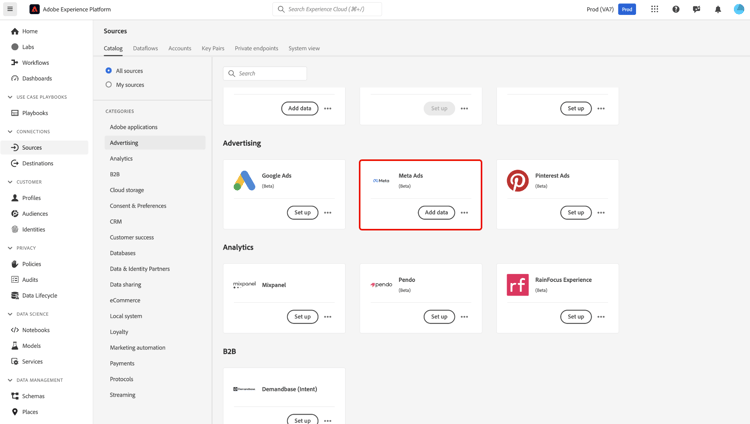
Experience Platform UIで、左側のナビゲーションから「ソース」を選択して、ソース ワークスペースにアクセスします。 カテゴリー パネルで適切なカテゴリーを選択します。 または、検索バーを使用して、使用する特定のソースに移動します。
Meta Adsからデータを取り込むには、Advertisingの下にあるMeta Ads ソースカードを選択し、データを追加を選択します。
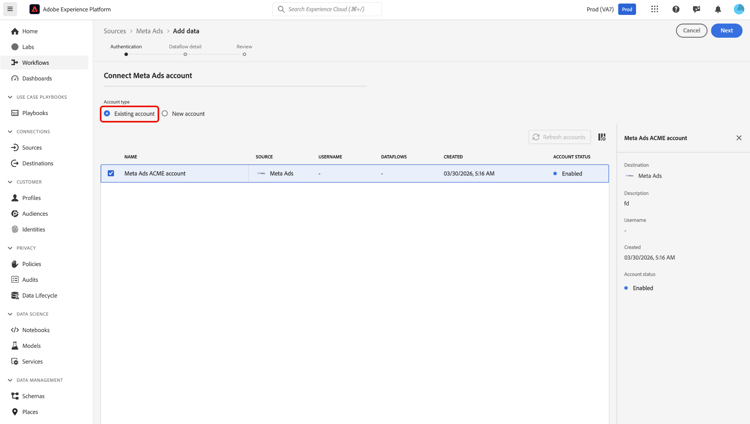
既存のアカウントの使用
既存のアカウントを使用するには、既存のアカウントを選択し、アカウントインターフェイスから使用するMeta Ads アカウントを選択します。
新しいアカウントを作成
新しいアカウントを作成するには、新しいアカウントを選択し、新しいMeta Ads ソースアカウントの名前と説明を入力します。 「ソースに接続」を選択します。
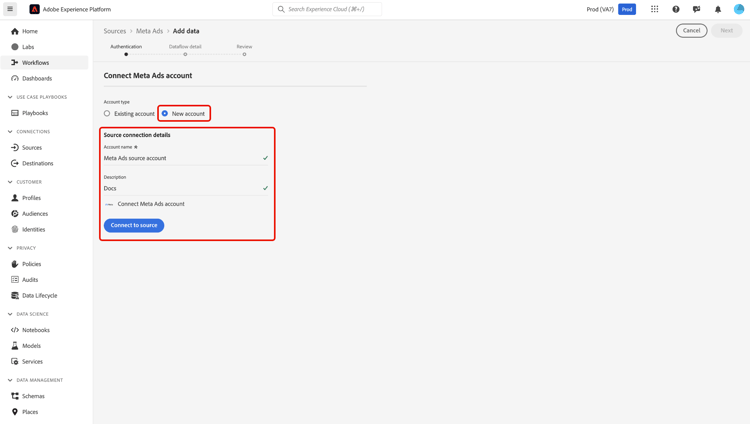
「ソースに接続」を選択すると、Facebook ログインページにリダイレクトされます。 認証に使用する資格情報を入力してください。 ログインすると、Experience Platformに必要なFacebook権限を設定するように求められます。
Metaに対する権限の設定
まず、Experience Platformでアクセスするページを指定します。
- 現在および将来のすべてのページにオプトイン:すべての既存のページ、および今後作成するすべてのページにExperience Platformのアクセス権を付与します。
- 現在のページのみをオプトイン:現時点で選択したページのみにアクセス権を付与します。
次に、Experience PlatformがアクセスするInstagram アカウントを選択します。
- 現在および将来のすべてのInstagram アカウントにオプトイン:現在および将来のすべてのInstagram アカウントへのアクセスを許可します。
- 現在のInstagram アカウントのみをオプトイン:現在選択しているInstagram アカウントのみにアクセスを許可します。
アクセス要求を確認したら、保存を選択して権限を確認し、続行します。
データフローの詳細を入力
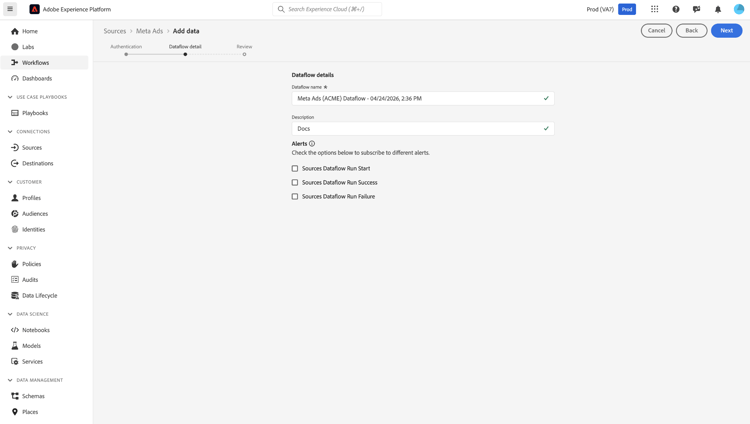
データフローの詳細 ページを使用して、データフローの名前と説明を指定します。 さらに、この手順でデータフローのアラートを設定することもできます。
データフローの確認
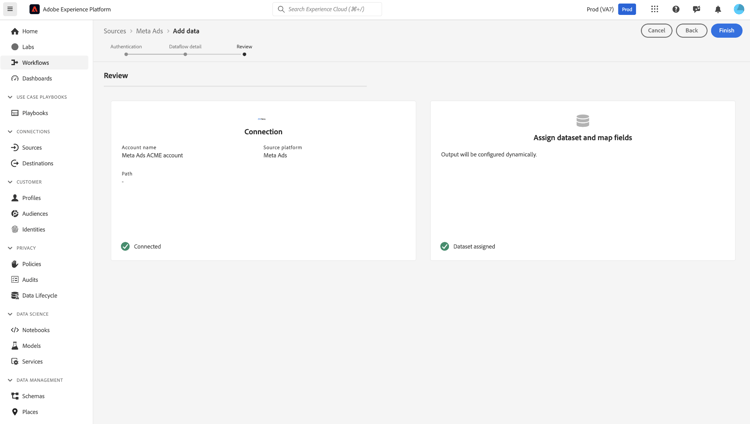
最後に、Review インターフェイスを使用して、データフローを作成する前に、データフローの詳細を確認します。 詳細は、次のカテゴリに分類されます。
- 接続: アカウント名、ソースプラットフォーム、およびソース名を表示します。
- データセットとマップフィールドを割り当てる:ターゲットデータセットと、データセットが準拠しているスキーマを表示します。
詳細が正しいことを確認したら、完了を選択します。