サンドボックスツール
サンドボックスツール機能を使用するには、次の2つの役割ベースのアクセス制御権限が必要です:
-
manage-sandboxまたはview-sandbox-
manage-packageサンドボックスツール機能を使用して、サンドボックスをまたいで設定の精度を向上させ、サンドボックス間でサンドボックス設定をシームレスに書き出しおよび読み込むことができます。 サンドボックスツールを利用して、実装プロセスの価値実現までの時間を短縮し、設定をサンドボックスをまたいで適切に移動できます。
サンドボックスツール機能を使用して、様々なオブジェクトを選択し、パッケージに書き出すことができます。 パッケージは、1 つのオブジェクトまたは複数のオブジェクトで構成できます。 パッケージに含まれているオブジェクトはすべて、同じサンドボックスから取得する必要があります。
サンドボックスツールでサポートされるオブジェクト supported-objects
サンドボックスツール機能を使用すると、Adobe Real-Time Customer Data PlatformおよびAdobe Journey Optimizer オブジェクトをパッケージに書き出すことができます。
Real-Time Customer Data Platform オブジェクト real-time-cdp-objects
マルチエンティティオーディエンスのインポートの変更
B2B アーキテクチャのアップグレード を使用すると、これらのオーディエンスを含むパッケージがアップグレード前に公開された場合、B2B属性とエクスペリエンスイベントを含むマルチエンティティオーディエンスを読み込むことができなくなります。 これらのオーディエンスは読み込みに失敗し、新しいアーキテクチャに自動的に変換できません。
この制限を回避するには、更新されたオーディエンスを含む新しいパッケージを作成し、サンドボックスツールを使用してそれぞれのターゲットサンドボックスに読み込む必要があります。
次の表に、サンドボックスツールで現在サポートされているAdobe Real-Time Customer Data Platform オブジェクトを示します。
- セキュリティ上の理由から、ソースアカウントの資格情報はターゲットサンドボックスにレプリケートされないので、手動で更新する必要があります。
- ソースデータフローは、デフォルトではドラフトステータスでコピーされます。
メモ:現在、サンドボックスツールはバッチベースのソースデータフローのみをサポートしています。 ストリーミングベースのソースデータフローはサポートされていません。
- Customer Audience タイプ Segmentation serviceのみがサポートされています。
- 同意とガバナンスの既存のラベルは、同じインポートジョブにコピーされます。
- 結合ポリシーの依存関係を確認する際に、同じXDM クラスのターゲットサンドボックスでデフォルトの結合ポリシーが自動的に選択されます。
- オーディエンスの読み込み時に同じ名前の既存のオブジェクトが検出された場合、サンドボックスツールは常に既存のオブジェクトを再利用して、オブジェクトの拡散を回避します。
- ターゲットサンドボックスでの作成時に、Adobe標準ID名前空間が自動的に重複排除されます。
- オーディエンスは、結合スキーマでオーディエンスルールのすべての属性が有効になっている場合にのみコピーできます。 最初に、統合プロファイルに必要なスキーマを移動して有効にする必要があります。
- 同意とガバナンスの既存のラベルは、同じインポートジョブにコピーされます。
- 統合プロファイル オプションを有効にせずにスキーマを柔軟に読み込むことができます。 スキーマ関係のエッジケースは、パッケージに含まれていません。
- スキーマまたはフィールドグループの読み込み時に同じ名前の既存のオブジェクトが検出された場合、サンドボックスツールは常に既存のオブジェクトを再利用して、オブジェクトの拡散を回避します。
次のオブジェクトは読み込まれますが、ドラフトまたは無効ステータスです。
Adobe Journey Optimizer オブジェクト abobe-journey-optimizer-objects
次の表は、サンドボックスツールと制限で現在サポートされているAdobe Journey Optimizer オブジェクトを示しています。 ベストプラクティスの一覧については、Journey Optimizerの一般的なベストプラクティス ガイドを参照してください。
ジャーニーで使用される次のオブジェクトは、依存オブジェクトとしてコピーされます。 読み込みワークフローでは、各項目について Create new または Use existing のいずれかを選択できます。
- オーディエンス
- キャンバスの詳細
- コンテンツテンプレート
- カスタムアクション
- データソース
- イベント
- フィールドグループ
- フラグメント
- スキーマ
システムは、ジャーニーで使用されるイベントとイベントの詳細をコピーし、ターゲットサンドボックスに新しいバージョンを作成します。
ジャーニーで使用されているプロファイルの更新アクションをコピーできます。 カスタムアクションは、パッケージに個別に追加できます。 ジャーニーで使用されるアクションの詳細もコピーされます。 常に新しいバージョンがターゲットサンドボックスに作成されます。
カスタムアクションは、パッケージに個別に追加できます。 カスタムアクションをジャーニーに割り当てると、そのアクションは編集できなくなります。 カスタムアクションを更新するには、次の操作を行う必要があります。
- ジャーニーを移行する前にカスタムアクションを移動する
- 移行後のカスタムアクションの設定(リクエストヘッダー、クエリパラメーター、認証など)を更新します
- 最初の手順で追加したカスタムアクションでジャーニーオブジェクトを移行する
キャンペーンで使用される次のオブジェクトは、依存オブジェクトとしてコピーされます。
- キャンペーン
- オーディエンス
- スキーマ
- コンテンツテンプレート
- フラグメント
- メッセージ/コンテンツ
- チャネル設定
- 統合された決定オブジェクト
- 実験の設定/バリアント
- キャンペーンは、プロファイル、オーディエンス、スキーマ、インラインメッセージ、依存オブジェクトに関連するすべてのアイテムとともにコピーできます。 データ使用ラベルや言語設定など、一部の項目はコピーされません。 コピーできないオブジェクトの完全なリストについては、別のサンドボックスへのオブジェクトの書き出し ガイドを参照してください。
- 同じ設定が存在する場合、システムはターゲットサンドボックス内の既存のチャネル設定オブジェクトを自動的に検出して再利用します。 一致する設定が見つからない場合、読み込み中にチャネル設定はスキップされ、ユーザーはこのジャーニーのターゲットサンドボックスのチャネル設定を手動で更新する必要があります。
- ユーザーは、ターゲットサンドボックス内の既存の実験とオーディエンスを、選択したキャンペーンの依存オブジェクトとして再利用できます。
Decisioning オブジェクトをコピーする前に、宛先サンドボックスに次のオブジェクトが存在する必要があります。
- Decisioning オブジェクト間で使用されるプロファイル属性
- カスタムオファー属性のフィールドグループ
- ルール、ランキングまたはキャップをまたいだコンテキスト属性に使用されるデータストリームのスキーマ。
- AI モデルを使用するランキング式のコピーは、現在サポートされていません。
- 決定項目(オファー項目)は自動的に含まれません。 転送されていることを確認するには、パッケージに追加 オプションを使用して手動で追加します。
- 選択戦略を使用するポリシーでは、関連する決定項目をコピープロセス中に手動で追加する必要があります。 手動またはフォールバックの決定項目を使用するポリシーでは、これらの項目が直接依存関係として自動的に含まれます。
- 決定項目は、他の関連オブジェクトよりも先にコピーする必要があります。
- サポートされているオブジェクトの完全なリストについては、別のサンドボックスへのオブジェクトの書き出し ガイドを参照してください。
パッケージへのオブジェクトの書き出し export-objects
この例では、スキーマをエクスポートしてパッケージに追加するプロセスについて説明します。 同じプロセスを使用して、データセットやジャーニーなどの他のオブジェクトを書き出すことができます。
新しいパッケージにオブジェクトを追加 add-object-to-new-package
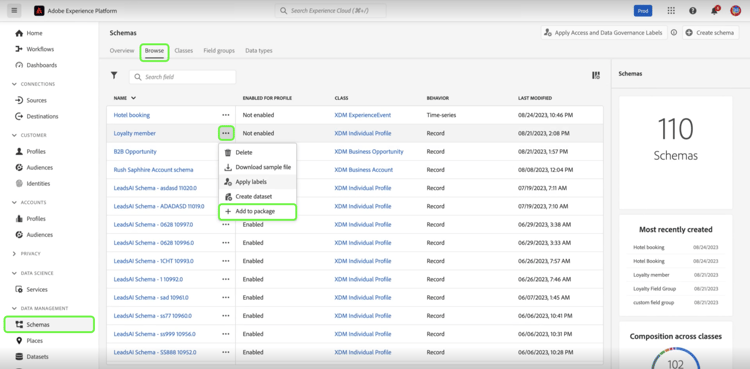
左側のナビゲーションから「Schemas」を選択し、使用可能なスキーマのリストを表示する「Browse」タブを選択します。 次に、選択したスキーマの横にある省略記号(...)を選択すると、ドロップダウンにコントロールが表示されます。 ドロップダウンから「Add to package」を選択します。
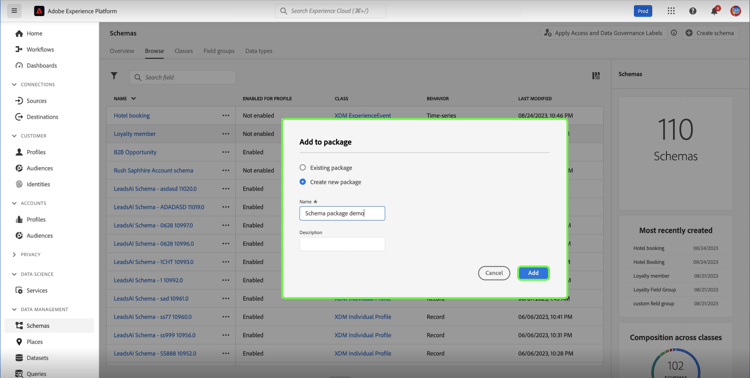
Add to package ダイアログから、Create new package オプションを選択します。 パッケージのNameとオプションのDescriptionを指定し、Addを選択します。
Schemas環境に戻されました。 次の手順に従って、作成したパッケージにオブジェクトを追加できるようになりました。
既存のパッケージにオブジェクトを追加して公開する add-object-to-existing-package
使用可能なスキーマのリストを表示するには、左側のナビゲーションから「Schemas」を選択し、「Browse」タブを選択します。 次に、選択したスキーマの横にある省略記号(...)を選択して、ドロップダウンメニューにコントロールオプションを表示します。 ドロップダウンから「Add to package」を選択します。
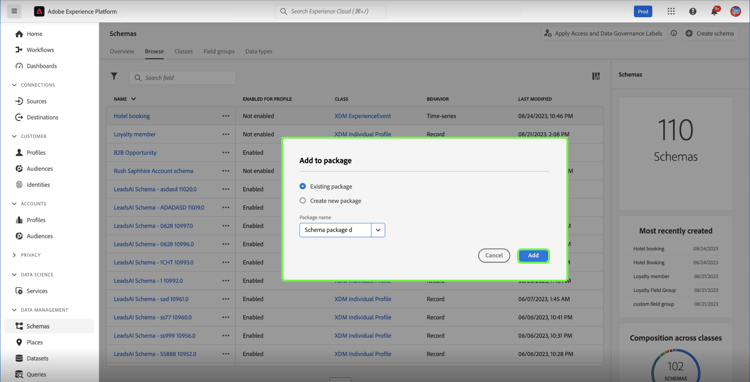
Add to package ダイアログが表示されます。 「Existing package」オプションを選択し、「Package name」ドロップダウンを選択して、必要なパッケージを選択します。 最後に、Addを選択して選択を確定します。
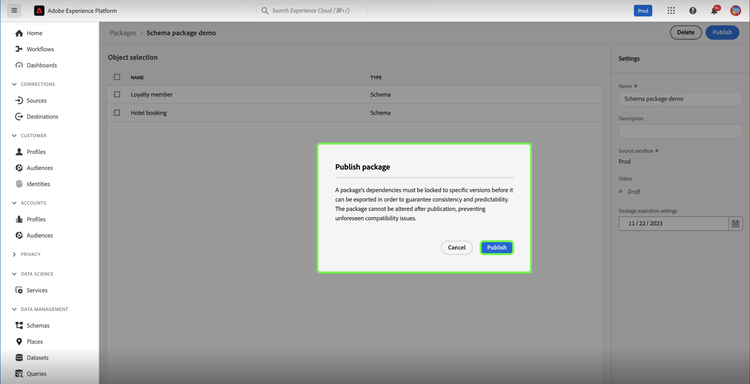
パッケージに追加されたオブジェクトのリストが表示されます。 パッケージを公開し、サンドボックスに読み込めるようにするには、Publishを選択します。
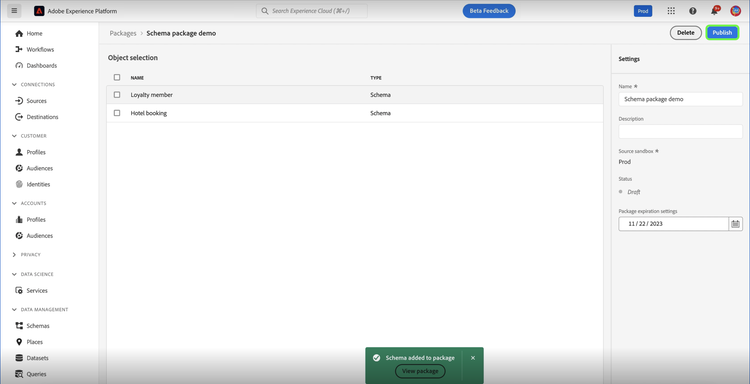
Publishを選択して、パッケージの公開を確認します。
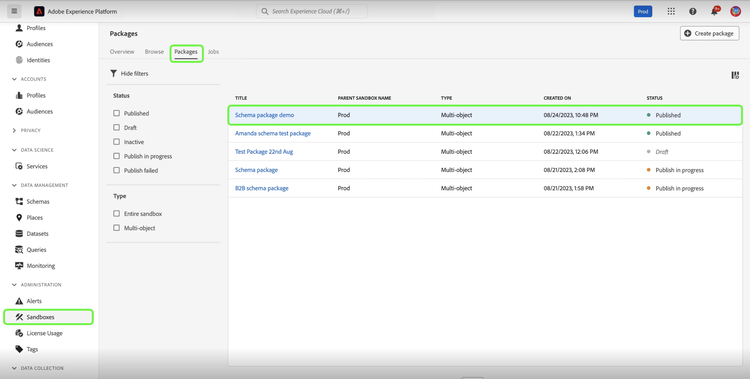
Packages環境のSandboxes タブに戻り、新しい公開パッケージを確認できます。
ターゲットサンドボックスへのパッケージのインポート import-package-to-target-sandbox
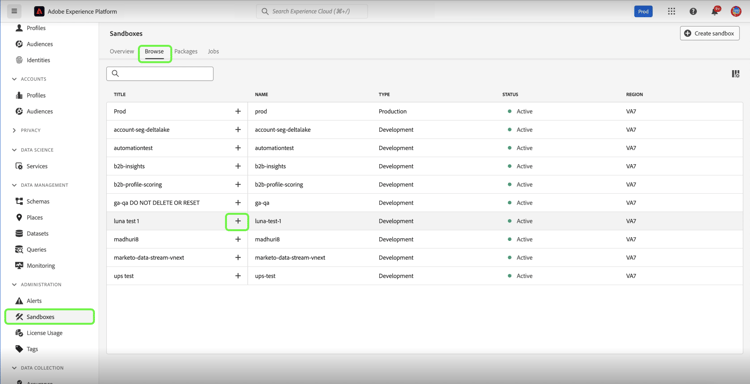
パッケージをターゲットサンドボックスに読み込むには、「サンドボックス Browse」タブに移動し、サンドボックス名の横にある「+」 オプションを選択します。
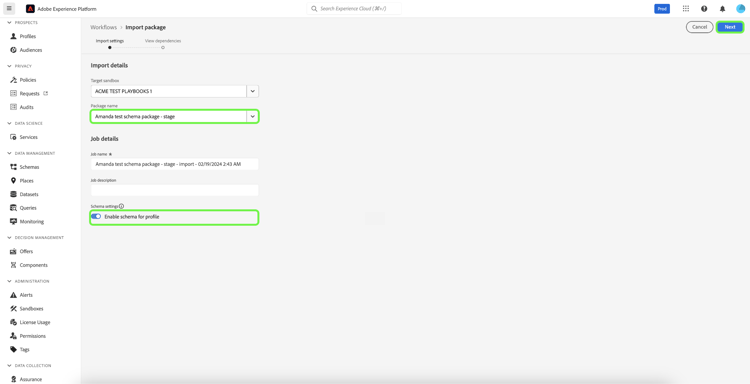
ドロップダウンメニューを使用して、ターゲットサンドボックスに読み込む Package name を選択します。 今後の監視に使用する Job name を追加します。 デフォルトでは、パッケージのスキーマを読み込むと、統合プロファイルは無効になります。 「プロファイルのスキーマを有効にする」を切り替えてこれを有効にし、「Next」を選択します。
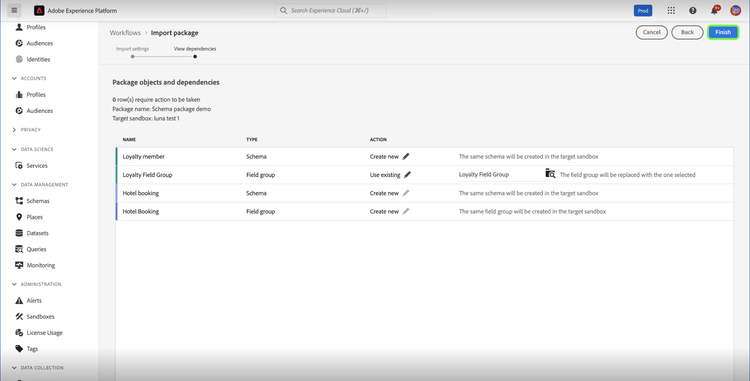
Package object and dependencies ページには、このパッケージに含まれるすべてのアセットのリストが表示されます。 選択した親オブジェクトを正常に読み込むために必要な依存オブジェクトが自動的に検出されます。 欠けている属性は、ページの上部に表示されます。 詳細な内訳については、View detailsを選択してください。
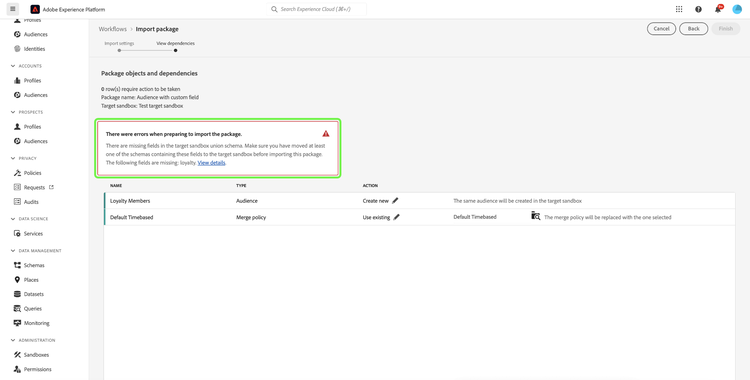
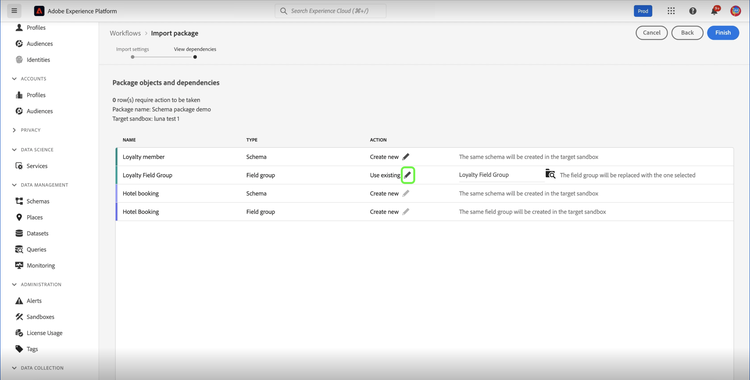
既存のオブジェクトを使用するには、依存オブジェクトの横にある鉛筆アイコンを選択します。
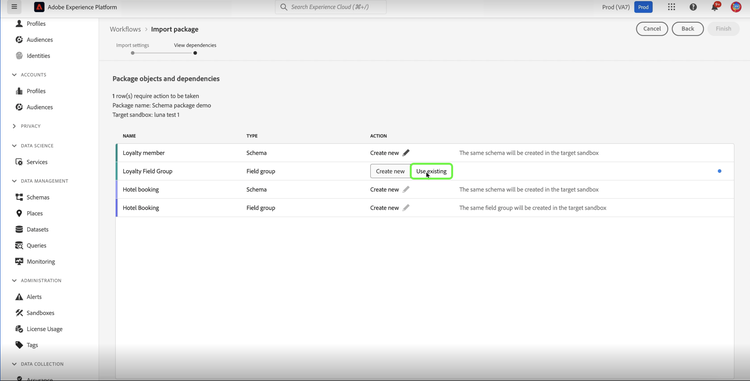
新規作成または既存の使用のオプションが表示されます。 Use existing を選択します。
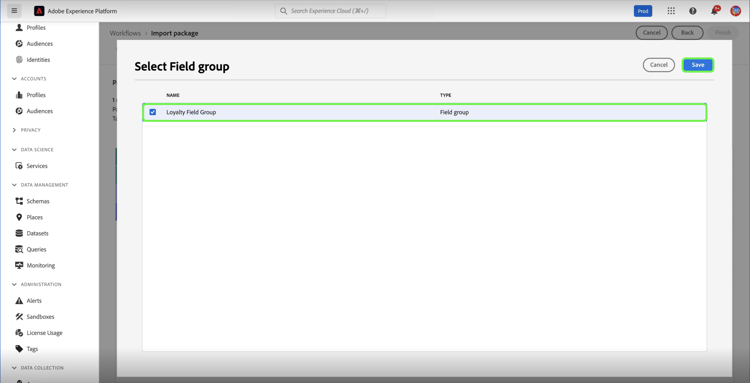
Field group ダイアログに、オブジェクトで使用可能なフィールドグループのリストが表示されます。 必要なフィールドグループを選択し、Saveを選択します。
Package object and dependencies ページに戻りました。 ここから、Finishを選択して、パッケージの読み込みを完了します。
サンドボックス全体の書き出しと読み込み
サポートされているすべてのオブジェクトタイプを完全なサンドボックスパッケージに書き出してから、パッケージをさまざまなサンドボックスに読み込んで、オブジェクト設定をレプリケートできます。 例えば、この機能を使用すると、次のことが可能になります。
- サンドボックスをリセットする必要がある場合は、サンドボックスを再インポートしてオブジェクトのすべての設定を再現します
- パッケージを他のサンドボックスにインポートし、ブループリントサンドボックスとして利用して、開発プロセスを加速します。
サンドボックス全体の書き出し export-entire-sandbox
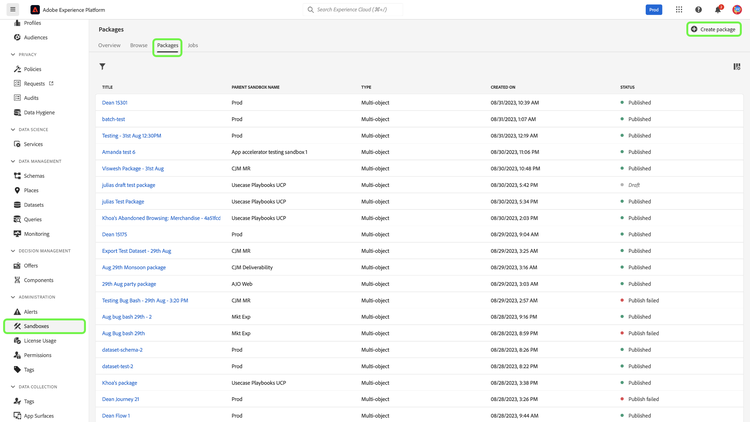
サンドボックス全体を書き出すには、Sandboxes Packages タブに移動し、Create packageを選択します。
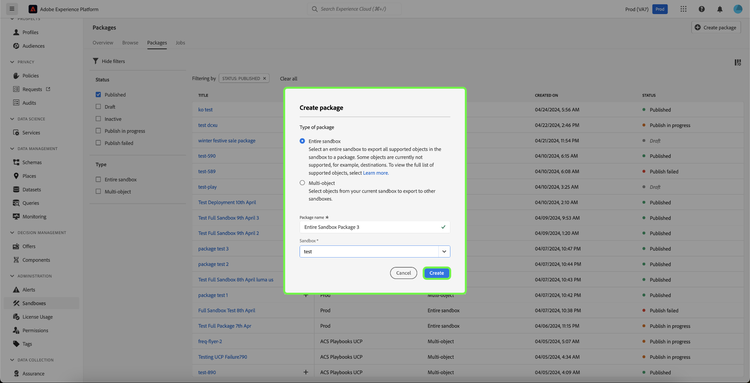
Entire sandbox ダイアログでType of packageのCreate packageを選択します。 新しいパッケージのPackage nameを指定し、ドロップダウンから Sandbox を選択します。 最後に、Createを選択してエントリを確認します。
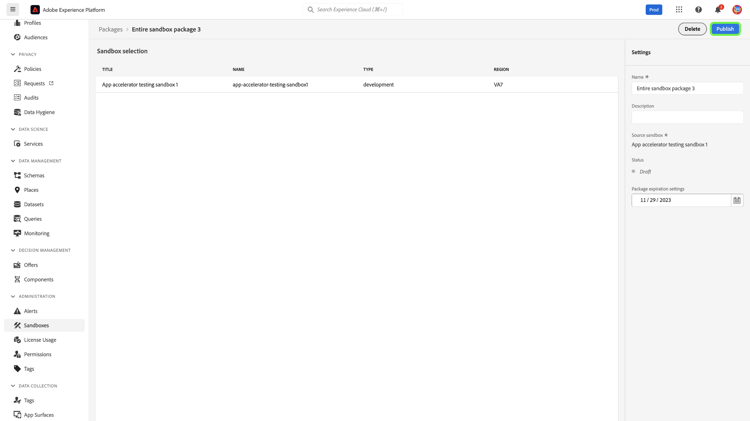
パッケージが正常に作成されました。Publishを選択してパッケージを公開します。
Packages環境のSandboxes タブに戻り、新しい公開パッケージを確認できます。
サンドボックスパッケージ全体をインポートする import-entire-sandbox-package
パッケージをターゲットサンドボックスに読み込むには、Sandboxes Browse タブに移動し、サンドボックス名の横にある「+」オプションを選択します。
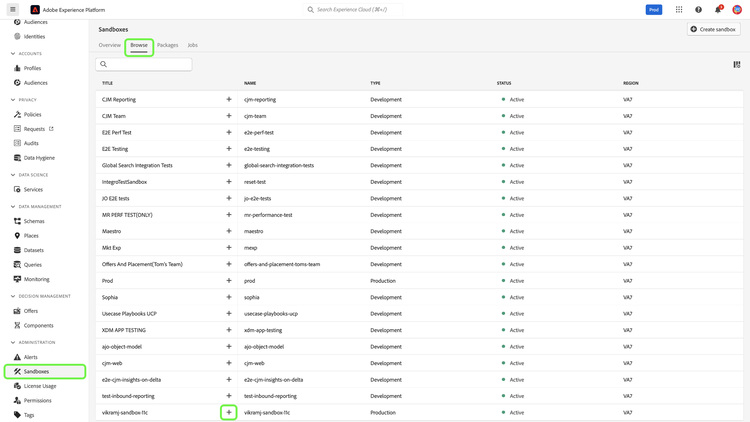
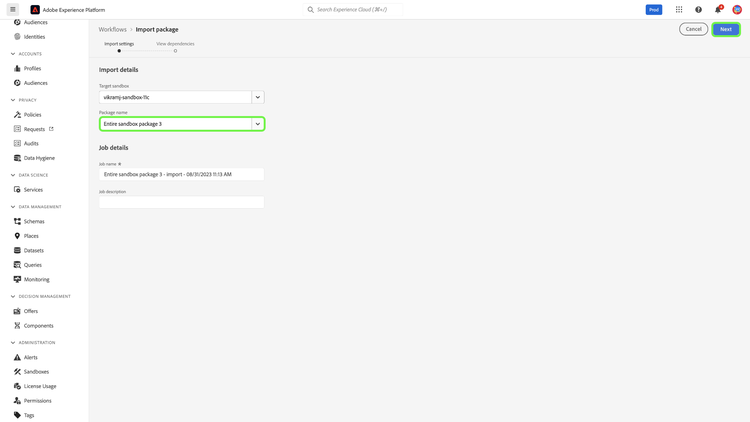
ドロップダウンメニューを使用して、Package name ドロップダウンを使用して完全なサンドボックスを選択します。 今後の監視に使用される Job name とオプションの Job description を追加し、Nextを選択します。
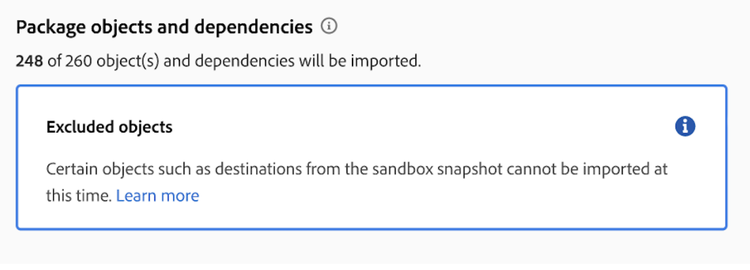
読み込まれたオブジェクトと除外されたオブジェクトの数と依存関係を確認できるPackage object and dependencies ページに移動します。 ここから、Importを選択して、パッケージの読み込みを完了します。
読み込みが完了するまでしばらく時間がかかります。 完了までの時間は、パッケージ内のオブジェクトの数によって異なります。 Sandboxes Jobs タブからインポートジョブを監視できます。
サンドボックスへのオブジェクトのエクスプレスコピー express-copy
オブジェクトの在庫ページからエクスプレスコピーにアクセスできます。 例えば、使用可能なスキーマのリストを表示するには、左側のナビゲーションから「Schemas」を選択し、「Browse」タブを選択します。 次に、選択したスキーマの横にある省略記号(...)を選択して、ドロップダウンメニューにコントロールオプションを表示します。 ドロップダウンから「Add to package」を選択します。
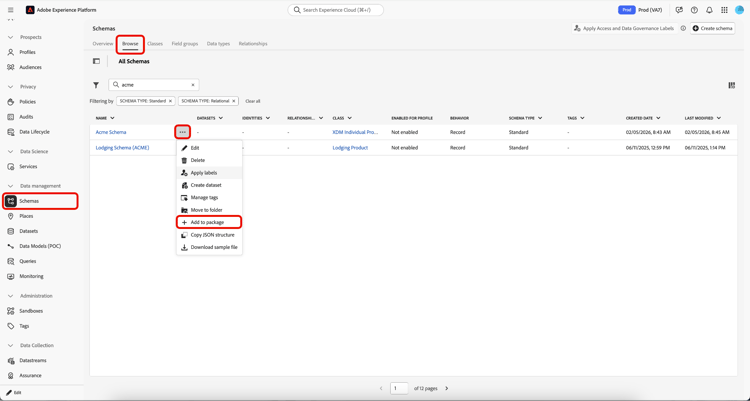
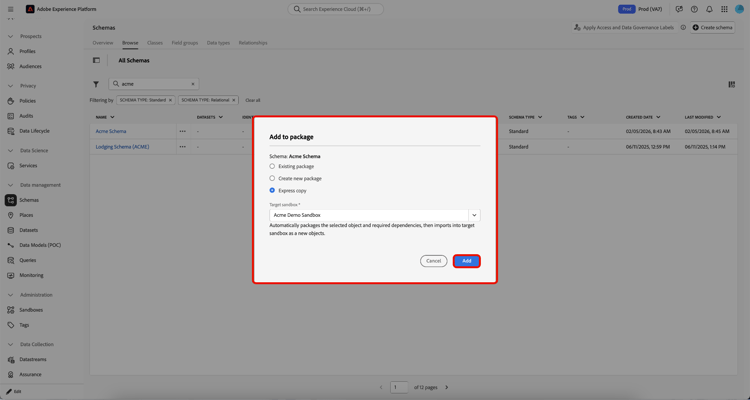
Add to package ダイアログが表示されます。 「Express copy」オプションを選択し、ドロップダウンから「Target sandbox」を選択します。 最後に、Addを選択して選択を確定します。
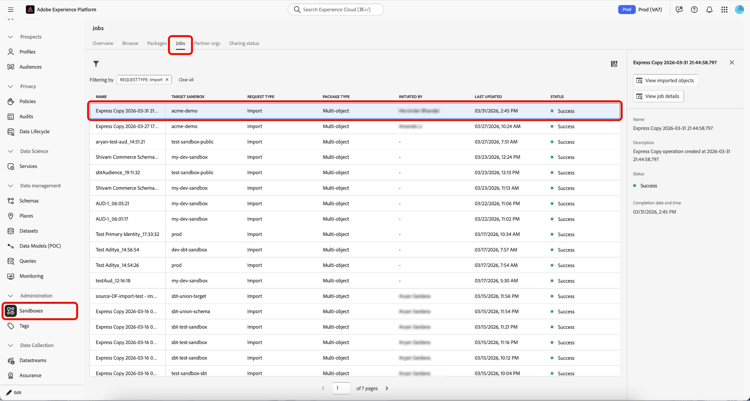
Express コピー要求のステータスを確認するには、左側のナビゲーションから「Sandboxes」を選択し、「Jobs」タブを選択します。 すべてのジョブと現在の処理ステータスのリストが表示されます。
インポートの詳細を監視 view-import-details
インポートした詳細を表示するには、Sandboxes Jobs タブに移動し、リストからパッケージを選択します。 または、検索バーを使用してパッケージを検索します。
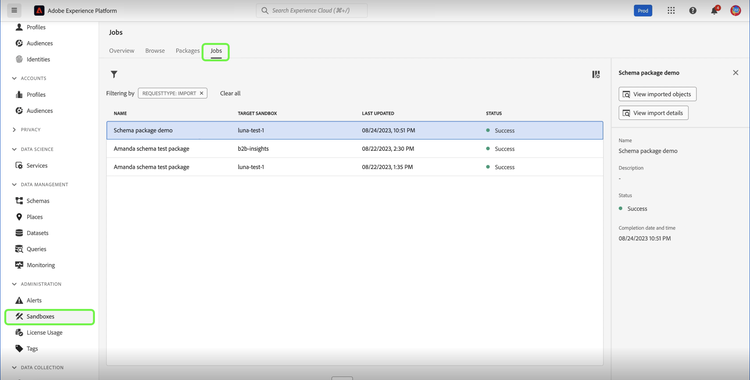
サンドボックス環境の「View import summary」タブの右側の詳細ペインで「Jobs」を選択します。
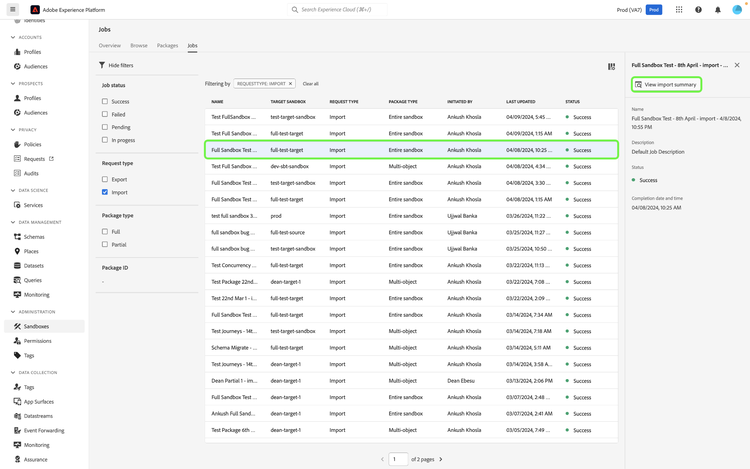
Import summary ダイアログには、インポートの内訳が表示され、進行状況がパーセントで表示されます。
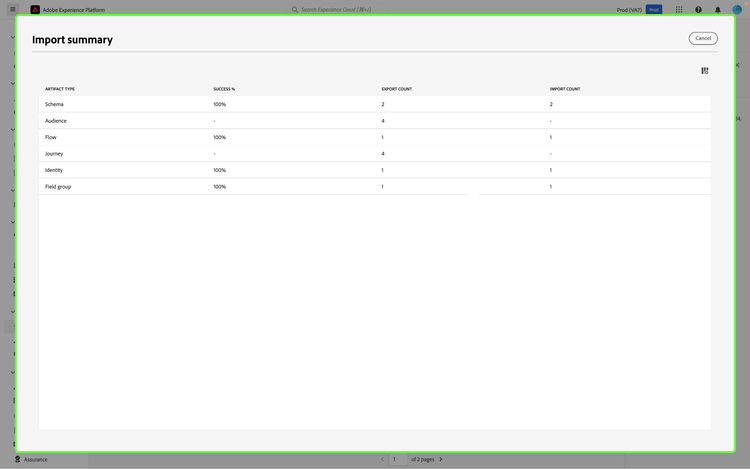
読み込みが完了すると、Experience Platform UIに通知が届きます。 これらの通知には、アラートアイコンからアクセスできます。 ジョブが失敗した場合は、ここからトラブルシューティングに移動できます。
サンドボックスツールを使用して、サンドボックス間で反復的にオブジェクト設定を更新します move-configs
サンドボックスツールを使用して、異なるサンドボックス間でオブジェクト設定を転送できます。 以前は、他のサンドボックスに転送するために、オブジェクト(スキーマ、フィールドグループ、データタイプなど)の設定更新を手動で再作成または再インポートする必要がありました。 この機能を利用すれば、サンドボックスツールを使用してワークフローを高速化し、設定更新をさまざまなサンドボックスにシームレスに転送して、潜在的なエラーを軽減できます。
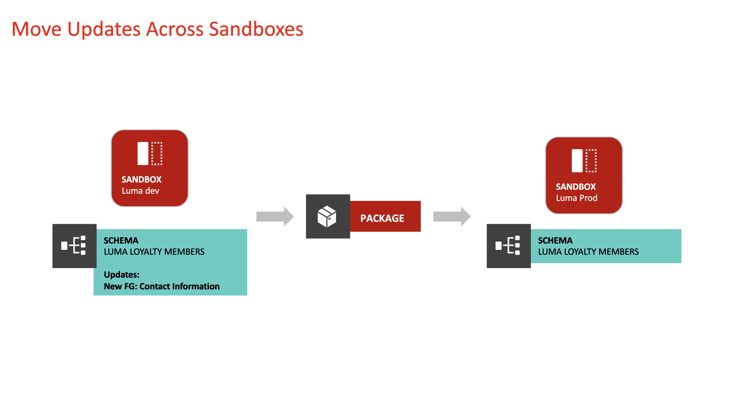
- サンドボックスツールにアクセスするための適切な権限。
- ソースサンドボックスで新しく作成または更新されたオブジェクト(スキーマなど)。
更新操作でサポートされるオブジェクトタイプ
更新でサポートされるオブジェクトタイプは次のとおりです。
- スキーマ
- フィールドグループ
- データタイプ
- リソースに新しいフィールド/フィールドグループを追加します。
- 必須フィールドをオプションにする。
- 新しい必須フィールドの導入。
- 新しい関係フィールドの導入。
- 新しいID フィールドの導入。
- リソースの表示名と説明を変更します。
- 定義済みのフィールドの削除。
- リアルタイム顧客プロファイルでスキーマが有効になっている場合の既存フィールドの再定義。
- 以前サポートされていたフィールド値の削除または制限。
- 既存のフィールドをスキーマツリー内の別の場所に移動する – これにより、ターゲットサンドボックスに新しいフィールドが作成されますが、前のフィールドは削除されません。
- プロファイルに参加するスキーマを有効または無効にする – この操作は差分比較でスキップされます。
- アクセス制御ラベル:
サンドボックスツールを使用して、様々なサンドボックス間でオブジェクト設定を転送する方法について説明します。
以前に読み込んだオブジェクト
既にパッケージ化され、他のサンドボックスに読み込まれた後、ソースサンドボックス内の既存のオブジェクトで構成の更新が必要な場合は、次の手順に従います。
まず、ソースサンドボックス内のオブジェクトを更新します。 例えば、Schemas ワークスペースに移動し、スキーマを選択して、新しいフィールドグループを追加します。
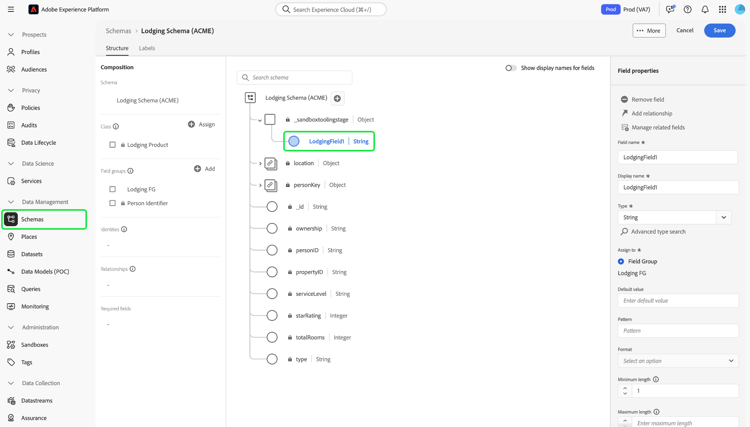
スキーマを更新したら、Sandboxesに移動し、Packagesを選択して、既存のパッケージを探します。
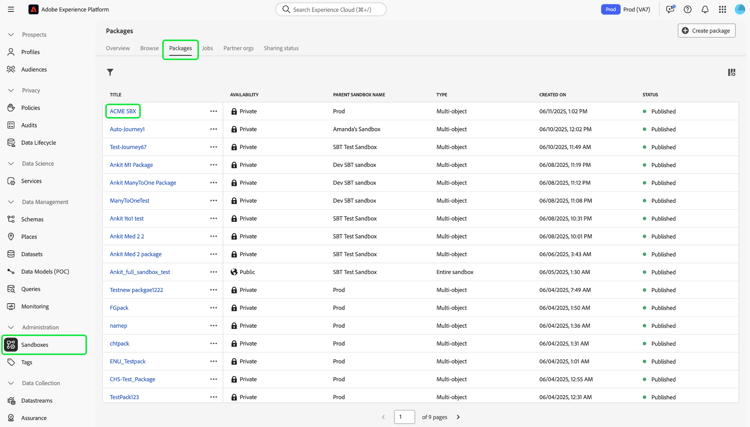
パッケージインターフェイスを使用して、変更を確認します。 Check for updatesを選択して、パッケージ内のアーティファクトに対する変更を表示します。 次に、View diffを選択して、アーティファクトに対して実行されたすべての変更の詳細な概要を受け取ります。
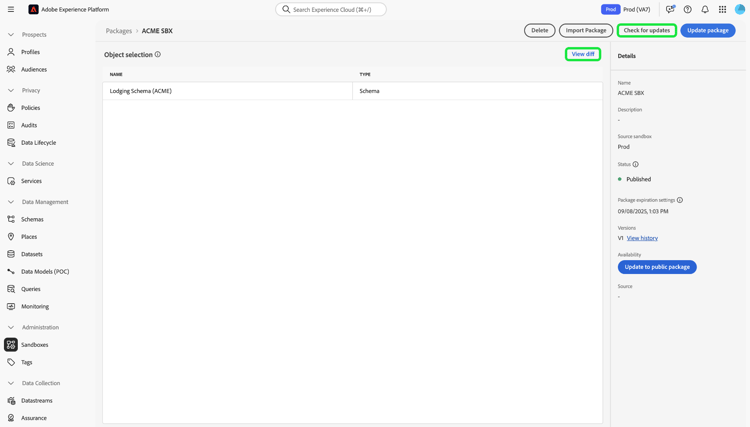
View diff インターフェイスが表示されます。 ソースとターゲットのアーティファクト、およびそれらに適用される変更について詳しくは、このツールを参照してください。
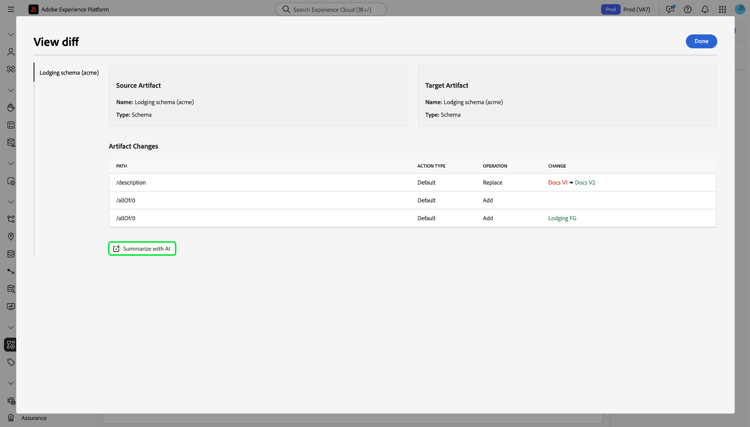
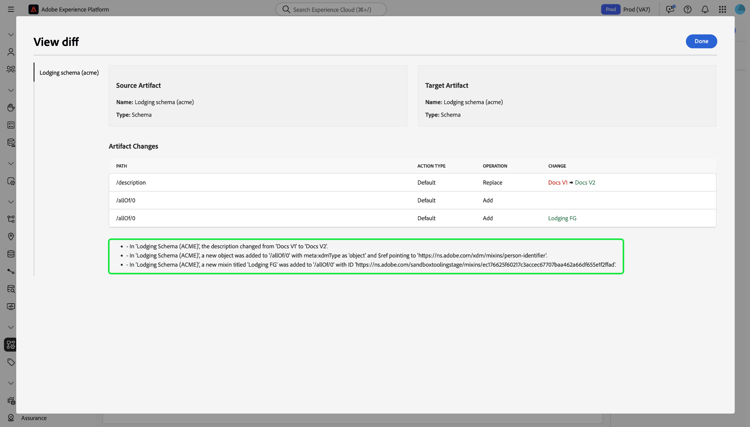
この手順では、すべての変更のステップバイステップの概要としてSummarize with AIを選択することもできます。
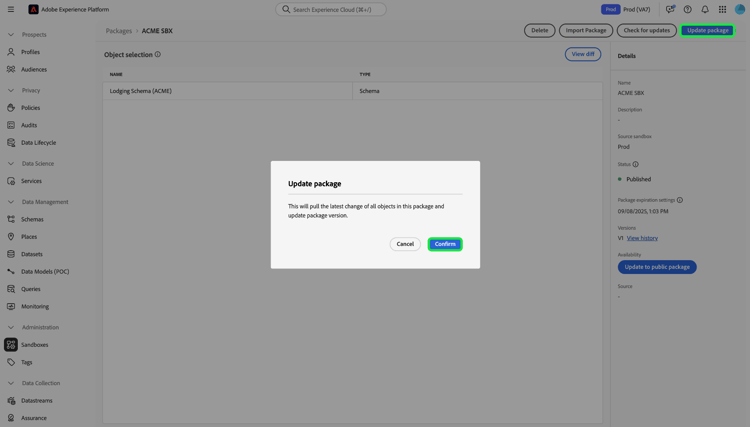
準備ができたら、Update packageを選択し、表示されるポップアップウィンドウで Confirm を選択します。 ジョブが完了したら、ページを更新し、View historyを選択してパッケージのバージョンを確認できます。
変更を読み込むには、Packages ディレクトリに戻り、パッケージの横にある省略記号(...)を選択し、Import packageを選択します。 Experience PlatformはUpdate existing objectsを自動選択します。 変更を確認し、Finishを選択します。
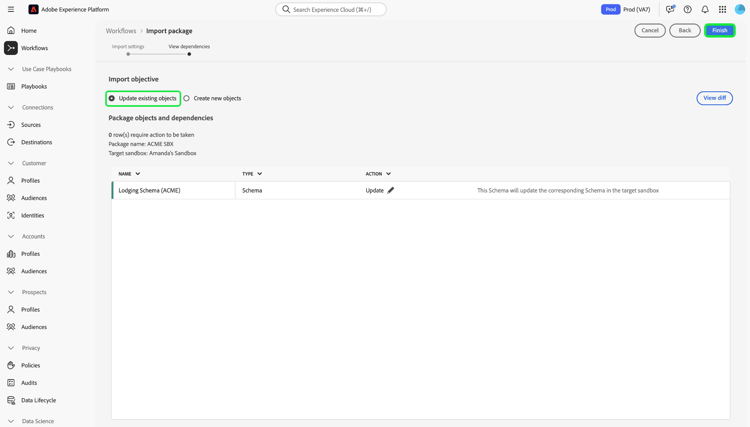
インポートプロセスをさらに検証するには、ターゲットサンドボックスに移動し、そのサンドボックス内から更新されたオブジェクトを手動で表示します。
ターゲットサンドボックスで手動で作成されたオブジェクト
個別のサンドボックスで手動で作成されたオブジェクトに設定変更を適用するユースケースで使用する場合は、次の手順に従います。
まず、更新したオブジェクトで新しいパッケージを作成して公開します。
次に、更新するオブジェクトを含むターゲットサンドボックスにパッケージを読み込みます。 読み込み処理中に、Update existing objectsを選択し、オブジェクトナビゲーターを使用して、更新を適用するターゲットオブジェクトを手動で選択します。
- 依存オブジェクトに対して別のサンドボックスでターゲットマッピングを選択することはオプションです。 何も選択しない場合は、新しいオブジェクトが作成されます。
- ID名前空間の場合、既存のIDをターゲットサンドボックスで再利用する必要がある場合に、新しいIDを作成する必要があるかどうかを自動的に検出します。
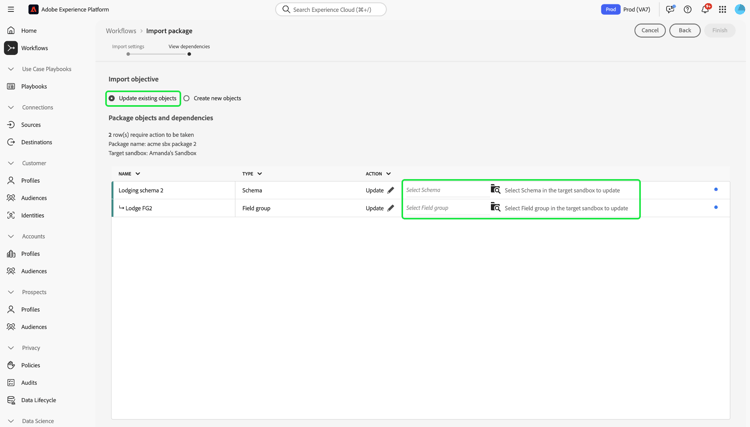
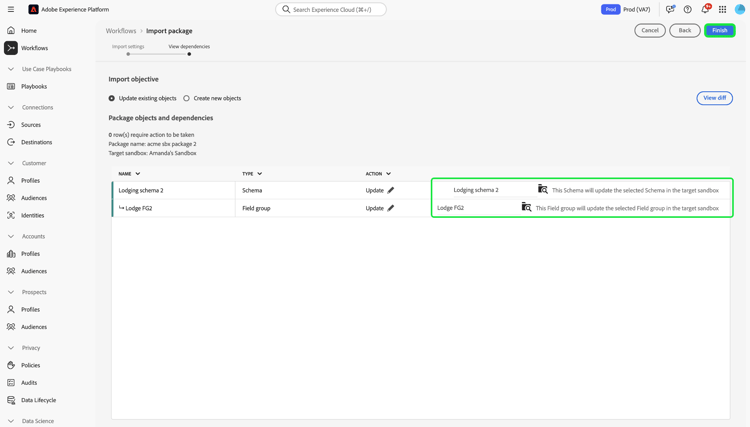
更新するターゲットオブジェクトを特定したら、Finishを選択します。
ビデオチュートリアル
次のビデオは、サンドボックスツールの理解を支援することを目的としており、新しいパッケージの作成、パッケージの公開、パッケージのインポートの方法の概要を示しています。
次の手順
このドキュメントでは、Experience Platform UI内でサンドボックスツール機能を使用する方法を説明しました。 サンドボックスについて詳しくは、 サンドボックスユーザーガイド を参照してください。
サンドボックス API を使用して様々な操作を実行する手順については、サンドボックス開発者ガイドを参照してください。Experience Platformのサンドボックスの概要については、概要ドキュメント を参照してください。