[Beta]{class="badge informative"}
プロセスマネージャーUI ガイド
さらに、複数のAdobe Experience Platformサービスを連携することで、エンドツーエンドのユースケースをネイティブに編成できます。 プロセスマネージャーUIを使用すると、各タスクが実行されるタイミングを積極的に制御できます。各タスクが1回だけ実行され、自動エラー回復が行われることを保証します。
プロセスリスト list
プロセス ページには、組織で作成されたすべてのプロセスのリストが表示されます。 これには、名前、タスク数、スケジュール、ケイデンス、最終更新日、プロセスのアクションなどの詳細が含まれます。
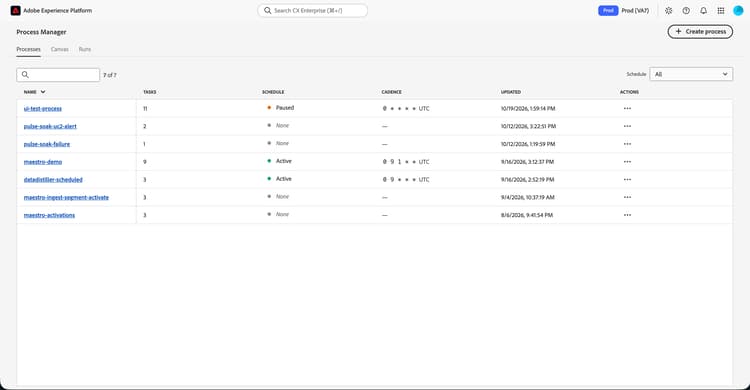
プロセスで使用できるクイックアクション。
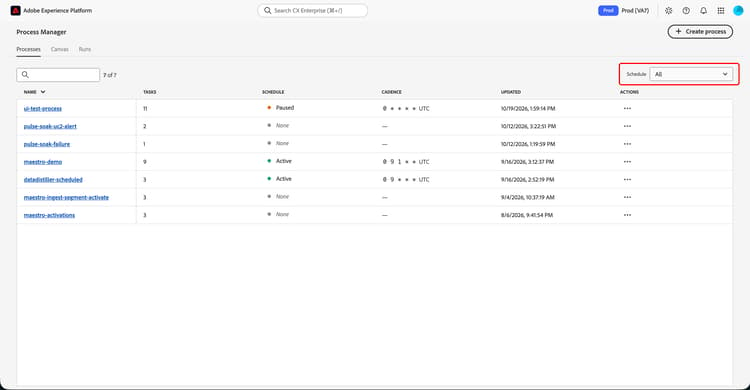
さらに、リストされたプロセスをスケジュールのステータスでフィルタリングすることもできます。
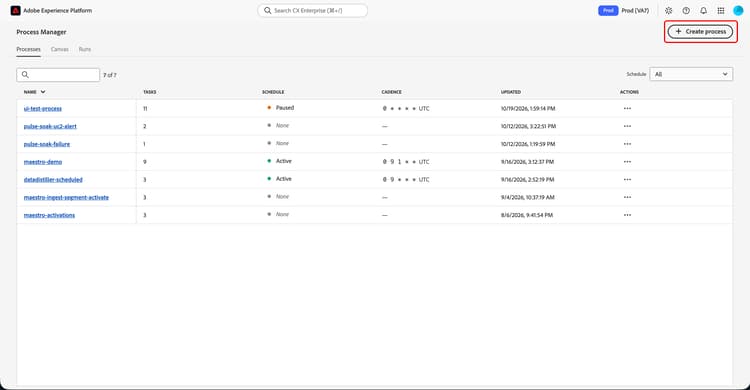
新しいプロセスを作成するには、「プロセスを作成」を選択します。 新しいプロセスの作成について詳しくは、 キャンバスの節を参照してください。
キャンバス canvas
Canvas画面が表示されます。 このページでは、エンドツーエンドの自動実行フローを作成できます。
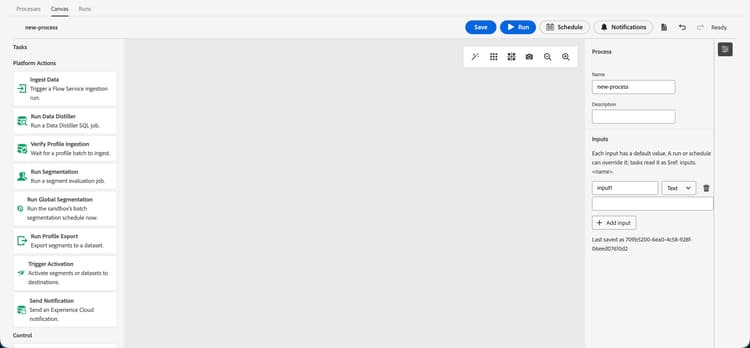
左側のタスク バーには、プロセスに追加できる使用可能なアクションの完全なリストが表示されます。
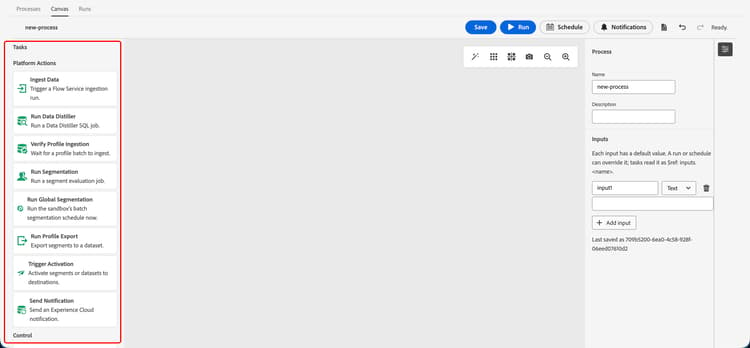
使用可能なタスクについて詳しくは、 タスクの節を参照してください。
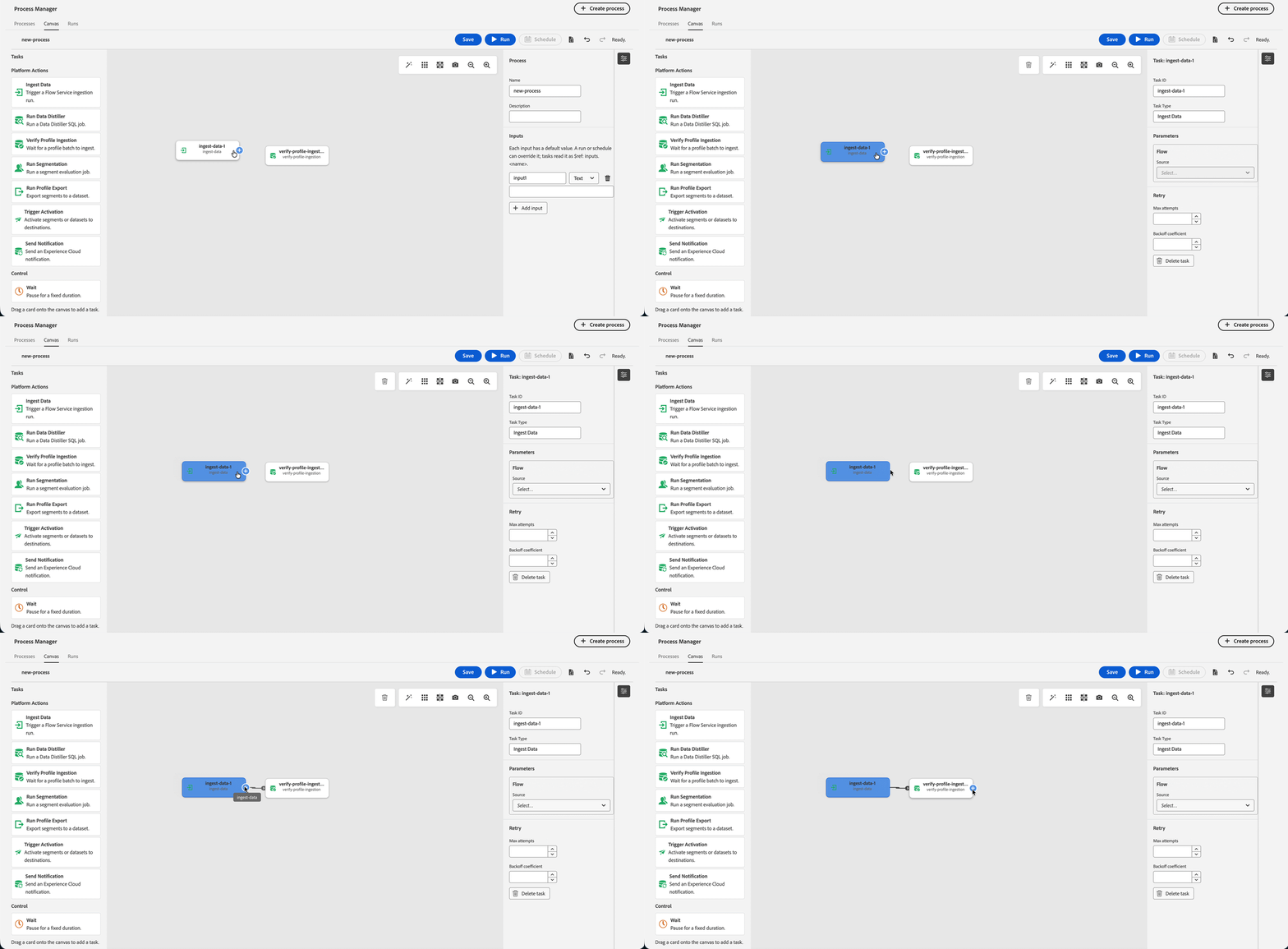
カンバスにタスクを追加した後で、タスクを連結してプロセスに合わせることができます。 タスクを接続するには、タスクを接続するタスクに近いタスクに表示されるプラスアイコンを選択します。
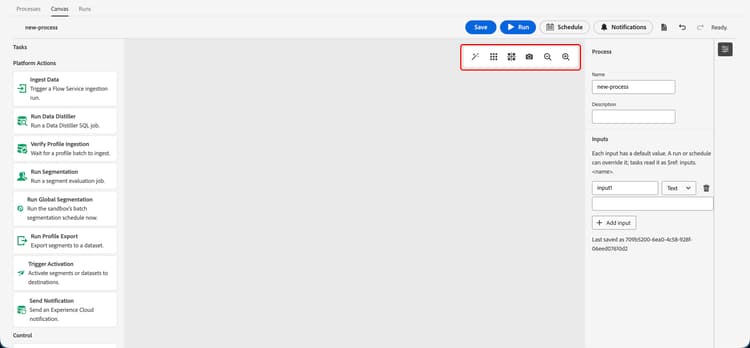
カンバス内では、次のオプションから選択して、カンバス自体を操作することもできます。


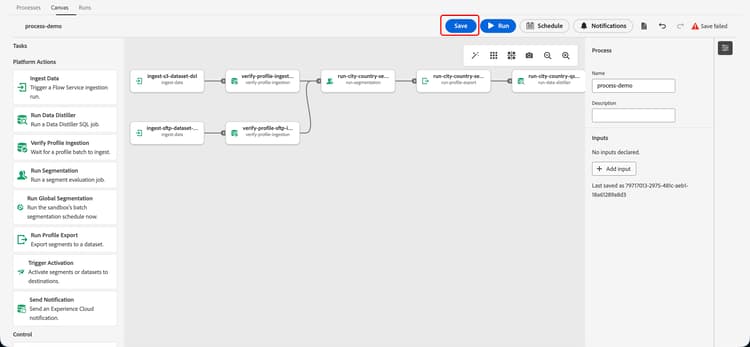
すべてのタスクをキャンバスに追加した後、プロセスを 保存 できます。 プロセスを保存したら、直ちにプロセスを実行するか、プロセスを実行するスケジュールを作成できます。
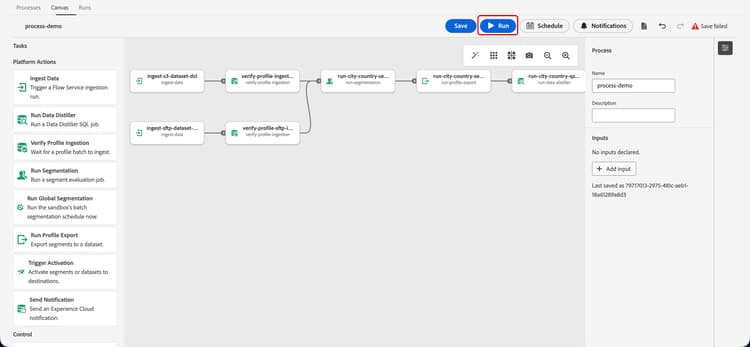
実行を選択すると、直ちにプロセスを実行できます。
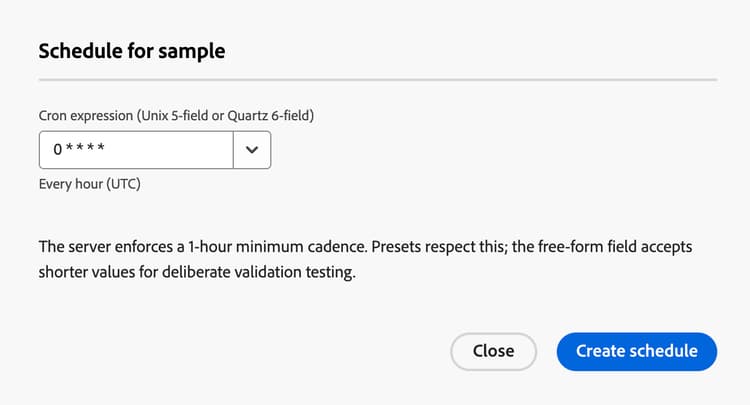
スケジュールを選択すると、スケジュール ポップオーバーが表示されます。 この画面では、プロセスのcron スケジュールを設定できます。 cron スケジュールの場合は、ドロップダウンを開いて、サポートされているデフォルトのリストを表示できます。
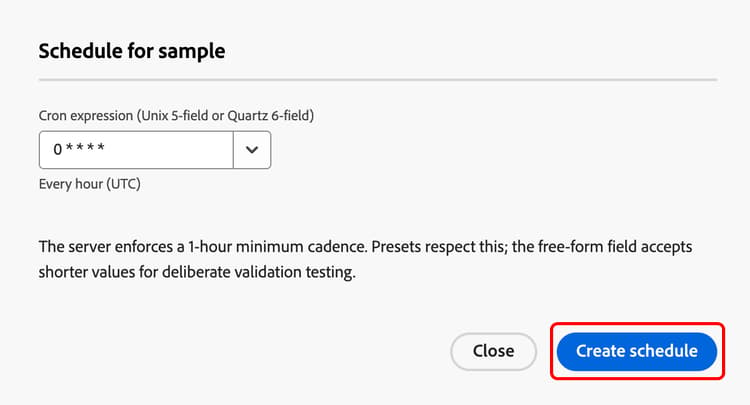
すべての情報を追加したら、「スケジュールを作成」を選択してスケジュールを作成します。
タスク tasks
このセクションでは、プロセスマネージャーで使用できる現在利用可能なすべてのタスクをリストします。 利用可能なタスクリストは常に更新されています。 使用するタスクが使用できない場合は、Adobe カスタマーケアにお問い合わせください。
カンバスにタスクを追加する場合、すべてのタスクに共通して次の設定が適用されます。
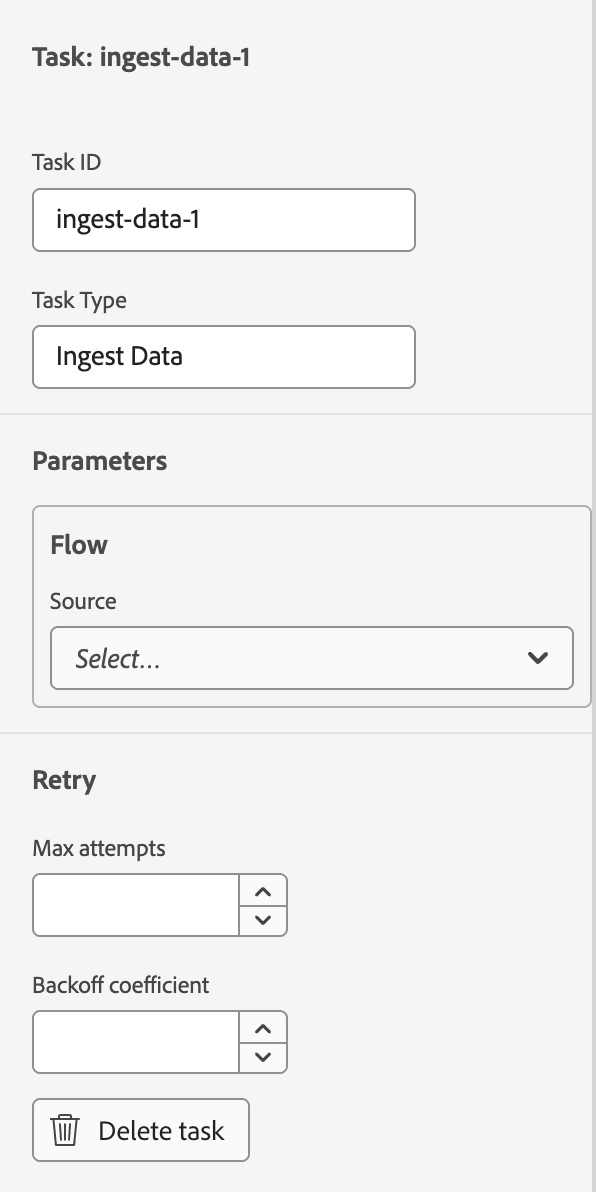
2.0に設定すると、失敗するたびにシステムがタスクを再試行するのにかかる時間が2倍になります。データを取得 ingest-data
データの取り込み タスクを使用すると、Experience Platformに実行するフロー取り込みをトリガーできます。 このタスクを使用する場合は、データを取り込むソースとフローを選択できます。
now+3mに設定できます。オプションを 絶対 に設定する場合は、カレンダーを使用して日付を設定できます。
now-24hに設定できます。オプションを 絶対 に設定する場合は、カレンダーを使用して日付を設定できます。
nowに設定できます。オプションを 絶対 に設定する場合は、カレンダーを使用して日付を設定できます。
相対時間の場合、nowは時間に対するオフセットを表しません。 +または-を使用して、このゼロ オフセットから追加または減算できます。 サポートされている単位には、秒単位はs、分単位はm、時間単位はh、日単位はdです。
Run Data Distiller run-data-distiller
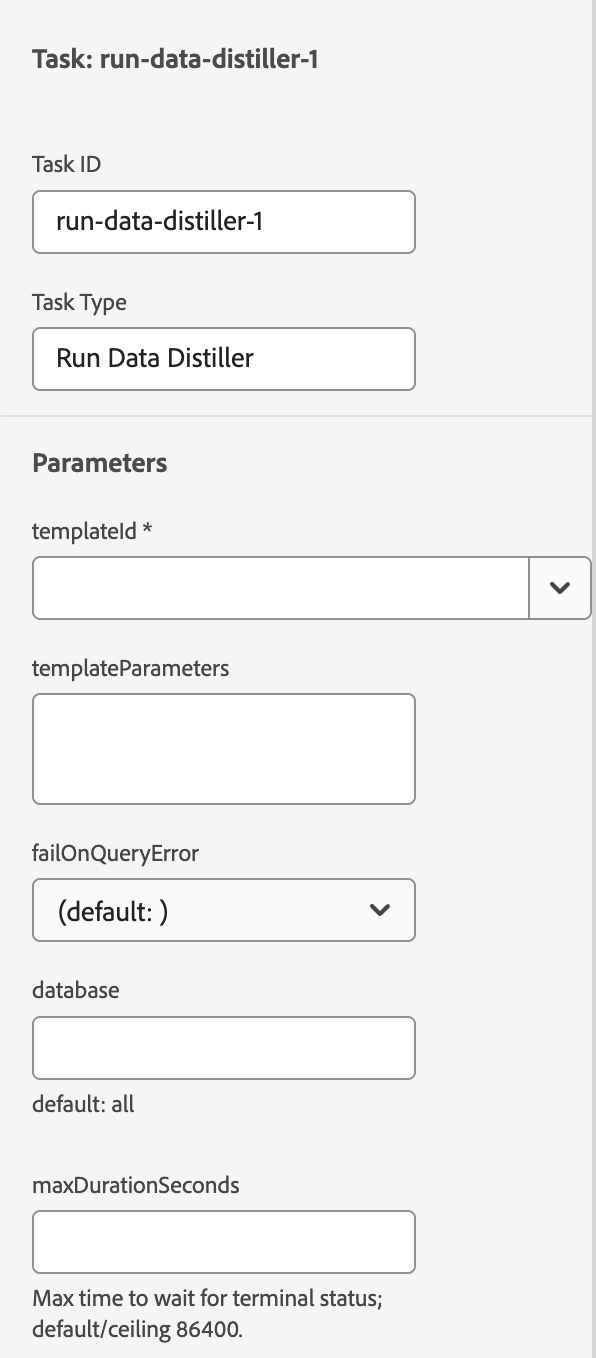
Run Data Distiller タスクを使用すると、Data Distiller クエリを実行できます。 このタスクを使用する場合は、テンプレートと、テンプレートに関連する関連パラメーターを選択します。
プロファイルの取り込みを確認 verify-profile-ingestion
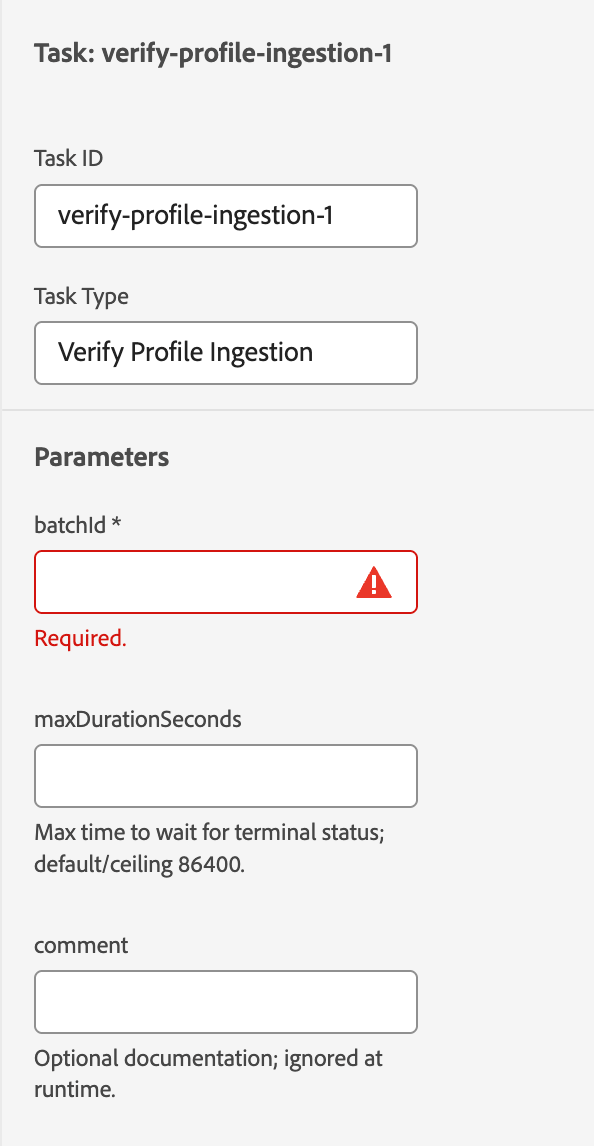
プロファイル取り込みを確認 タスクを使用すると、データの取り込み タスクからの取り込みが正常に完了したかどうかを確認できます。 このタスクを使用する場合は、確認するバッチ IDが完了したかを選択できます。
セグメント化の実行 run-segmentation
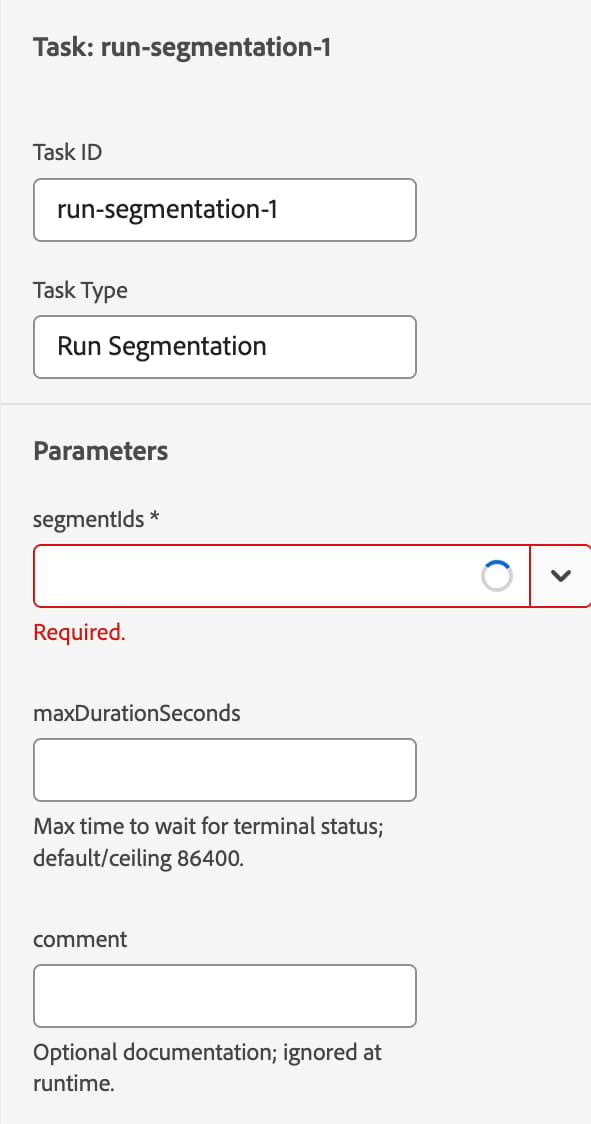
セグメント化を実行 タスクを使用すると、指定したセグメント定義に対してセグメント化ジョブを実行できます。
グローバルセグメンテーションの実行 run-global-segmentation
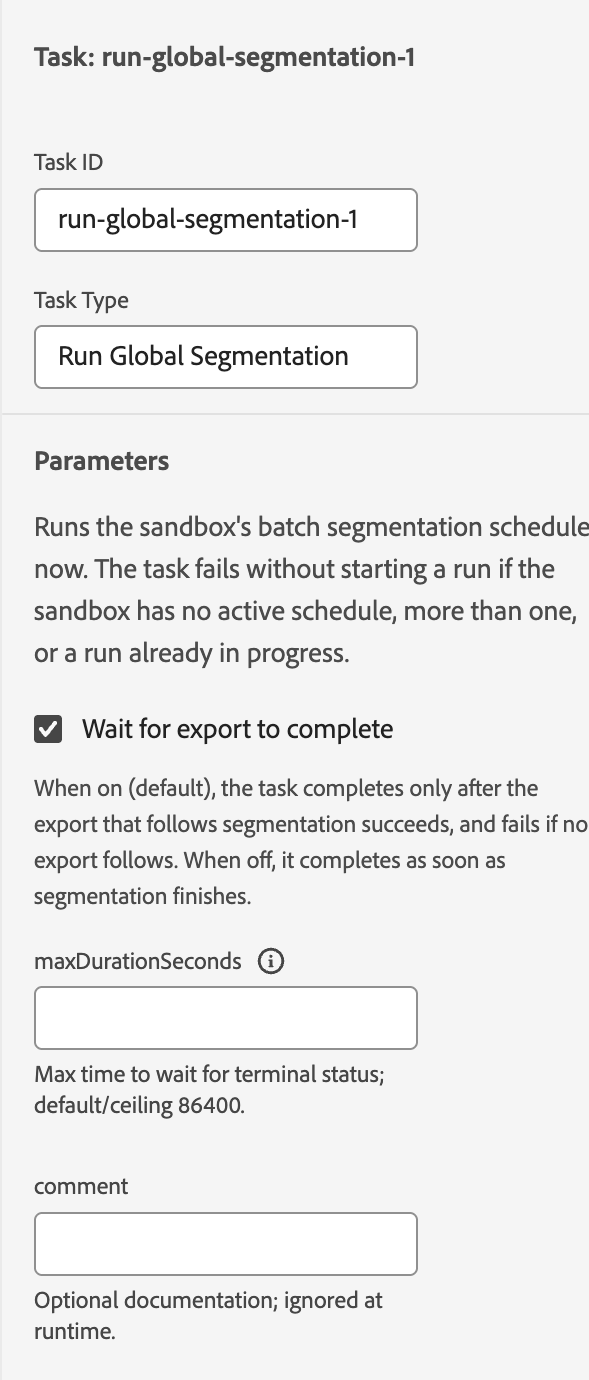
「グローバルセグメント化を実行」タスクを使用すると、サンドボックスのバッチセグメント化ジョブをすぐに実行できます。
プロファイル書き出しの実行 run-profile-export
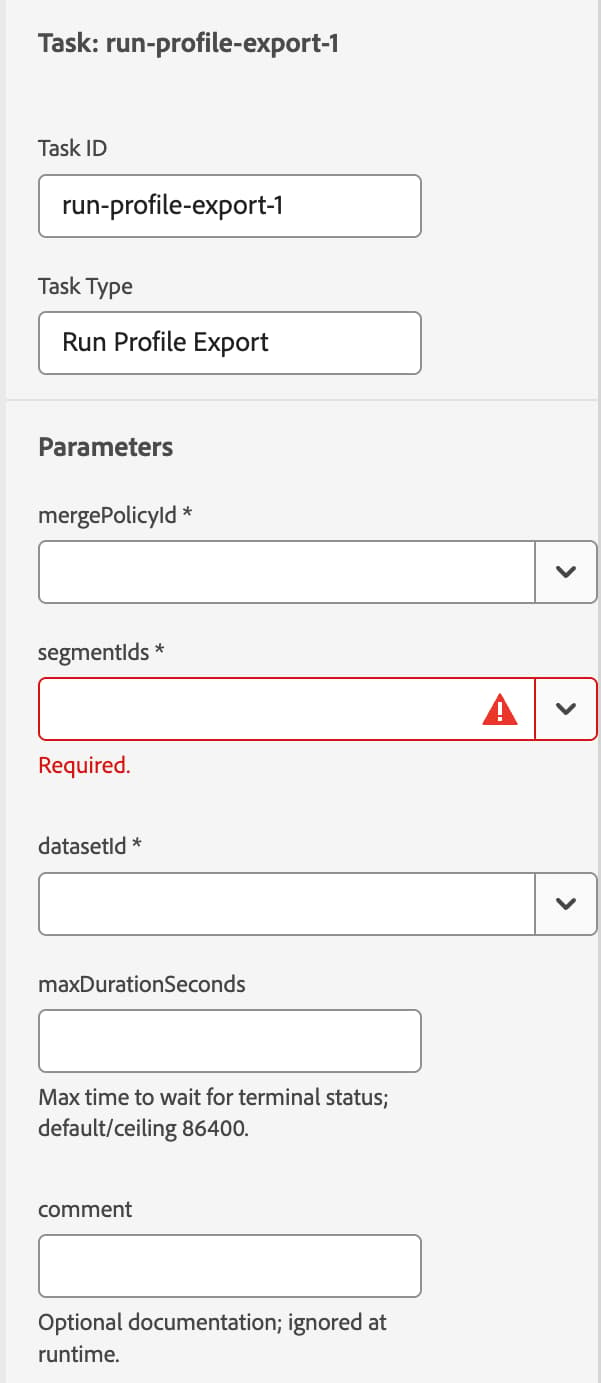
プロファイル書き出しの実行 タスクを使用すると、指定したセグメント定義に対してプロファイル書き出しジョブを実行できます。 このタスクを使用する場合は、書き出すセグメント定義、使用する結合ポリシー、セグメント定義を書き出すデータセットを選択できます。
トリガー活性化 trigger-activation
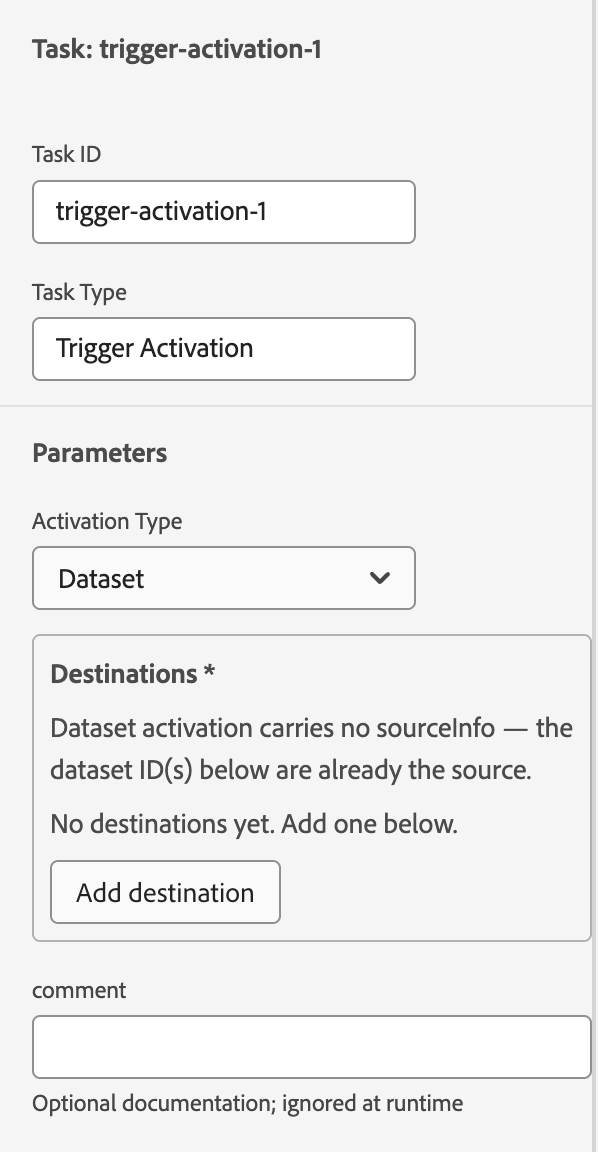
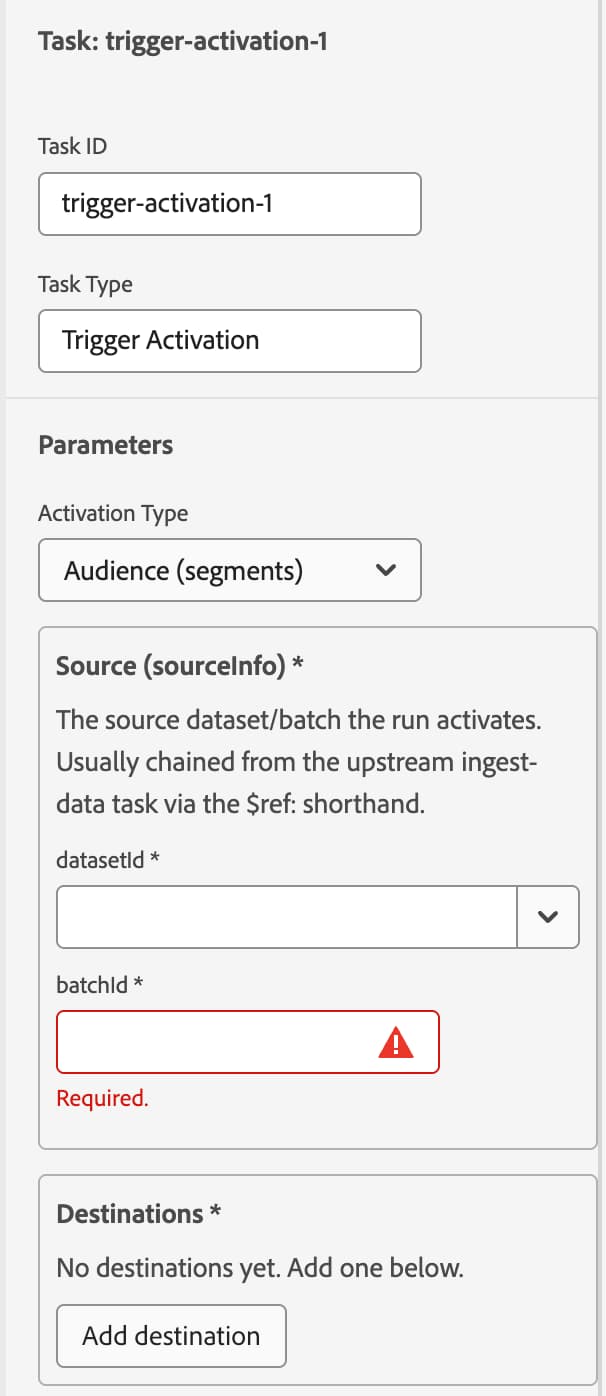
トリガーのアクティベーション タスクを使用すると、指定した宛先に対してオーディエンスまたはデータセットをアクティベートできます。 使用可能な設定は、選択したアクティベーションタイプによって異なります。
データセットを選択した場合、次の設定を使用できます。
オーディエンスを選択した場合、次の設定を使用できます。
通知を送信 send-notification
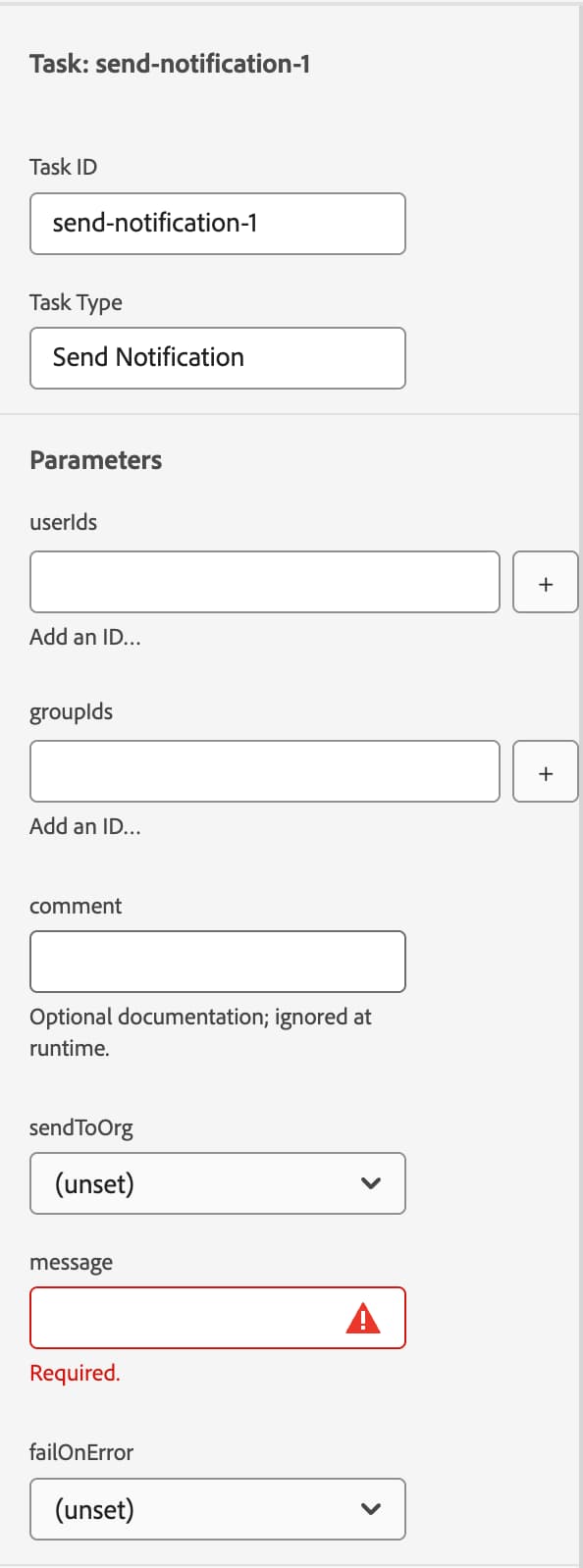
通知を送信 タスクを使用すると、Experience Platformで指定したユーザーに通知を送信できます。
待機 wait
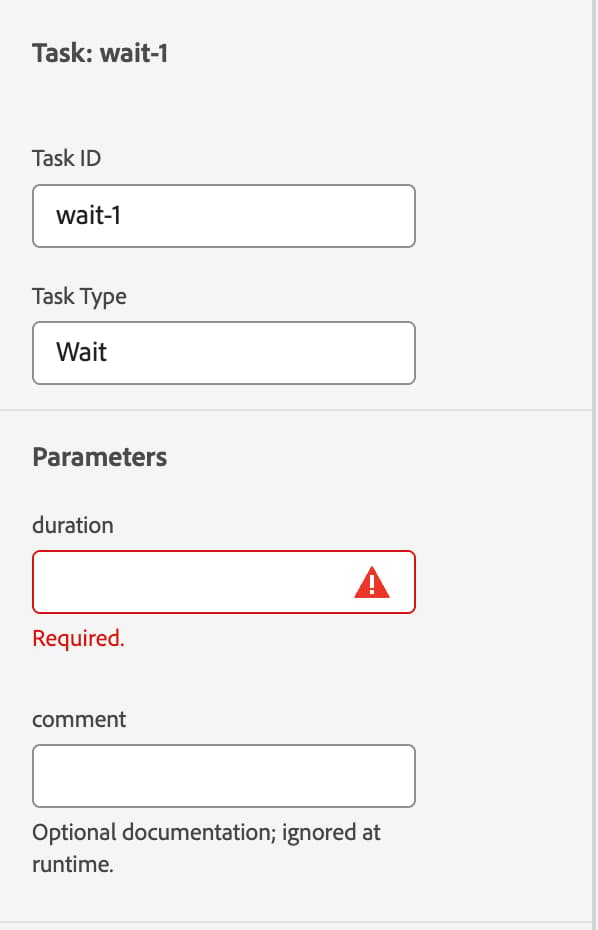
Wait タスクにより、指定された時間だけプロセス実行が一時停止されます。
PT10Sに設定します。 サポートされる値には、秒のS、分のM、時間のHがあります。実行 runs
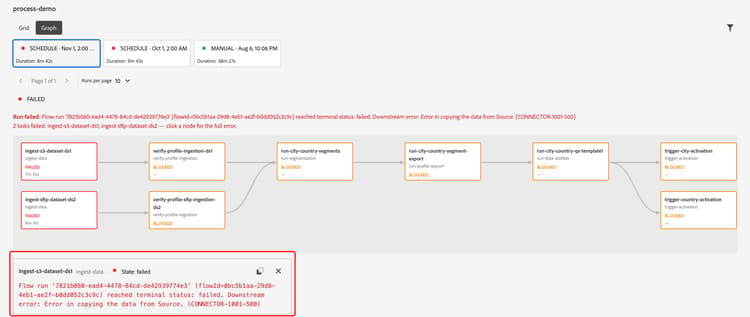
実行 ページには、選択したプロセスの実行のリストが表示されます。 実行は、グリッド ビューまたはグラフ ビューで確認できます。
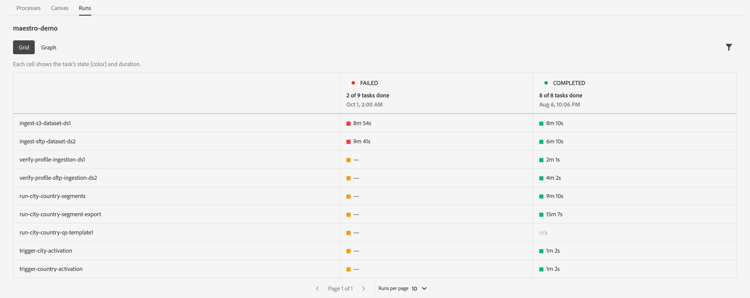
グリッドビューには、プロセスのタスクのリスト、タスクの状態、タスクの所要時間が表示されます。
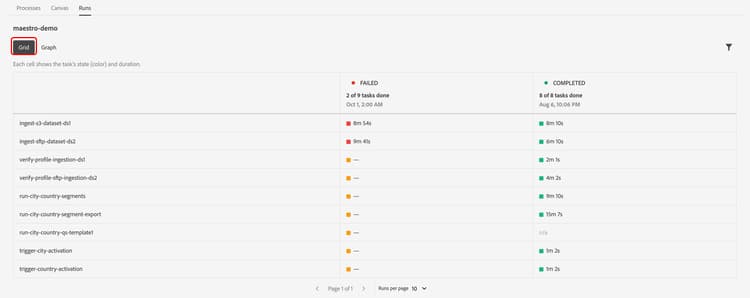
タスクを選択すると、実行に失敗した特定のエラーなど、実行に関する詳細が表示されます。

グラフビューには、選択した実行が表示され、タスクは個々のブロックとして表示されます。 各タスクの場所、状態、ランタイムを確認できます。
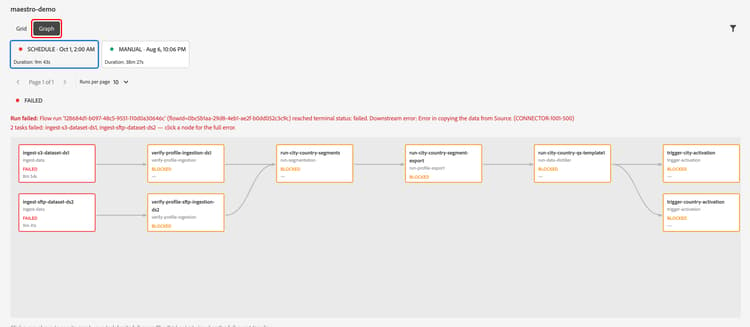
実行内でタスクを選択すると、タスクの実行に関する詳細が表示されます。