デバッグ
デバッグが有効な場合、SDK は、実装のデバッグや SDK の動作の理解に役立つメッセージをブラウザーコンソールに出力します。
デバッグはデフォルトで無効になっていますが、次の 4 つの方法でオンに切り替えることができます。
configureコマンドsetDebugコマンド- クエリ文字列パラメーター
- Enable Debugging in Debugging をオンに切り替えるAdobe Experience Platform Debugger。 Adobe Experience Platformは、Web ページを調べ、Experience Cloud製品の実装の問題をデバッグできる強力なツールです。 Adobe Experience Platform Debuggerは、 クロム 拡張子。 デバッグは、AEP Web SDK セクションの「設定」タブで有効にできます。
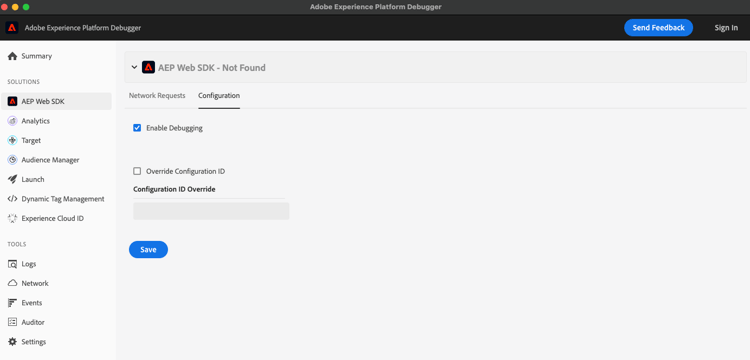
configure コマンドを使用したデバッグの切り替え
configure コマンドを使用して SDK を設定する場合は、debugEnabled オプションを true に設定してデバッグを有効にしてください。
alloy("configure", {
  "edgeConfigId": "ebebf826-a01f-4458-8cec-ef61de241c93",
  "orgId":"ADB3LETTERSANDNUMBERS@AdobeOrg",
  "debugEnabled": true
});
debug コマンドを使用したデバッグの切り替え
次のように、別の debug コマンドでデバッグを切り替えます。
alloy("setDebug", {
  "enabled": true
});
Web ページのコードを変更しない場合や、Web サイトのすべてのユーザーに対してメッセージのログを作成しない場合は、ブラウザーの JavaScript コンソール内でいつでも debug コマンドを実行できるので、この機能が特に便利です。
クエリ文字列パラメーターを使用したデバッグの切り替え
次のように、alloy_debug クエリ文字列パラメーターを true または false に設定して、デバッグを切り替えることができます。
http://example.com/?alloy_debug=true
debug コマンドと同様に、Web ページのコードを変更しない場合や、Web サイトのすべてのユーザーに対してログメッセージを作成しない場合は、ブラウザーに Web ページを読み込む際にクエリ文字列パラメーターを設定できるので、この機能が特に便利です。
優先度と期間
デバッグを debug コマンドまたはクエリ文字列パラメーターで設定すると、configure コマンドで設定された debug オプションが上書きされます。この 2 つの場合、セッション中もデバッグはオンのままになります。 つまり、debug コマンドまたはクエリ文字列パラメーターを使用してデバッグを有効にした場合、次のいずれかが実行されるまで、デバッグは有効なままになります。
- セッションの終了
debugコマンドを実行します- クエリ文字列パラメーターを再度設定する
ライブラリ情報の取得
多くの場合、Web サイトに読み込んだライブラリの背後にある詳細にアクセスすると便利です。これをおこなうには、次のように、getLibraryInfo コマンドを実行します。
alloy("getLibraryInfo").then(function(result) {
  console.log(result.libraryInfo.version);
  console.log(result.libraryInfo.commands);
  console.log(result.libraryInfo.configs);
});
現在、指定された libraryInfo オブジェクトには次のプロパティが含まれています。
version:読み込まれたライブラリのバージョン。 例えば、読み込まれるライブラリのバージョンが 1.0.0 の場合、値は1.0.0. ライブラリをタグ拡張 (「AEP Web SDK」) 内で実行する場合、バージョンはライブラリバージョンで、タグ拡張バージョンは「+」記号で結合されたバージョンです。 例えば、ライブラリのバージョンが 1.0.0 で、タグ拡張のバージョンが 1.2.0 の場合、値はになります。1.0.0+1.2.0.commands:読み込まれたライブラリでサポートされている使用可能なコマンドのすべてです。configs:読み込まれたライブラリ内の現在の設定すべてです。