プリフライトでの監査
プリフライトはページを監査し、公開前にコンテンツを強化する機会を特定します。 自動スキャンとは異なり、監査を実行するタイミングを選択できるので、準備ができたときにいつでもページを分析できます。
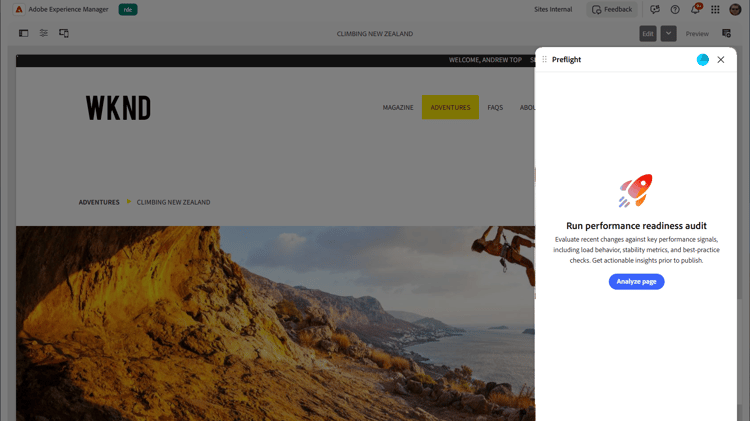
ページに対してプリフライト監査を実行するには:
プレビュー結果を理解し、最適化の機会を特定するには、 プリフライトでの監査結果を参照してください。
統合されたプリフライトボタンの使用
オーサー環境でAEM 2026.7.0 (リリース 27083) 以降を実行している場合、プリフライトはAEM Sites ページエディターツールバーに組み込まれます。 「プリフライト」アイコン(再生ボタン)を選択して現在のページのパネルを開き、「ページを分析」を選択して監査を実行します。
前のセッションを続行
Preflightは直近の実行を記憶するので、終了して戻ってきた場合に監査を再実行する必要はありません。
- 更新後も含めて、同じブラウザータブのプリフライトパネルを再度開くと、プリフライトによって前回の実行の結果が自動的に読み込まれます。
- 新しいタブで を返した場合、またはブラウザー を閉じた後にを返した場合、ランディング画面には ページを分析 の横に最後のセッションを続行 ボタンが表示されます。 最新の結果を再読み込みするには、最後のセッションを続行を選択するか、ページを分析を選択して新しい実行を開始します。
プリフライトでは、ページごとに最新の実行が個別に追跡されるので、前回のセッションを続行では、常に現在のページの最後の実行が再ロードされます。
監査が終了し、結果が表示されたら、その他のアクション (…)から 再分析 を選択します ツールバーのメニューを使用して、結果を破棄し、すべての監査を再度実行します。 プリフライト 🔗の監査結果を参照してください。
recommendation-more-help
experience-manager-sites-optimizer-help-main-toc