プリフライトでの監査結果
監査が完了すると、プリフライトは準備状況ダッシュボードに結果を表示します。 ダッシュボードには、全体的な準備状況メーターと見つかった機会が、監査カテゴリ別にグループ化されて表示されます。 各カテゴリー内で、個々の監査を通じて、レビューまたは修正すべき特定の項目を特定します。
ツールバー
準備状況ダッシュボードの上部にあるツールバーには、現在の実行に対するアクションが表示されます。 その他のアクション (…) メニューオファー:
- 再分析 – 現在のページで新しい監査実行を開始します。 再分析では、常に表示された結果が破棄され、すべての監査が再度実行されるので、ページの編集後など、新しい結果が必要なときにいつでも使用できます。
- 書き出し(CSV) – 現在の監査実行の機会とメタデータを含む、現在の結果をCSV ファイルとしてダウンロードします。
準備状況メーター
ダッシュボードの上部には、準備状況メーターに全体的な監査結果が反映されます。 商談なしで終了した監査の割合と、すべての監査で見つかった商談の合計数に基づいて、準備状況スコアをパーセンテージで示します。 準備状況メーターを使用して、ページ全体の健全性を一目で把握できます。
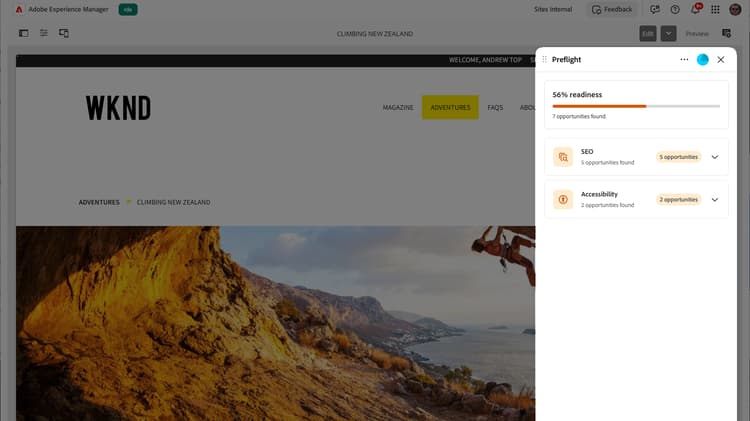
監査がまだ実行されている間、準備状況メーターには、現在のステップを示す短いステータスの進行状況バーが表示されます。 監査が完了すると、メーターには最終準備率と機会数が表示されます。
監査カテゴリ
プリフライトでは、関連する監査を SEO や アクセシビリティ などのカテゴリにグループ化します。 各カテゴリは、見つかった商談数を示すカードとして表示されるか、商談なしで合格したすべての監査を示します。
カテゴリを拡大して、個々の監査を確認します。 各監査では、商談に合格したか見つかったか、簡単な説明、見つかった商談の数などが表示されます。 詳細ページを開く機会が見つかった監査を選択します。
各監査カテゴリと各監査の完全なリストについては、事前監査カテゴリ を参照してください。
機会の詳細
詳細ページには、選択した監査で見つかった商談が表示されます。 同じ問題が複数の場所で発生した場合、各オカレンスはインスタンスと呼ばれます。 ナビゲーター(前のインスタンスと次のインスタンス)を使用してステップスルーします。例えば、見つかった5つのインスタンスのうち1つが見つかりました。
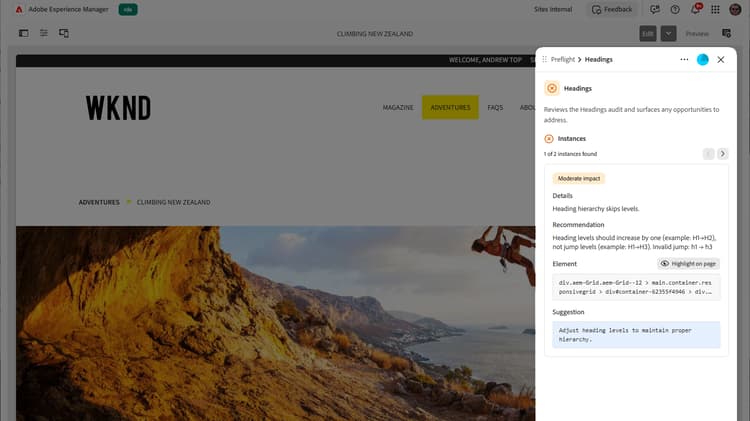
各機会には、次のものが含まれます。
- 機会がどの程度重要かを示す重要度または影響バッジ。
- 問題の説明、推奨事項、アクセシビリティに関して、関連するWCAG ルールおよび準拠レベルなど、商談に関する詳細。
- ページ上の影響を受ける要素を表示する要素 セクションで、「ページにハイライト表示」ボタンが付いています。
- 推奨される修正を含む提案 セクション。 AIで提案が生成されると、AI生成の提案としてマークされ、提案された修正を説明する短い根拠が含まれる場合があります。
ページのハイライト表示
オーディエンスの監査が完了したら、ページ上でオポチュニティを直接ハイライト表示して、すばやく見つけ出し、把握できます。
プリフライトは、影響を受ける要素をコンテキスト内でハイライト表示し、パネルの結果をコンテンツ内の正確な場所に接続します。 これにより、ページを手動で検索することなく、機会のレビューと解決が簡単になります。
- 監査するページのコンテキストでプリフライトパネルを開き、ページを分析を選択して監査を実行します。
- 準備状況ダッシュボードから監査を選択し、確認する機会を選択します。
- 「ページでハイライト表示」を選択します。 プレビューは自動的に関連する領域にスクロールし、対応する要素を強調表示するので、コンテキスト内で商談を簡単に特定して最適化できます。
ジョブ ID
各プリフライト実行には、パネルの下部に表示される一意のジョブ IDがあります。 これは主に、管理者が特定の実行のトラブルシューティングを行う場合に便利です。 IDにカーソルを合わせて、右側に表示されるコピーアイコンを選択します。IDはクリップボードにコピーされ、確認メッセージが表示されます。 問題を報告するときに、このIDを含めます。