コンテンツフラグメントモデルの作成
この章では、コンテンツフラグメントモデルを使用してコンテンツをモデル化し、スキーマを構築する方法と、コンテンツフラグメントモデルを定義するさまざまなデータタイプについて説明します。
このチュートリアルでは、Teamと Person の2つのシンプルなモデルを作成します。 チームデータモデルには、名前、短い名前、説明が付けられており、姓名、プロフィールの詳細、プロファイルの画像、職業のリストを含む 人物 データモデルを参照します。
目的
- コンテンツフラグメントモデルを作成します。
- モデルを構築するために利用可能なデータタイプと検証オプションを確認します。
- コンテンツフラグメントモデルが、コンテンツフラグメントのデータスキーマとオーサリングテンプレートの 両方 をどのように定義しているかを理解します。
プロジェクト設定の作成
プロジェクト設定には、特定のプロジェクトに関連付けられたすべてのコンテンツフラグメントモデルが含まれ、モデルを整理する手段が提供されます。 コンテンツフラグメントモデルを作成する前 に、少なくとも1つのプロジェクト を作成します。
-
AEM Author環境にログインします(例:
https://author-p<PROGRAM_ID>-e<ENVIRONMENT_ID>.adobeaemcloud.com/) -
AEM 開始画面から、ツール/一般/設定ブラウザーに移動します。
-
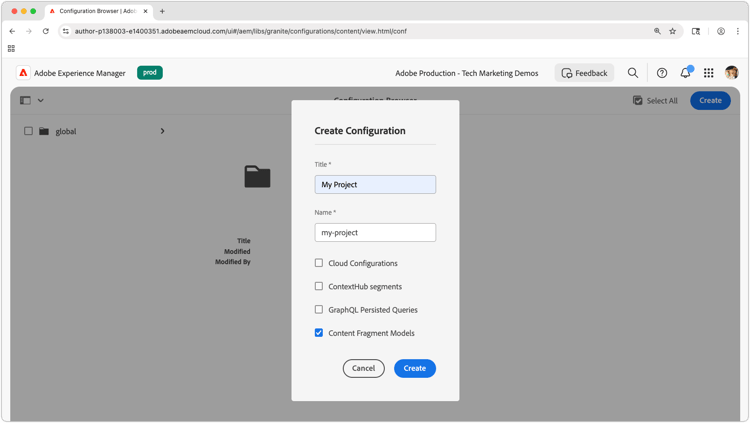
上部のアクションバーで「Create」をクリックし、次の設定の詳細を入力します。
- タイトル:自分のプロジェクト
- 名前:my-project
- コンテンツフラグメントモデル:チェック済み
-
「作成」を選択して、プロジェクト設定を作成します。
コンテンツフラグメントモデルの作成
次に、チームと 人物 のコンテンツフラグメントモデルを作成します。 これらのモデルは、チームを表すデータモデル、つまりスキーマとして機能し、チームの一員である人物が作成し、作成者がこれらのモデルに基づいてコンテンツフラグメントを作成および編集するためのインターフェイスを定義します。
人物コンテンツフラグメントモデルの作成
チームに属する人物を表すデータモデルまたはスキーマである 人物 のコンテンツフラグメントモデルを作成します。
-
AEM 開始画面から、ツール/一般/コンテンツフラグメントモデルに移動します。
-
マイプロジェクトフォルダーに移動します。
-
右上隅の 作成 を選択して、モデルの作成 ウィザードを表示します。
-
次のプロパティを使用して、コンテンツフラグメントモデルを作成します。
- モデルのタイトル:人物
- モデルを有効にする:チェック済み
「作成」を選択します。 結果のダイアログで、開くを選択して、モデルを構築します。
-
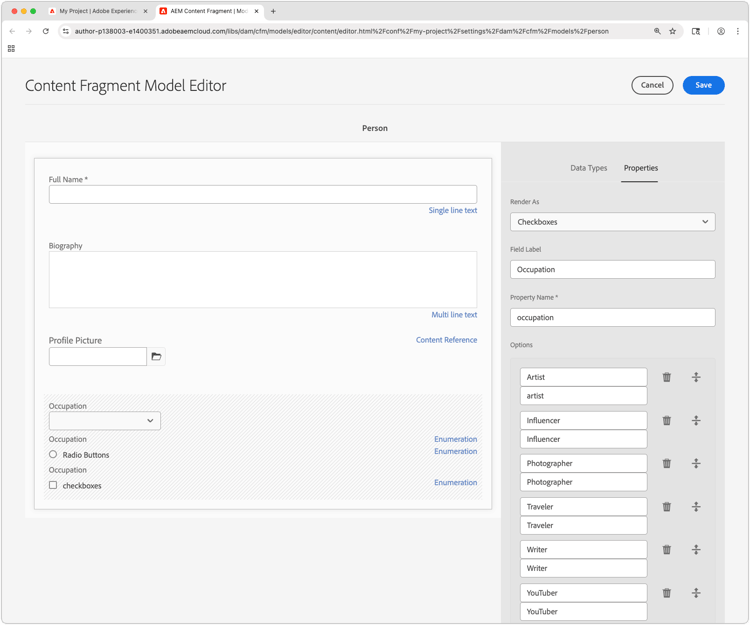
1 行テキスト要素をメインパネルにドラッグ&ドロップします。 次のプロパティを「プロパティ」タブに入力します。
- フィールドラベル:フルネーム
- プロパティ名:
fullName - 「必須」にチェックを入れます
プロパティ名は、作成した値がAEMに保存されるプロパティの名前を定義します。 プロパティ名は、このプロパティの キー 名もデータスキーマの一部として定義し、コンテンツフラグメントがAEMのOpenAPIを介して配信される際のJSON応答のキーとして使用します。
-
「データタイプ」タブを選択し、「フルネーム」フィールドの下に「複数行のテキスト」フィールドをドラッグ&ドロップします。 次のプロパティを入力します。
- フィールドラベル:伝記
- プロパティ名:
biographyText - 既定の種類:リッチテキスト
-
「データタイプ」タブをクリックして、「コンテンツ参照」フィールドをドラッグ&ドロップ します。 次のプロパティを入力します。
-
フィールドラベル:プロファイル画像
-
プロパティ名:
profilePicture -
ルート パス:
/content/damルートパスを設定する際に、フォルダーアイコンをクリックしてモーダルを表示し、パスを選択できます。 これにより、作成者がパスを入力する際に使用できるフォルダーが制限されます。
/content/damは、すべての AEM Assets(画像、ビデオ、その他のコンテンツフラグメント)が保存されるルートです。 -
特定のコンテンツタイプのみを受け入れる:画像
画像参照に検証を追加して、画像コンテンツタイプのみをフィールドの入力に使用できるようにします。
-
サムネールを表示:チェック済み
-
-
「データタイプ」タブをクリックし、列挙データタイプを「画像参照」フィールドの下にドラッグ&ドロップします。 次のプロパティを入力します。
-
レンダリング形式:チェックボックス
-
フィールドラベル:職業
-
プロパティ名:
occupation -
オプション:
- アーティスト
- インフルエンサー
- 写真家
- 旅行者
- ライター
- YouTuber
Option ラベルと値の両方を同じ値に設定します。
-
-
最終的な 人物 モデルは次のようになります。
-
「保存」をクリックして、変更を保存します。
チームコンテンツフラグメントモデルの作成
チームのコンテンツフラグメントモデルを作成します。これは、チームメンバーのデータモデルです。 チームモデルは、チームのメンバーを表す人物コンテンツフラグメントを参照します。
-
My Project フォルダーで、右上隅の Create を選択して、モデルを作成 ウィザードを表示します。
-
モデルタイトル フィールドに、チームと入力し、作成を選択します。
結果のダイアログで「開く」を選択して、新しく作成したモデルを開きます。
-
1 行テキスト要素をメインパネルにドラッグ&ドロップします。 次のプロパティを「プロパティ」タブに入力します。
- フィールドラベル:タイトル
- プロパティ名:
title - 「必須」にチェックを入れます
-
「データタイプ」タブを選択し、「短縮名」フィールドの下に「複数行のテキスト」フィールドをドラッグ&ドロップします。 次のプロパティを入力します。
- フィールドラベル:説明
- プロパティ名:
description - 既定の種類:リッチテキスト
-
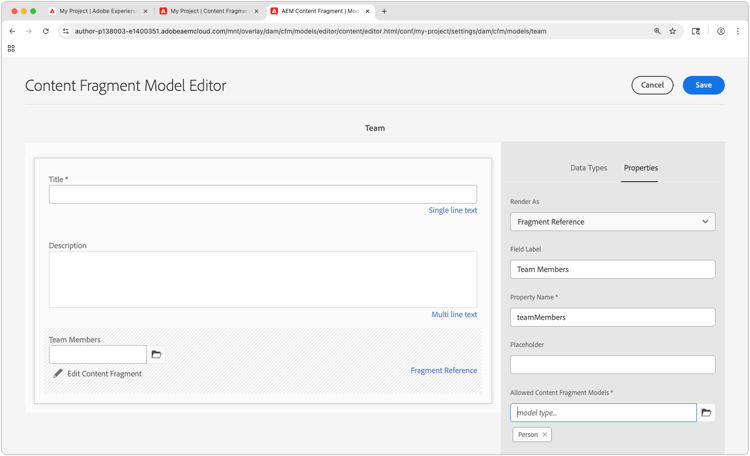
「データタイプ」タブをタップし、「フラグメント参照」フィールドをドラッグ&ドロップします。 次のプロパティを入力します。
- レンダリング形式:複数フィールド
- 最小項目数:2
- フィールドラベル:チームメンバー
- プロパティ名:
teamMembers - 許可されているコンテンツフラグメントモデル:フォルダーアイコンを使用して、人物 モデルを選択します。
-
最終 チーム モデルは次のようになります。
-
「保存」をクリックして、変更を保存します。
-
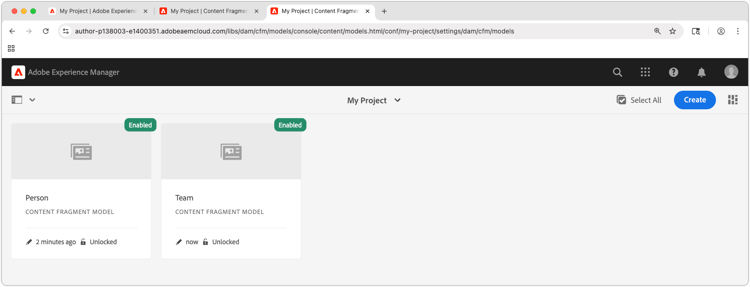
これで、2 つのモデルを使用できるようになります。
これで完了です。
これで、最初のコンテンツフラグメントモデルが作成されました。
次の手順
次の章、コンテンツフラグメントモデルのオーサリングでは、コンテンツフラグメントモデルに基づいて新しいコンテンツフラグメントを作成し、編集します。 また、コンテンツフラグメントのバリエーションを作成する方法についても説明します。