行動ターゲティング
Adobe Experience Platform(AEP)とAdobe Targetを活用して、利用者の行動にもとづいてコンテンツをパーソナライズする方法を説明します。
行動ターゲティングは、訪問したページ、閲覧した製品やカテゴリーなどの利用者の行動にもとづいて、次のページのパーソナライゼーションを実現するのに役立ちます。 一般的なシナリオは次のとおりです。
- ヒーローセクション Personalization: ユーザーの閲覧状況に基づいて、次のページにパーソナライズされたヒーローコンテンツを表示します
- コンテンツ要素のカスタマイズ:ユーザーの閲覧状況に応じて、見出し、画像、call-to-action ボタンを変更する
- ページコンテンツの適応: ユーザーの閲覧状況に基づいて、ページコンテンツ全体を変更します
デモのユースケース
このチュートリアルでは、このプロセスでは、Bali Surf Camp、Riverside Camping、Tahoe Skiingのアドベンチャーページを訪問した 匿名ユーザー が、WKND ホームページのNext Adventures セクションの上にパーソナライズされたヒーローを表示する方法を示します。
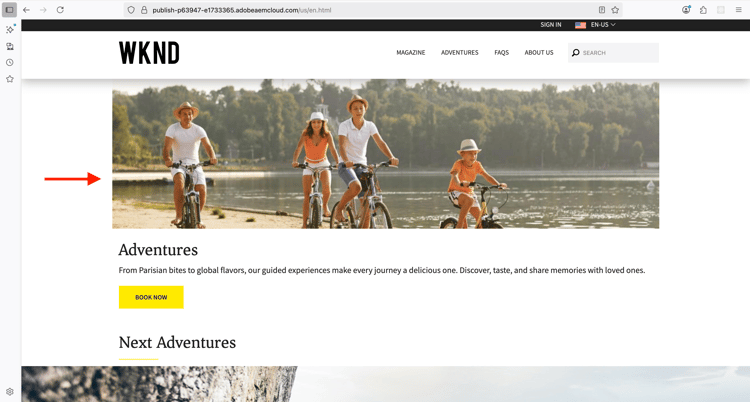
デモ目的では、この閲覧行動を持つユーザーは家族旅行者 オーディエンスとして分類されます。
ライブデモ
行動ターゲティングの実際を確認するには、WKND イネーブルメント web サイト にアクセスしてください。 このサイトには、次の3つの異なる行動ターゲティングエクスペリエンスが用意されています。
-
ホームページ: ユーザーがBali Surf Camp、Riverside Camping、Tahoe Skiingのアドベンチャーページを閲覧した後にホームページにアクセスすると、Family Travelersのオーディエンスに分類され、Next Adventures セクションの上にパーソナライズされたヒーローセクションが表示されます。
-
アドベンチャーページ: ユーザーが Bali Surf Camp またはSurf Camp In Costa Rica アドベンチャーページを表示すると、Surfing Interest オーディエンスに分類され、アドベンチャーページにパーソナライズされたヒーローセクションが表示されます。
-
雑誌ページ: ユーザーが 3件以上の 記事を読むと、雑誌リーダーのオーディエンスに分類され、雑誌ページにパーソナライズされたヒーローセクションが表示されます。
前提条件
行動ターゲティングのユースケースを進める前に、次の手順を完了していることを確認してください。
- Adobe Targetとの統合: AEMでパーソナライズされたコンテンツを一元的に作成および管理し、Adobe Targetでオファーとしてアクティブ化できます。
- Adobe Experience Platformにタグを統合:AEM コードを再デプロイすることなく、パーソナライゼーションとデータ収集のためにJavaScriptを管理およびデプロイできます。
スキーマ、データストリーム、オーディエンス、ID、プロファイルなど、Adobe Experience Cloud Identity Service (ECID) およびAdobe Experience Platformの概念についても理解しておいてください。
Adobe Targetではシンプルなオーディエンスを構築できますが、Adobe Experience Platform(AEP)では、行動データやトランザクションデータなどのさまざまなデータソースを使用して、オーディエンスを作成および管理し、包括的な顧客プロファイルを構築するための最新のアプローチを提供しています。
大まかな手順
行動ターゲティングの設定プロセスには、Adobe Experience Platform、AEM、Adobe Targetの各ステップが含まれます。
-
Adobe Experience Platform:
- スキーマの作成と設定
- データセットの作成と設定
- データストリームの作成と設定
- タグプロパティの作成と設定
- プロファイルの結合ポリシーの設定
- (V2)Adobe Target Destinationのセットアップ
- オーディエンスの作成と設定
-
AEM:
- エクスペリエンスフラグメントを使用してパーソナライズされたオファーを作成する
- AEM ページへのタグプロパティの統合と挿入
- Adobe Targetを統合し、パーソナライズされたオファーをAdobe Targetに書き出す
-
Adobe Target:
- オーディエンスとオファーの検証
- アクティビティの作成と設定
-
AEM ページでの行動ターゲティングの実装を確認する
AEPの様々なソリューションは、行動データを収集、管理、収集し、オーディエンスを構築するために使用されます。 これらのオーディエンスはAdobe Targetでアクティブ化されます。 Adobe Targetのアクティビティを使用すると、オーディエンスの条件に一致する利用者にパーソナライズされたエクスペリエンスが配信されます。
Adobe Experience Platform ステップ
行動データにもとづいてオーディエンスを構築するには、オーディエンスがweb サイトを訪問したり、やり取りする際にデータを収集し、保存する必要があります。 この例では、ユーザーを 家族旅行者 のオーディエンスとして分類するには、ページビューデータを収集する必要があります。 このプロセスは、Adobe Experience Platformから始まり、データを収集するために必要なコンポーネントを設定します。
Adobe Experience Cloudにログインし、「Experience Platform」に移動して、「アプリ切り替え」または「クイックアクセス」セクションを選択します。
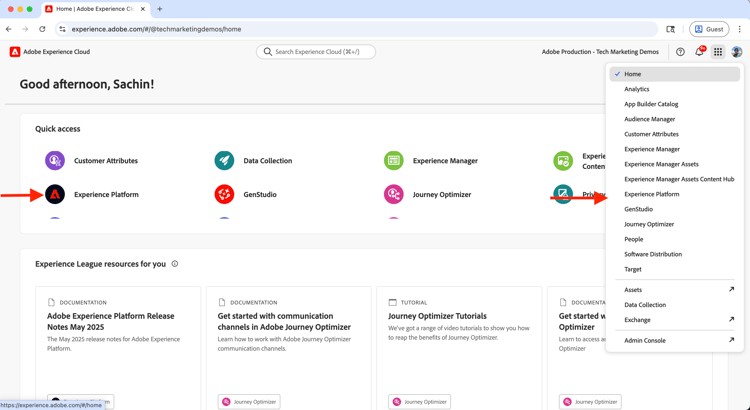
スキーマの作成と設定
スキーマは、Adobe Experience Platformで収集するデータの構造とフォーマットを定義します。 データの一貫性を確保し、標準化されたデータフィールドにもとづいて、有意義なオーディエンスを構築できます。 行動ターゲティングの場合は、ページビューイベントとユーザーのインタラクションを取得できるスキーマが必要です。
行動ターゲティング用にページビューデータを収集するためのスキーマを作成します。
-
Adobe Experience Platform ホームページで、左側のナビゲーションから スキーマ をクリックし、スキーマを作成をクリックします。
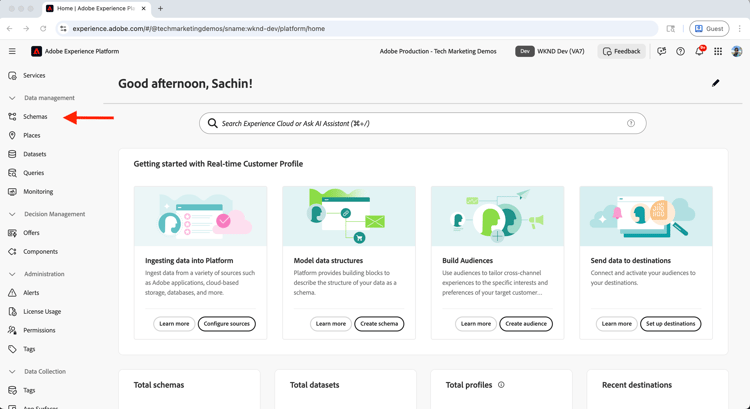
-
スキーマを作成 ウィザードで、スキーマの詳細手順で、エクスペリエンスイベント オプションを選択し、次へをクリックします。
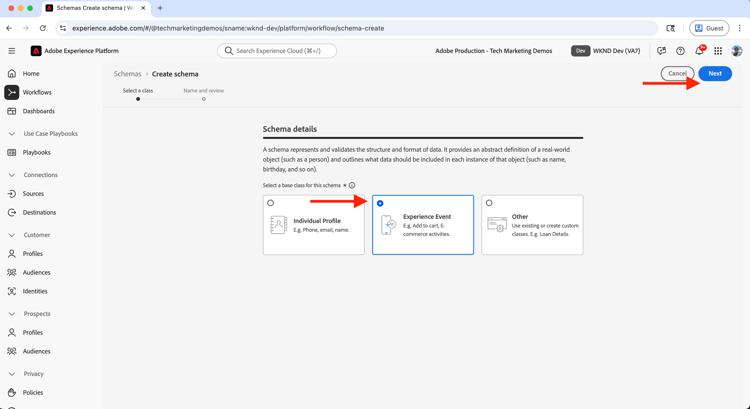
-
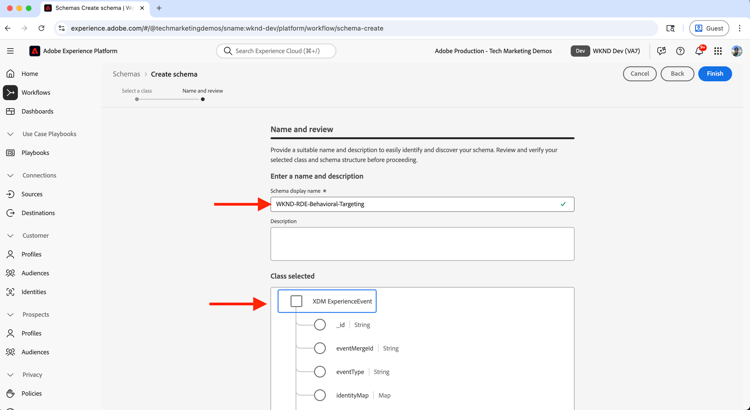
名前とレビューの手順では、次のように入力します。
- スキーマ表示名: WKND-RDE-Behavioral-Targeting
- クラスが選択されました: XDM ExperienceEvent
-
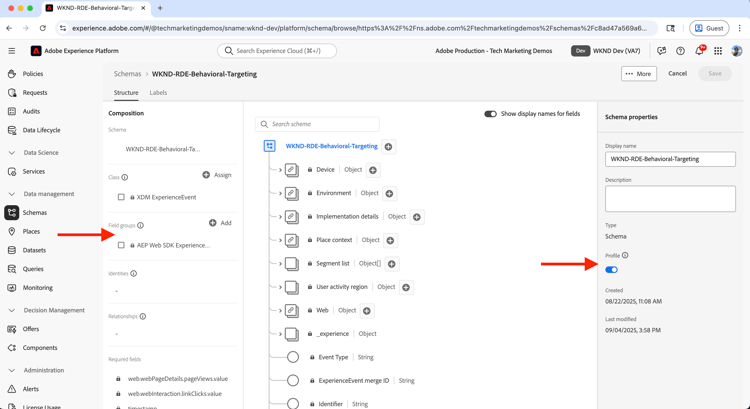
次のようにスキーマを更新します。
- フィールドグループを追加: AEP Web SDK ExperienceEvent
- プロファイル:有効にする
-
「保存」をクリックして、スキーマを作成します。
データセットの作成と設定
データセットは、特定のスキーマに従うデータのコンテナです。 行動データを収集および整理する保管場所として機能します。 オーディエンスの作成とパーソナライズを許可するには、プロファイルでデータセットを有効にする必要があります。
ページビューデータを保存するデータセットを作成してみましょう。
-
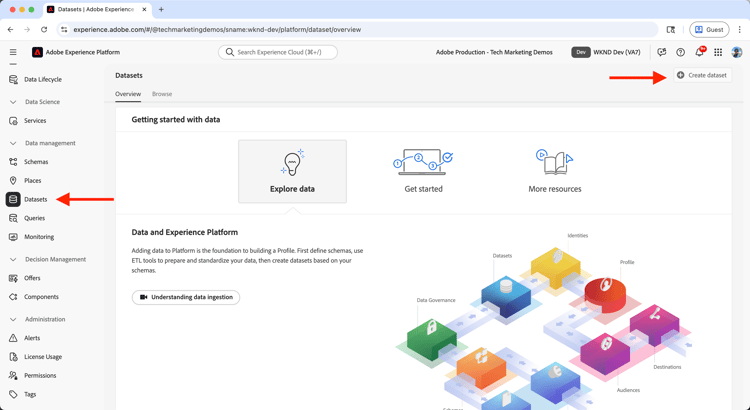
Adobe Experience Platformで、左側のナビゲーションから データセット をクリックし、データセットを作成をクリックします。
-
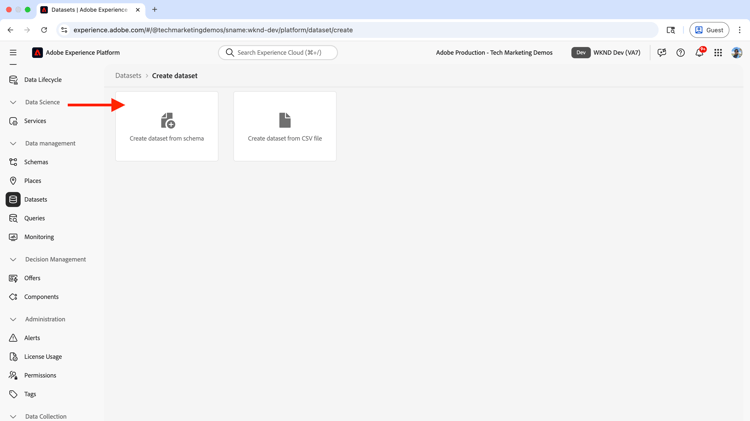
データセットを作成 ステップで、スキーマからデータセットを作成 オプションを選択し、次へをクリックします。
-
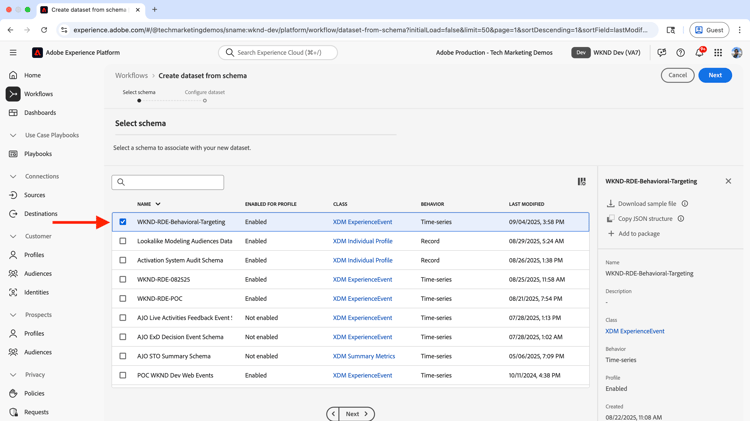
スキーマからデータセットを作成 ウィザードで、スキーマを選択手順で、WKND-RDE-Behavioral-Targeting スキーマを選択し、次へをクリックします。
-
データセットの設定手順では、次のように入力します。
- Name: WKND-RDE-Behavioral-Targeting
- 説明: ページビューデータを保存するデータセット
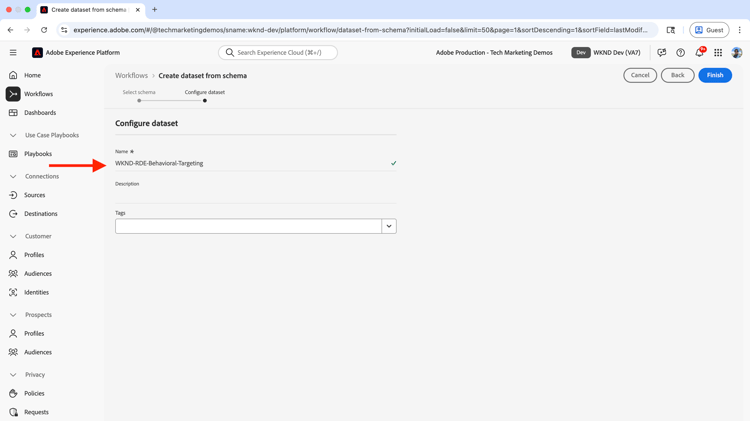
「完了」をクリックして、データセットを作成します。
-
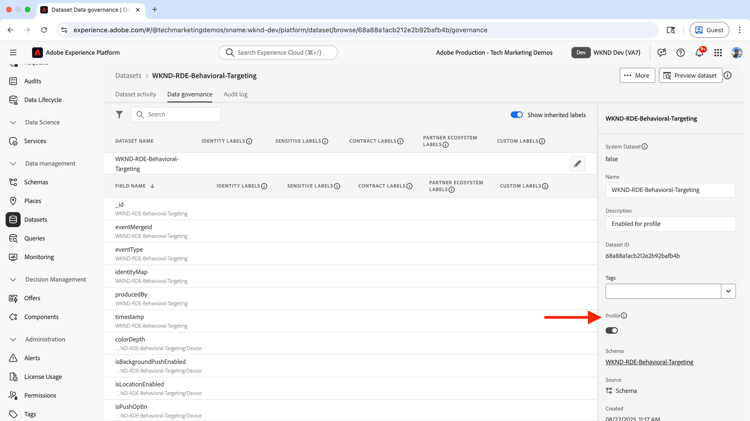
次のようにデータセットを更新します。
- プロファイル:有効にする
データストリームの作成と設定
データストリームとは、Web SDKを介してweb サイトからAdobe Experience Platformにデータがどのように流れるのかを定義する設定です。 web サイトとプラットフォームをつなぐ役割を果たし、データが適切にフォーマットされ、適切なデータセットにルーティングされるようにします。 行動ターゲティングを実行するには、Edge SegmentationやPersonalization Destinationsなどの特定のサービスを有効にする必要があります。
Web SDKを介してページビューデータをExperience Platformに送信するデータストリームを作成します。
-
Adobe Experience Platformで、左側のナビゲーションから データストリーム をクリックし、データストリームを作成をクリックします。
-
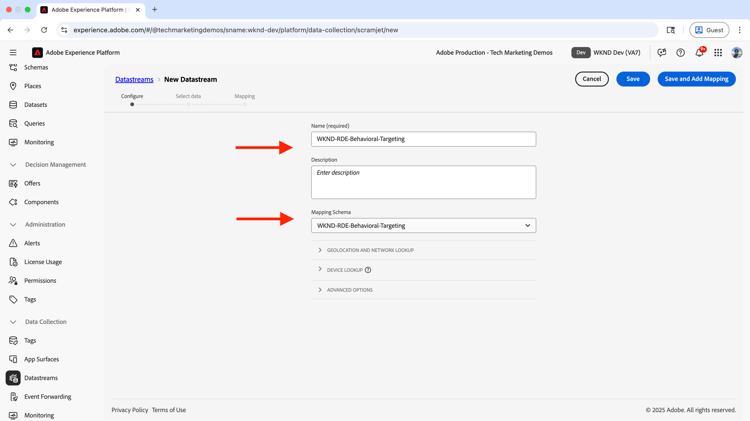
新規データストリーム ステップで、次のように入力します。
- Name: WKND-RDE-Behavioral-Targeting
- 説明: ページビューデータをExperience Platformに送信するデータストリーム
- マッピングスキーマ: WKND-RDE-Behavioral-Targeting
「保存」をクリックして、データストリームを作成します。
-
データストリームを作成したら、サービスを追加をクリックします。
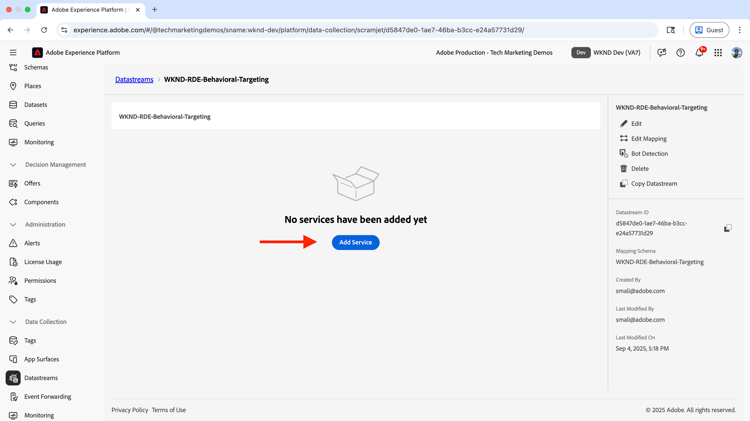
-
「サービスを追加」ステップで、ドロップダウンから「Adobe Experience Platform」を選択し、次のように入力します。
- イベントデータセット: WKND-RDE-Behavioral-Targeting
- プロファイルデータセット: WKND-RDE-Behavioral-Targeting
- Offer Decisioning:有効にする
- Edge Segmentation:有効にする
- Personalization Destinations:有効にする
「保存」をクリックして、サービスを追加します。
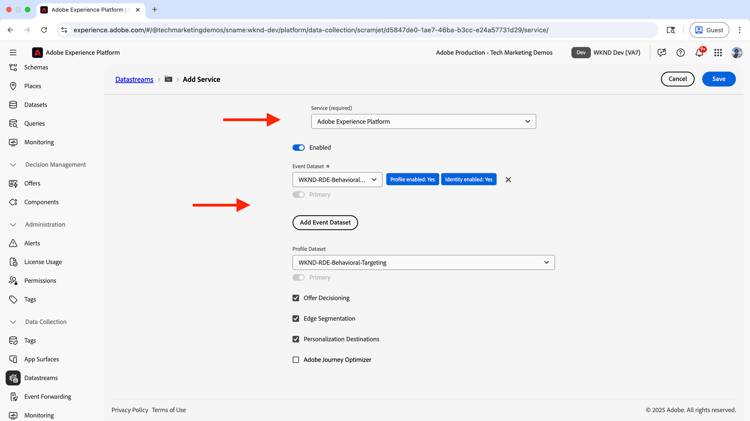
-
Add Service ステップで、ドロップダウンから Adobe Target を選択し、Target Environment IDを入力します。 Target Environment IDは、Administration > Environmentsの下のAdobe Targetで見つけることができます。 「保存」をクリックして、サービスを追加します。
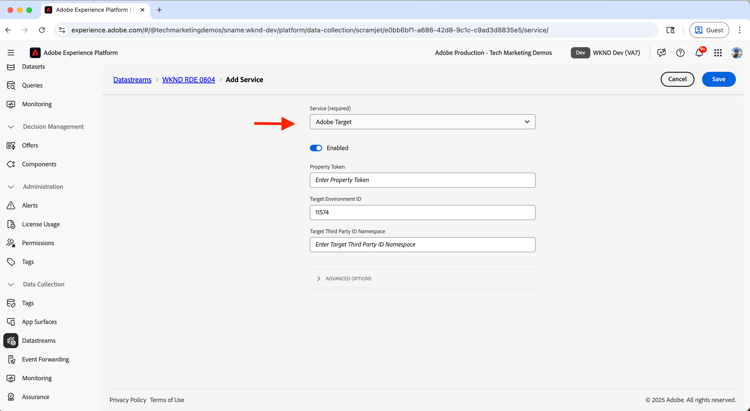
タグプロパティの作成と設定
Tags プロパティは、web サイトからデータを収集し、Adobe Experience Platformに送信するJavaScript コードのコンテナです。 ユーザーのインタラクションとページビューを収集するデータ収集レイヤーとして機能します。 行動ターゲティングでは、ページ名、URL、サイトセクション、ホスト名などの特定のページの詳細を収集し、有意義なオーディエンスを作成します。
オーディエンスがweb サイトを訪問したときに、ページビューデータを取得するTags プロパティを作成してみましょう。
このユースケースでは、ページ名、URL、サイトセクション、ホスト名などのページの詳細を収集します。 これらの詳細情報は、行動オーディエンスの作成に使用されます。
Adobe タグの統合手順で作成したTags プロパティを更新できます。 ただし、シンプルにするために、新しいTags プロパティが作成されます。
Create Tags プロパティ
タグプロパティを作成するには、次の手順を実行します。
-
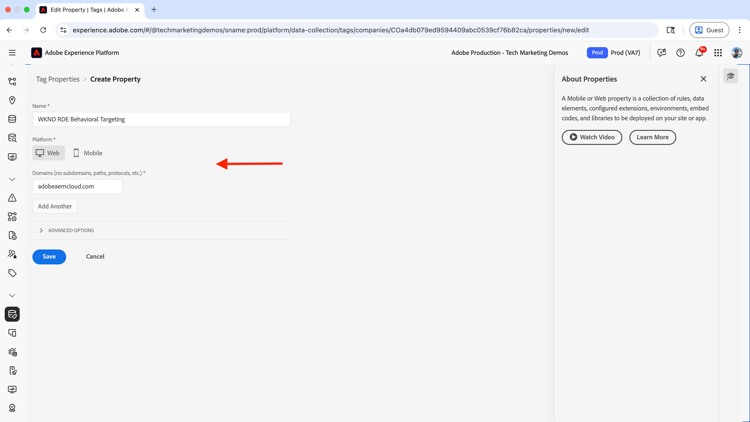
Adobe Experience Platformで、左側のナビゲーションから タグ をクリックし、新規プロパティ ボタンをクリックします。
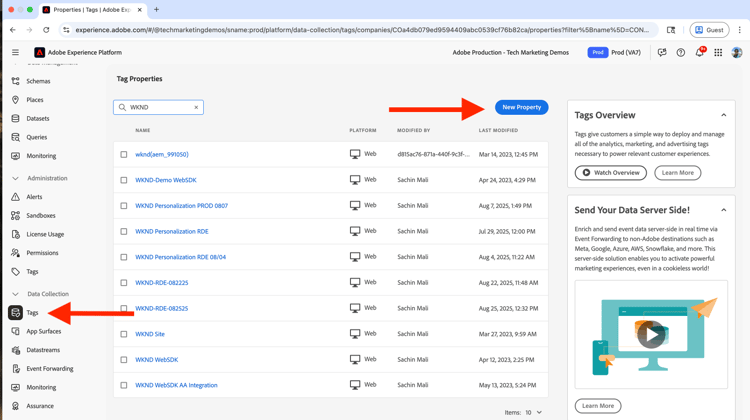
-
「プロパティを作成」ダイアログで、次のように入力します。
- プロパティ名: WKND-RDE-Behavioral-Targeting
- プロパティタイプ: Webを選択
- ドメイン: プロパティをデプロイするドメイン (例:
.adobeaemcloud.com)
「保存」をクリックして、プロパティを作成します。
-
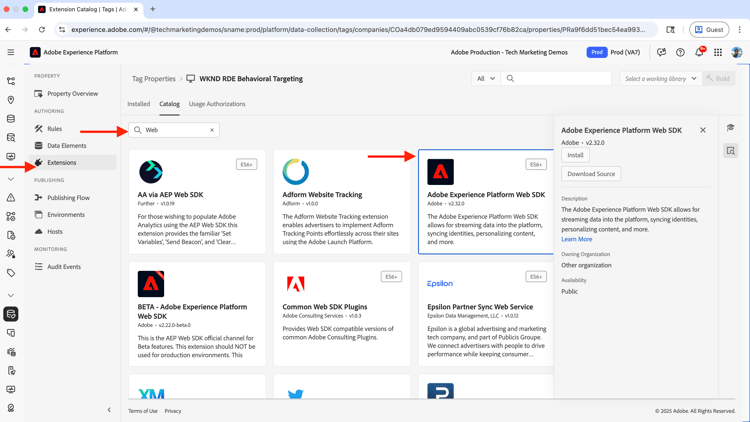
新しいプロパティを開き、左側のナビゲーションから 拡張機能 をクリックし、カタログ タブをクリックします。 Web SDKを検索し、「インストール」ボタンをクリックします。
-
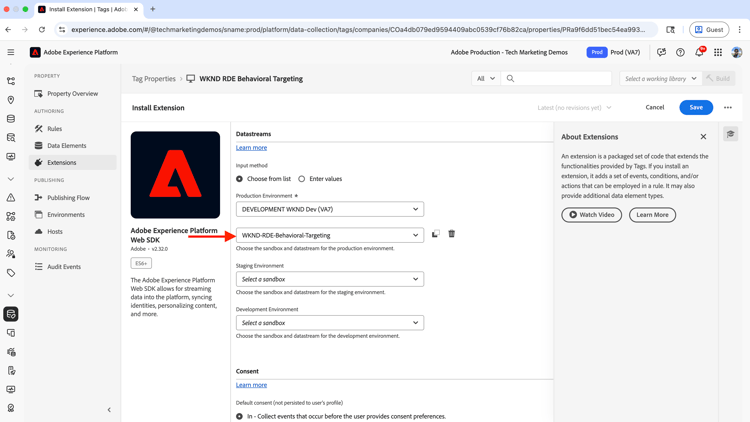
拡張機能のインストール ダイアログで、前に作成した データストリーム を選択し、保存をクリックします。
データ要素の追加
データ要素とは、web サイトから特定のデータポイントを取得し、ルールやその他のタグ設定で使用できるようにする変数です。 データ収集の構成要素として機能し、顧客とのやり取りやページビューから有意義な情報を抽出できます。 行動ターゲティングでは、オーディエンスセグメントを作成するために、ホスト名、サイトセクション、ページ名などのページの詳細を取得する必要があります。
次のデータ要素を作成して、重要なページの詳細を取得します。
-
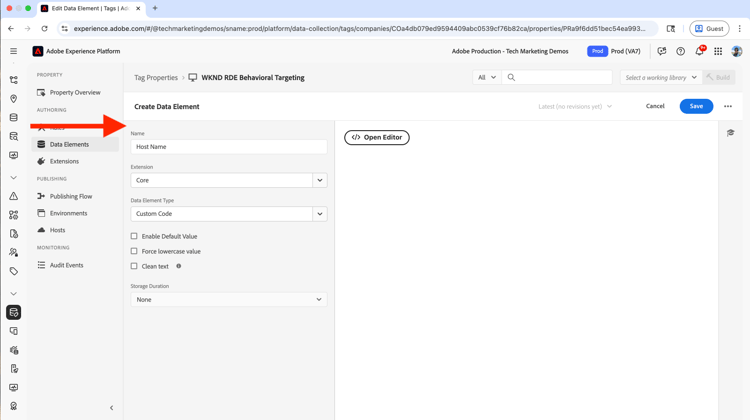
左側のナビゲーションから「データ要素」をクリックし、「新しいデータ要素を作成」ボタンをクリックします。

-
新しいデータ要素を作成 ダイアログで、次のように入力します。
-
名前: ホスト名
-
拡張機能: Coreを選択
-
データ要素タイプ: カスタムコードを選択
-
エディター ボタンを開き、次のコードスニペットを入力します。
code language-javascript if(window && window.location && window.location.hostname) { return window.location.hostname; }
-
-
同様に、次のデータ要素を作成します。
-
名前: サイト セクション
-
拡張機能: Coreを選択
-
データ要素タイプ: カスタムコードを選択
-
エディター ボタンを開き、次のコードスニペットを入力します。
code language-javascript if(event && event.component && event.component.hasOwnProperty('repo:path')) { let pagePath = event.component['repo:path']; let siteSection = ''; //Check for html String in URL. if (pagePath.indexOf('.html') > -1) { siteSection = pagePath.substring(0, pagePath.lastIndexOf('.html')); //replace slash with colon siteSection = siteSection.replaceAll('/', ':'); //remove `:content` siteSection = siteSection.replaceAll(':content:',''); } return siteSection } -
名前: ページ名
-
拡張機能: Coreを選択
-
データ要素タイプ: カスタムコードを選択
-
エディター ボタンを開き、次のコードスニペットを入力します。
code language-javascript if(event && event.component && event.component.hasOwnProperty('dc:title')) { // return value of 'dc:title' from the data layer Page object, which is propagated via 'cmp:show' event return event.component['dc:title']; }
-
-
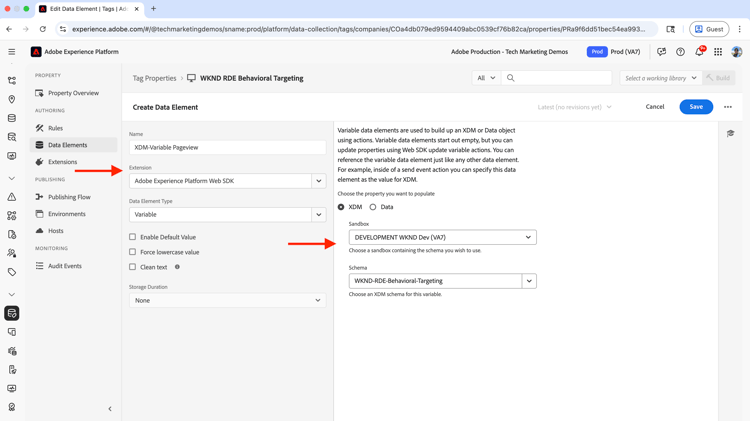
次に、変数型のデータ要素を作成します。 このデータ要素には、Experience Platformに送信する前に、ページの詳細が入力されます。
- 名前: XDM変数ページビュー
- 拡張機能: Adobe Experience Platform Web SDKを選択
- データ要素タイプ: 変数を選択
右側のパネルには,
- サンドボックス:サンドボックスを選択します
- スキーマ: WKND-RDE-Behavioral-Targeting スキーマを選択します
「保存」をクリックして、データ要素を作成します。
-
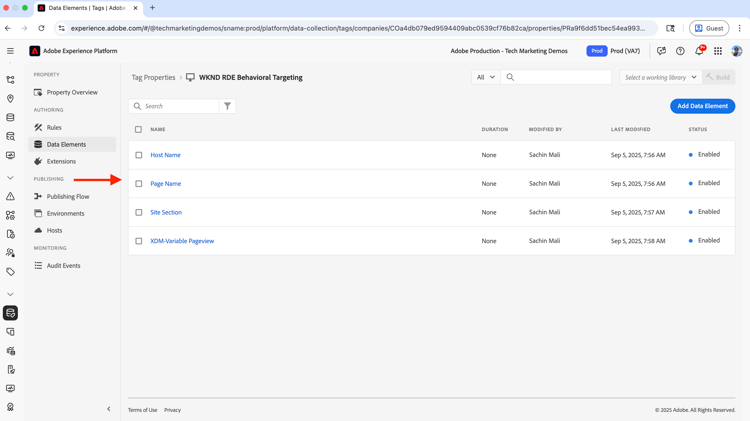
データ要素 リストには、次の4つのデータ要素が必要です。
ルールを追加
データを収集し、Adobe Experience Platformに送信するタイミングと方法は、ルールによって定義されます。 web サイトで特定のイベントが発生したときの動作を決定するロジックレイヤーとして機能します。 行動ターゲティングでは、ページビューイベントを取得し、データ要素に収集した情報を入力してからプラットフォームに送信するルールを作成します。
Experience Platformに送信する前に、他のデータ要素を使用してXDM-Variable Pageview データ要素を設定するルールを作成します。 このルールは、ユーザーがWKND web サイトを閲覧したときにトリガーされます。
-
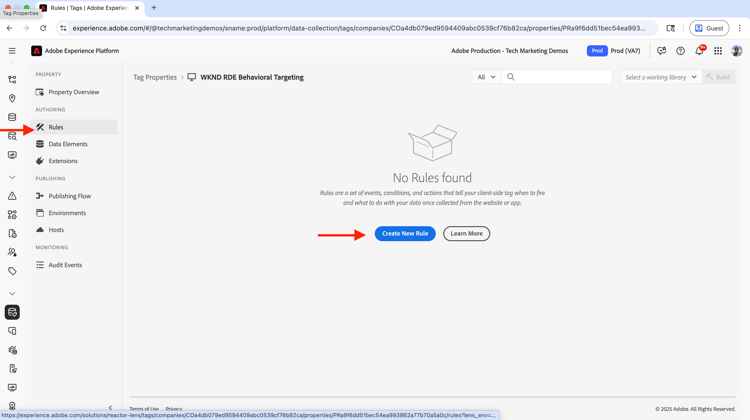
左側のナビゲーションから「ルール」をクリックし、「新しいルールを作成」ボタンをクリックします。
-
「新しいルールを作成」ダイアログで、次のように入力します。
-
名前:すべてのページ – ロード中
-
イベント セクションで、追加をクリックして、イベント設定 ウィザードを開きます。
-
拡張機能: Coreを選択
-
イベントタイプ: カスタムコードを選択
-
エディター ボタンを開き、次のコードスニペットを入力します。
code language-javascript var pageShownEventHandler = function(evt) { // defensive coding to avoid a null pointer exception if(evt.hasOwnProperty("eventInfo") && evt.eventInfo.hasOwnProperty("path")) { //trigger Launch Rule and pass event console.debug("cmp:show event: " + evt.eventInfo.path); var event = { //include the path of the component that triggered the event path: evt.eventInfo.path, //get the state of the component that triggered the event component: window.adobeDataLayer.getState(evt.eventInfo.path) }; //Trigger the Launch Rule, passing in the new 'event' object // the 'event' obj can now be referenced by the reserved name 'event' by other Launch data elements // i.e 'event.component['someKey']' trigger(event); } } //set the namespace to avoid a potential race condition window.adobeDataLayer = window.adobeDataLayer || []; //push the event listener for cmp:show into the data layer window.adobeDataLayer.push(function (dl) { //add event listener for 'cmp:show' and callback to the 'pageShownEventHandler' function dl.addEventListener("cmp:show", pageShownEventHandler); });
-
-
条件 セクションで、追加をクリックして、条件設定 ウィザードを開きます。
-
ロジックタイプ: 標準を選択
-
拡張機能: Coreを選択
-
条件タイプ: カスタムコードを選択
-
エディター ボタンを開き、次のコードスニペットを入力します。
code language-javascript if(event && event.component && event.component.hasOwnProperty('@type') && event.component.hasOwnProperty('xdm:template')) { console.log('The cmp:show event is from PAGE HANDLE IT'); return true; }else{ console.log('The cmp:show event is NOT from PAGE IGNORE IT'); return false; }
-
-
アクション セクションで、追加をクリックして、アクション設定 ウィザードを開きます。
-
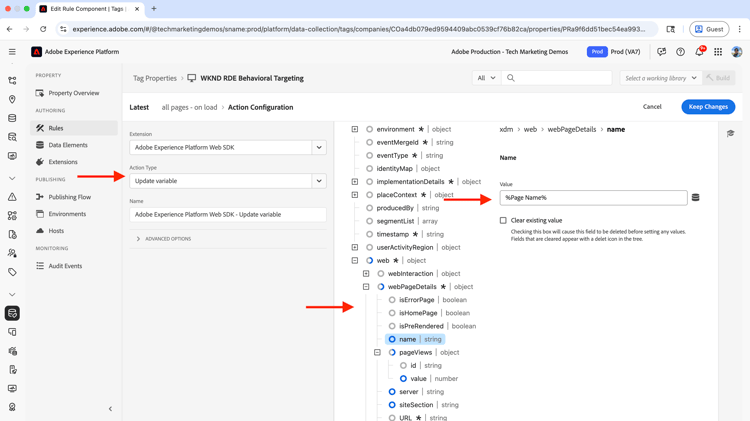
拡張機能: Adobe Experience Platform Web SDKを選択
-
アクションの種類: 変数の更新を選択
-
web > webPageDetails > nameをPage Name データ要素にマッピングします
-
同様に、サーバーをホスト名 データ要素に、siteSectionをサイトセクション データ要素にマッピングします。 pageView > valueの場合は、
1と入力して、ページビューイベントを示します。 -
「変更を保持」をクリックして、アクション設定を保存します。
-
-
繰り返しますが、追加をクリックして別のアクションを追加し、アクション設定 ウィザードを開きます。
- 拡張機能: Adobe Experience Platform Web SDKを選択
- アクションの種類: イベントの送信を選択
- 右側のパネルのデータ セクションで、XDM-Variable Pageview データ要素をWeb Webpagedetails Page Views タイプにマッピングします。
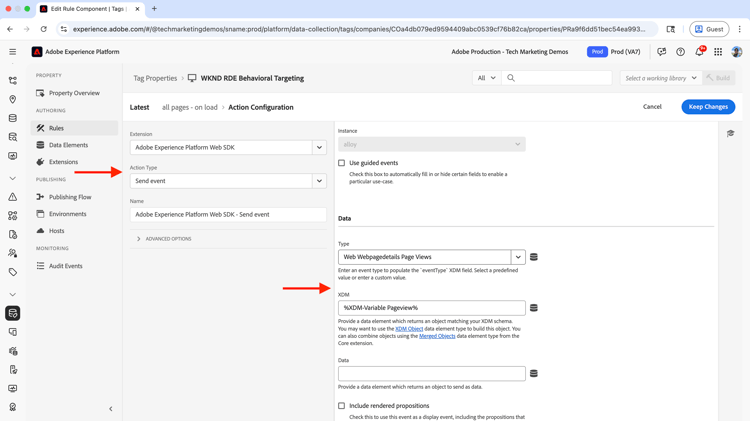
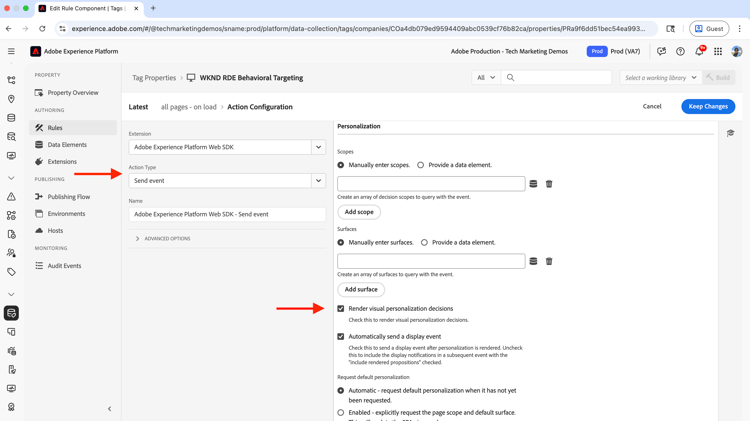
- また、右側のパネルのPersonalization セクションで、「視覚的なパーソナライゼーションの決定をレンダリング」オプションをオンにします。 次に、変更を保持をクリックして、アクションを保存します。
-
「変更を保持」をクリックして、ルールを保存します。
-
-
ルールは次のようになります。
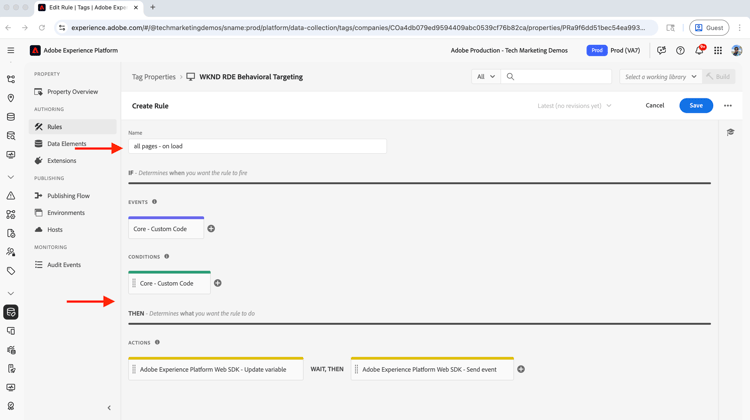
上記のルール作成ステップにはかなりの数の詳細があるため、ルールの作成時には注意が必要です。 複雑に聞こえるかもしれませんが、AEMのコードを更新してアプリケーションを再デプロイすることなく、プラグアンドプレイできる設定手順を覚えておいてください。
ライブラリを追加して公開
ライブラリとは、web サイトに構築およびデプロイされるすべてのタグ設定(データ要素、ルール、拡張機能)のコレクションです。 データ収集が適切に機能するように、あらゆる要素をパッケージ化します。 行動ターゲティングの場合、ライブラリは公開され、web サイトでデータ収集ルールがアクティブになります。
-
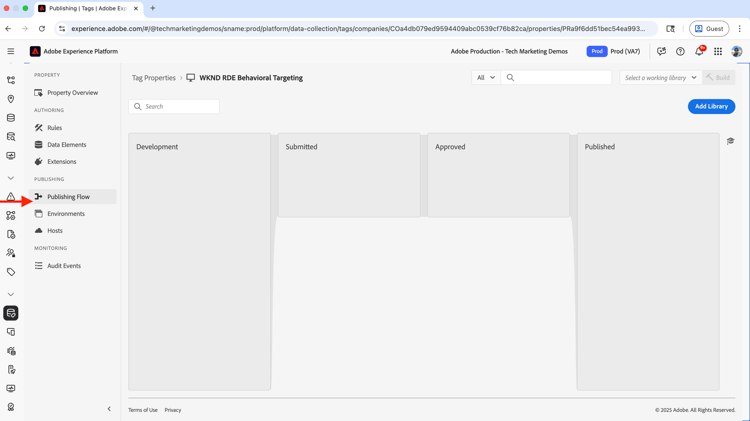
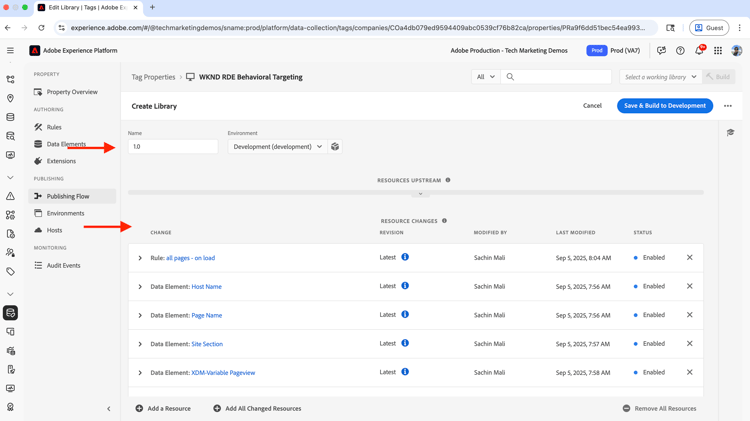
左側のナビゲーションから「公開フロー」をクリックし、「ライブラリを追加」ボタンをクリックします。
-
「ライブラリを追加」ダイアログで、次のように入力します。
- 名前: 1.0
- 環境: 開発を選択
- 「変更されたすべてのリソースを追加」をクリックして、すべてのリソースを選択します。
「開発に保存してビルド」をクリックして、ライブラリを作成します。
-
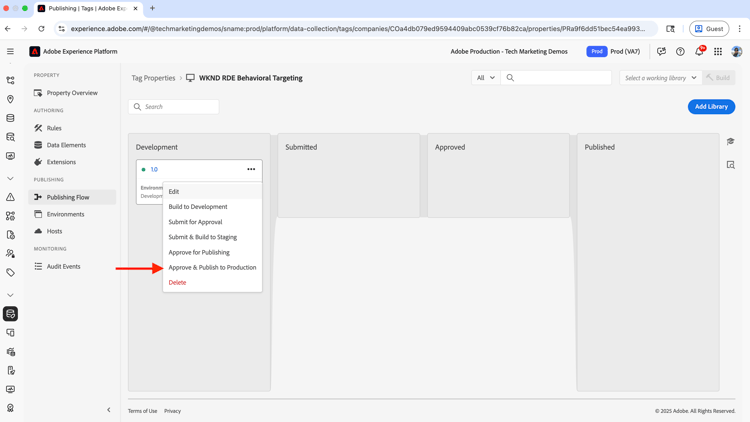
ライブラリが開発 スイムレーン用に構築されたら、省略記号(3つのドット)をクリックし、実稼動への承認と公開 オプションを選択します。
これで完了です。 ページの詳細を収集してExperience Platformに送信するルールを含むTags プロパティを作成しました。 これは、行動オーディエンスを作成する基礎となるステップです。
プロファイルの結合ポリシーの設定
結合ポリシーは、複数のソースからの顧客データを単一のプロファイルに統合する方法を定義します。 競合がある場合にどのデータが優先されるかを決定し、行動ターゲティングにおいて、各顧客の包括的かつ一貫したビューを確保します。
この使用例では、次のような結合ポリシーが作成または更新されます。
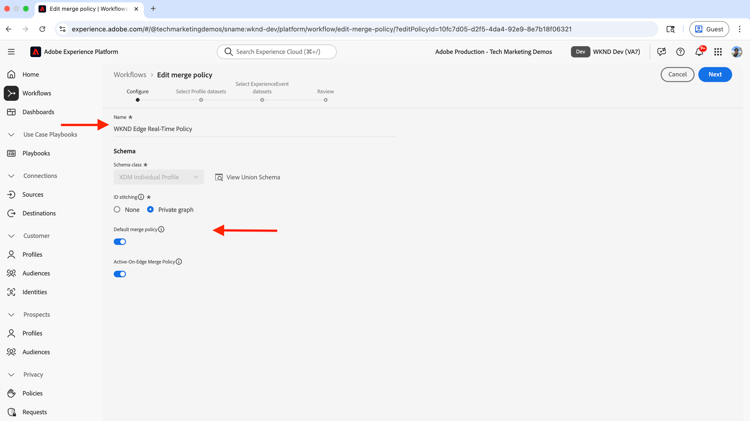
- 既定の結合ポリシー:有効にする
- Active-On-Edge結合ポリシー:有効にする
結合ポリシーを作成するには、次の手順を実行します。
-
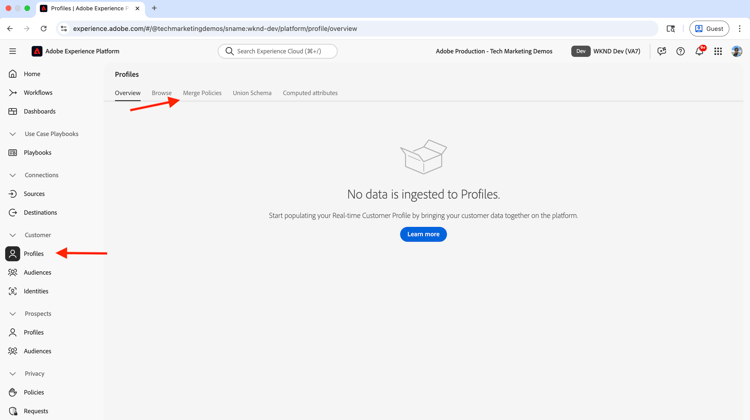
Adobe Experience Platformで、左側のナビゲーションから プロファイル をクリックし、結合ポリシー タブをクリックします。
-
既存の結合ポリシーを使用できますが、このチュートリアルでは、次の設定で新しい結合ポリシーを作成します。
-
既定の結合ポリシーと アクティブ オン Edge結合ポリシー の両方のオプションを有効にしてください。 これらの設定により、行動データを適切に統合し、リアルタイムのオーディエンス評価に利用できるようになります。
(V2)Adobe Target Destinationのセットアップ
Adobe Target Destination (V2)を使用すると、Experience Platformで作成された行動オーディエンスをAdobe Targetで直接有効にできます。 この連携により、行動オーディエンスをAdobe Targetのパーソナライゼーションアクティビティに使用できます。
-
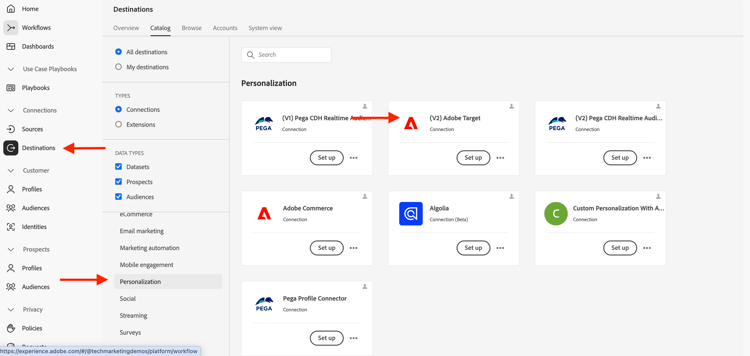
Adobe Experience Platformで、左側のナビゲーションから 宛先 をクリックし、カタログ タブをクリックして、Personalizationでフィルタリングし、(v2)Adobe Target宛先を選択します。
-
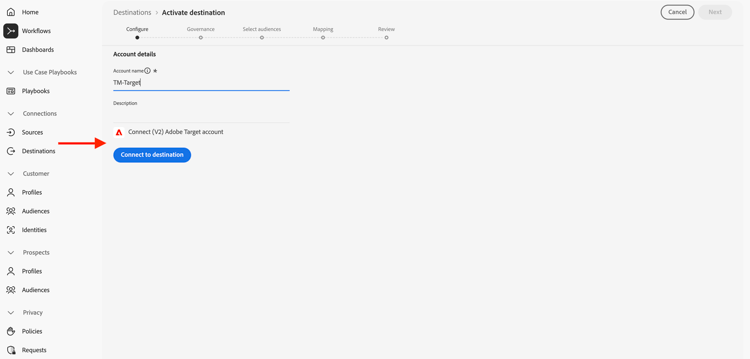
宛先をアクティブ化 ステップで、宛先の名前を指定し、宛先に接続 ボタンをクリックします。
-
「宛先の詳細」セクションに、次のように入力します。
- Name: WKND-RDE-Behavioral-Targeting-Destination
- 説明:行動ターゲティングオーディエンスの宛先
- データストリーム:以前に作成した データストリーム を選択します
- Workspace: Adobe Target ワークスペースを選択します

-
「次へ」をクリックし、宛先設定を完了します。
この宛先を設定すると、Experience PlatformからAdobe Targetに対して行動オーディエンスをアクティブ化し、パーソナライゼーションアクティビティで使用できるようになります。
オーディエンスの作成と設定
オーディエンスは、行動パターンと特徴にもとづいて特定のユーザーグループを定義します。 このステップでは、行動データルールを使用して「家族旅行者」オーディエンスを作成します。
オーディエンスを作成するには、次の手順を実行します。
-
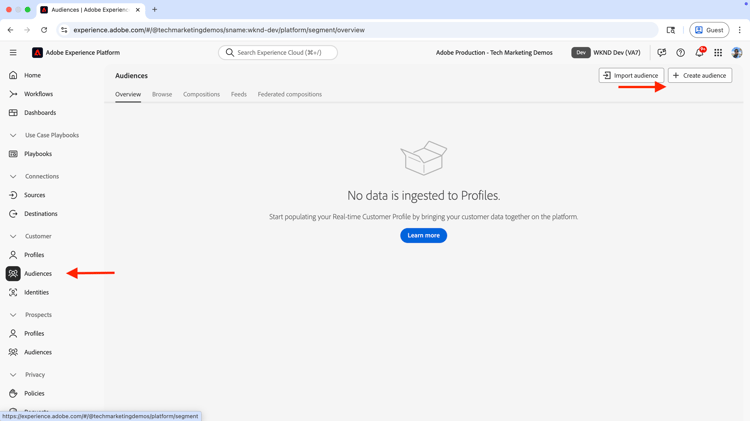
Adobe Experience Platformで、左側のナビゲーションから「オーディエンス」をクリックし、「オーディエンスを作成」ボタンをクリックします。
-
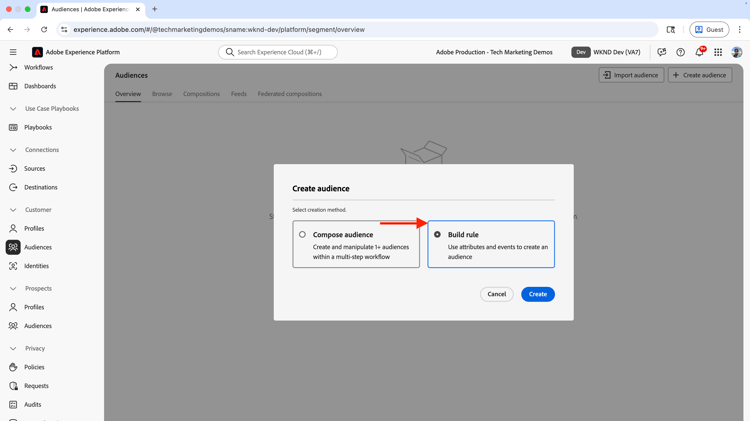
オーディエンスを作成 ダイアログで、ルールを作成 オプションを選択し、作成 ボタンをクリックします。
-
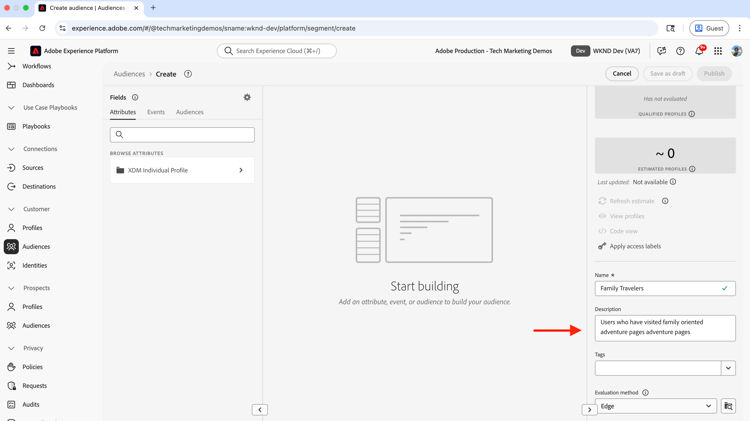
Create ステップで、次のように入力します。
- 名前:家族旅行
- 説明:家族向けのアドベンチャーページを訪問したユーザー
- 評価方法: Edgeを選択します(リアルタイムのオーディエンス評価用)
-
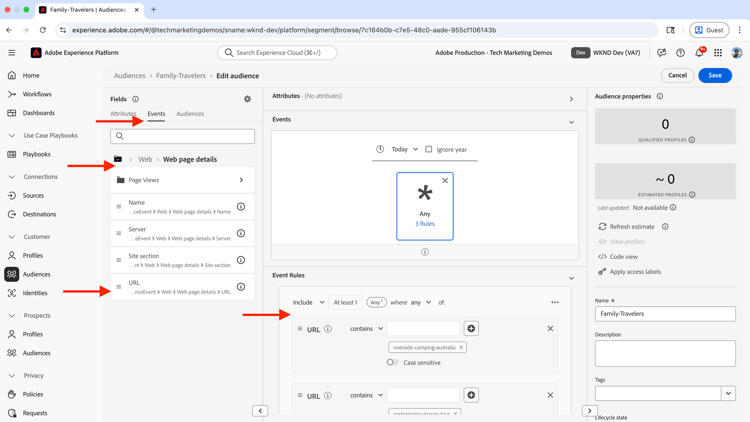
次に、「イベント」タブをクリックし、Web > Web ページの詳細に移動し、URL フィールドをイベントルール セクションにドラッグ&ドロップします。 「URL」フィールドをさらに2回ドラッグして、イベントルール セクションに移動します。 以下の値を入力します。
- URL: contains オプションを選択し、
riverside-camping-australiaと入力します - URL: contains オプションを選択し、
bali-surf-campと入力します - URL: contains オプションを選択し、
gastronomic-marais-tourと入力します
- URL: contains オプションを選択し、
-
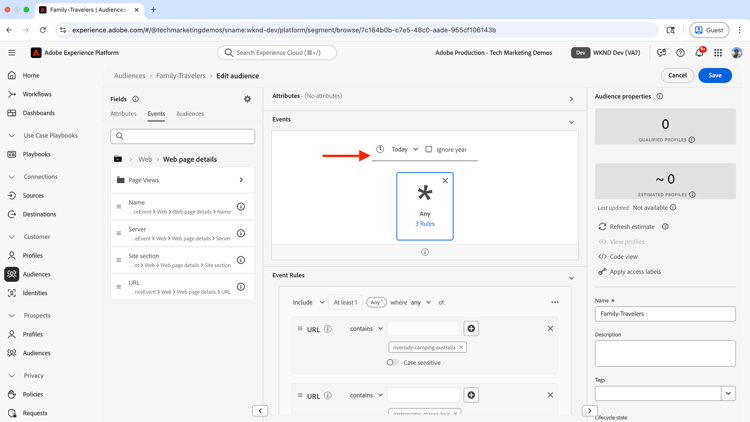
イベント セクションで、今日 オプションを選択します。 オーディエンスは次のようになります。
-
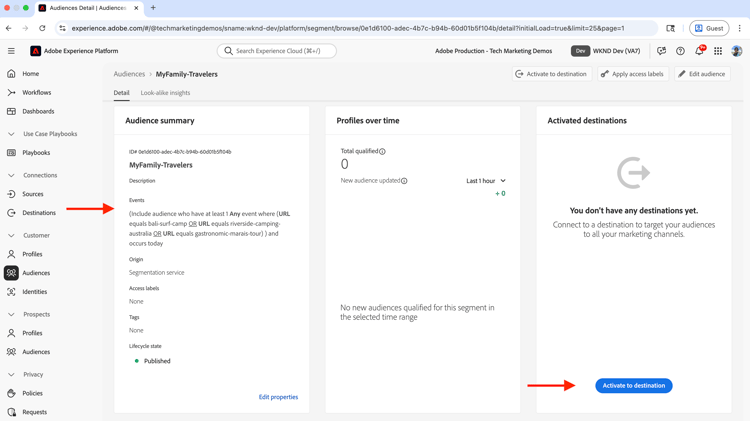
オーディエンスを確認し、Activate to destination ボタンをクリックします。
-
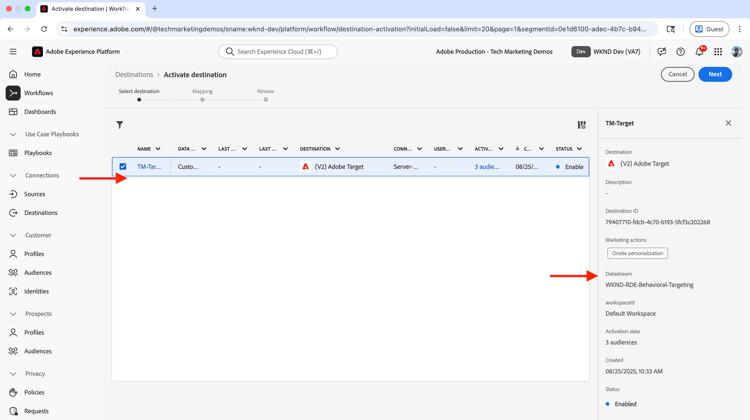
宛先に対してアクティブ化 ダイアログで、前に作成したAdobe Target宛先を選択し、手順に従ってオーディエンスをアクティブ化します。
-
AEPにはまだデータがないので、オーディエンスサイズは0です。 利用者がweb サイトにアクセスし始めると、データが収集され、オーディエンスサイズが高まります。
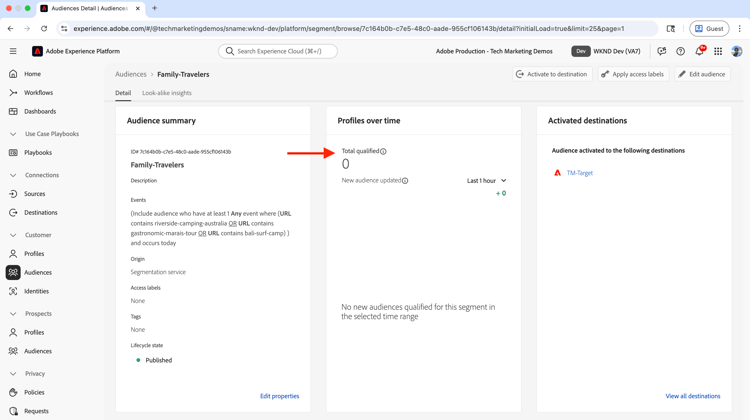
これで完了です。 オーディエンスを作成し、Adobe Targetの宛先にアクティベートしました。
これでAdobe Experience Platformの手順が完了し、AEMでパーソナライズされたエクスペリエンスを作成し、Adobe Targetで使用する準備が整いました。
AEM ステップ
AEMでは、Tags プロパティが統合され、ページビューデータを収集してExperience Platformに送信します。 Adobe Targetも統合され、Family Travelersのオーディエンス向けにパーソナライズされたオファーが作成されます。 これらの手順により、AEMはExperience Platformで作成された行動ターゲティング設定を使用できます。
まず、AEM オーサーサービスにログインして、パーソナライズされたコンテンツを作成および設定します。
-
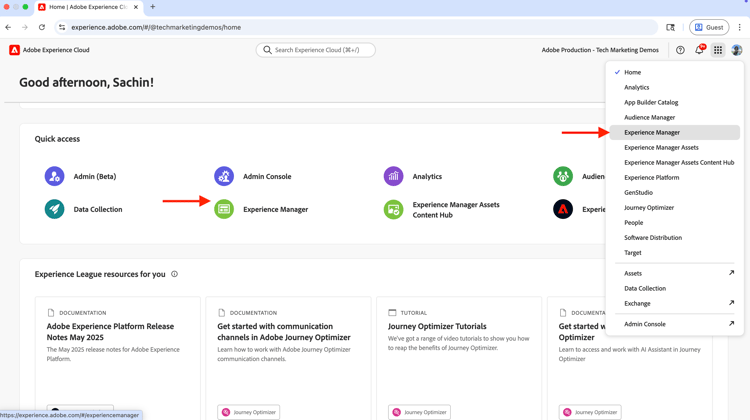
Adobe Experience Cloudにログインし、「Experience Manager」に移動して、「アプリ切り替え」または「クイックアクセス」セクションを選択します。
-
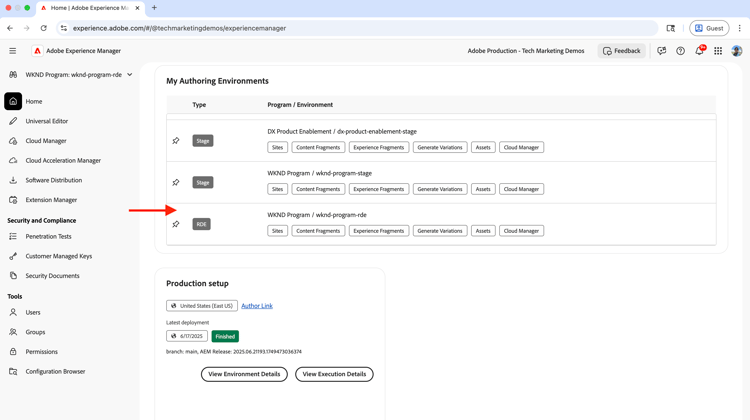
AEM オーサー環境に移動し、「Sites」ボタンをクリックします。
AEM ページへのタグプロパティの統合と挿入
このステップでは、以前に作成したTags プロパティをAEM ページに統合し、行動ターゲティングのためのデータ収集を可能にします。 Tags プロパティは、ページビューデータを自動的に取得し、ユーザーがweb サイトにアクセスしたときにExperience Platformに送信します。
Tags プロパティをAEM ページに統合するには、Adobe Experience Platformでのタグの統合の手順に従います。
別のプロパティではなく、以前に作成したWKND-RDE-Behavioral-Targeting Tags プロパティを必ず使用してください。
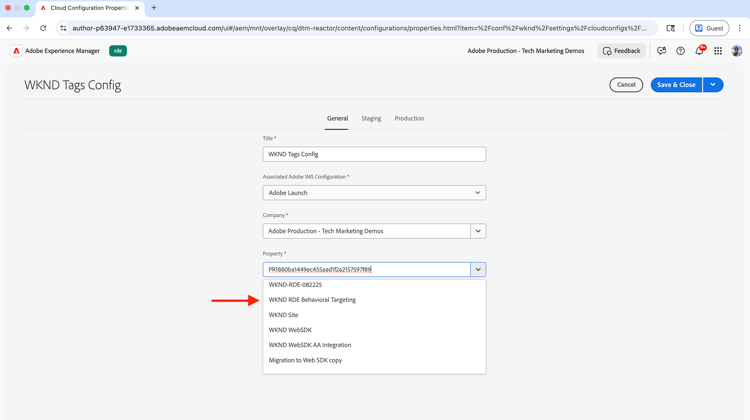
統合が完了すると、「タグ」プロパティは、AEM ページから行動データを収集し、オーディエンス作成のためにExperience Platformに送信し始めます。
Adobe Targetを統合し、パーソナライズされたオファーをAdobe Targetにエクスポートする
このステップでは、Adobe TargetとAEMを統合し、パーソナライズされたコンテンツ(エクスペリエンスフラグメント)をAdobe Targetに書き出すことができます。 この連携により、Adobe Targetでは、AEMで作成されたコンテンツを、Experience Platformで作成された行動オーディエンスとのパーソナライゼーションアクティビティに使用できます。
Adobe Targetを統合し、Family TravelersのオーディエンスオファーをAdobe Targetに書き出すには、Adobe Experience PlatformにAdobe Targetを統合の手順に従います。
Target設定がエクスペリエンスフラグメントに適用されていることを確認し、Adobe Targetに書き出してパーソナライゼーションアクティビティで使用できるようにします。
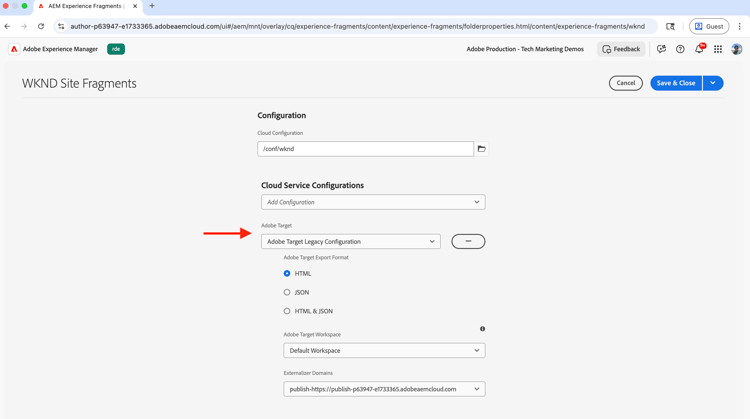
統合が完了したら、エクスペリエンスフラグメントをAEMからAdobe Targetに書き出して、行動オーディエンス向けのパーソナライズされたオファーとして使用できます。
ターゲットオーディエンス向けにパーソナライズされたオファーを作成
エクスペリエンスフラグメントは、パーソナライズされたオファーとしてAdobe Targetに書き出すことができる、再利用可能なコンテンツコンポーネントです。 行動ターゲティングの場合、ユーザーが行動基準に一致したときに表示される 家族旅行者 のオーディエンス向けに特別に設計されたコンテンツが作成されます。
Family Travelers オーディエンス向けにパーソナライズされたコンテンツを使用して、新しいエクスペリエンスフラグメントを作成します。
-
AEMで、エクスペリエンスフラグメントをクリックします
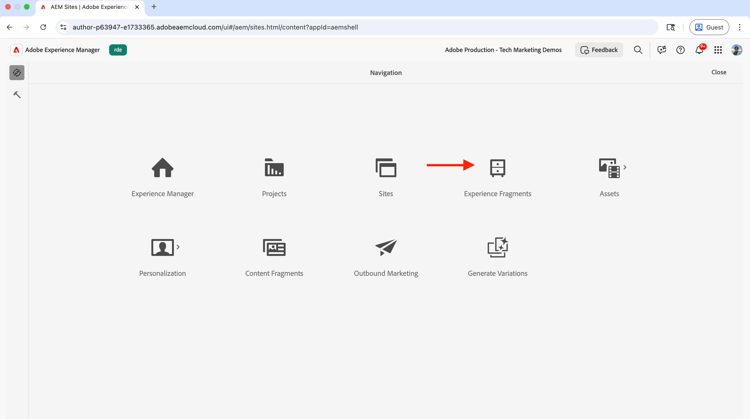
-
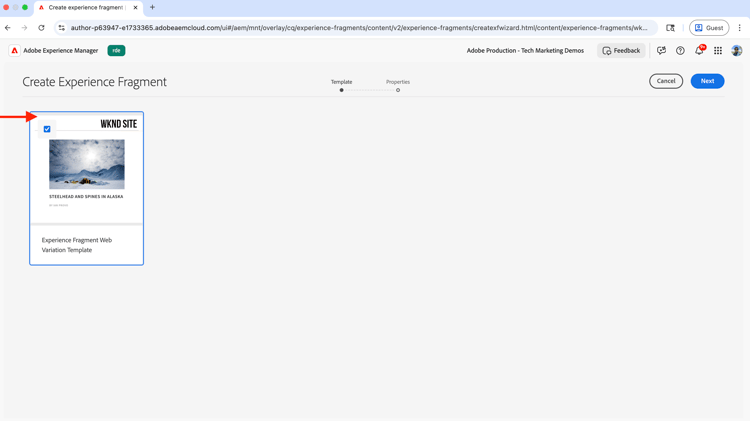
WKND サイトフラグメント フォルダーに移動し、おすすめ サブフォルダーに移動して、作成 ボタンをクリックします。
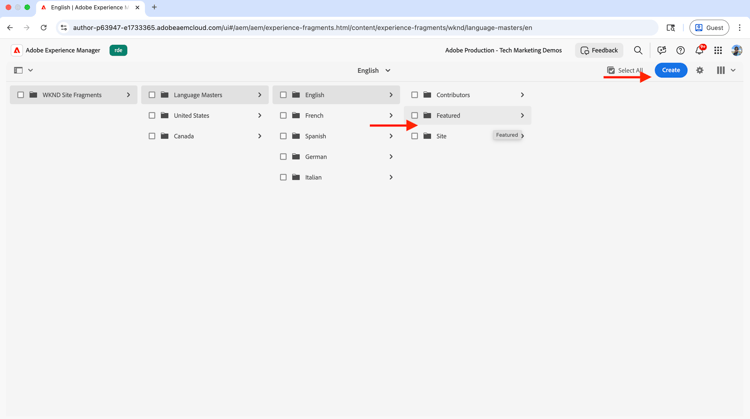
-
エクスペリエンスフラグメントを作成 ダイアログで、「Web バリエーション テンプレート」を選択し、次へ」をクリックします。
-
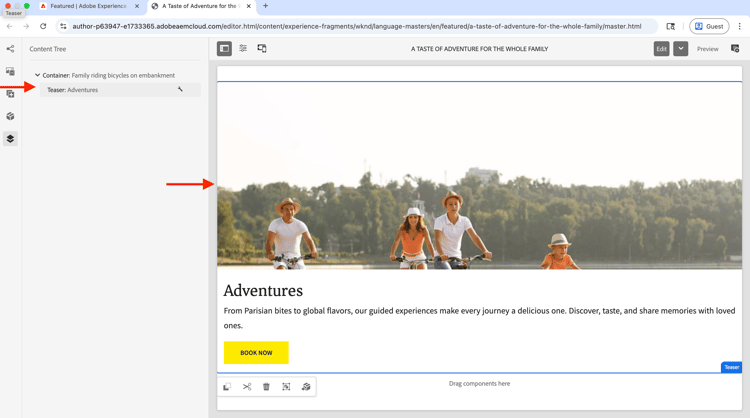
ティーザーコンポーネントを追加して、新しく作成したエクスペリエンスフラグメントを作成し、家族旅行に関連するコンテンツでカスタマイズします。 魅力的な見出し、説明、call-to-actionを追加して、冒険旅行に興味のあるファミリー向けにアピールしましょう。
-
作成したエクスペリエンスフラグメントを選択し、「Adobe Targetに書き出し」ボタンをクリックします。
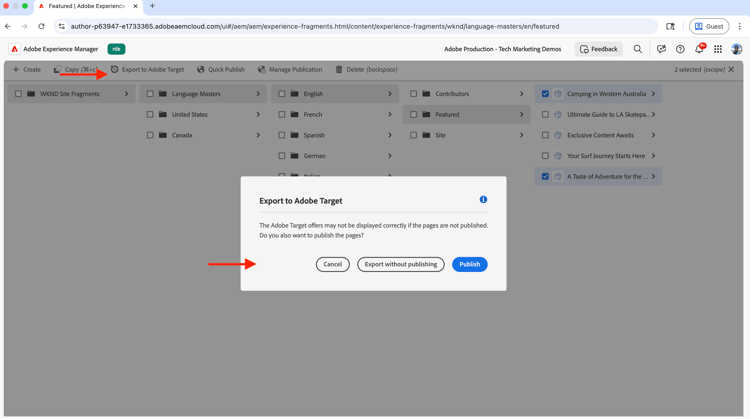
これで完了です。 Family Travelersのオーディエンスオファーを作成し、Adobe Targetに書き出しました。 エクスペリエンスフラグメントは、パーソナライゼーションアクティビティで使用できるパーソナライズされたオファーとしてAdobe Targetで使用できるようになりました。
Adobe Target ステップ
Adobe Targetでは、Experience Platformで作成された行動オーディエンスと、AEMから書き出されたパーソナライズされたオファーが適切に使用できることが検証されます。 次に、オーディエンスターゲティングとパーソナライズされたコンテンツを組み合わせたアクティビティを作成して、行動ターゲティング体験を提供します。
-
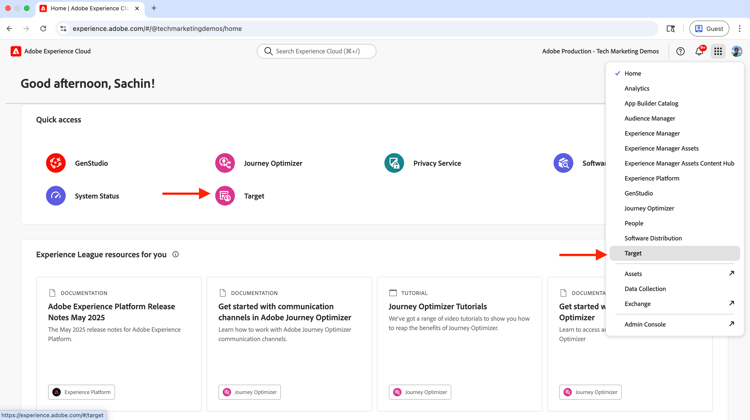
Adobe Experience Cloudにログインし、「Adobe Target」に移動して、「アプリ切り替え」または「クイックアクセス」セクションを選択します。
オーディエンスとオファーの確認
パーソナライゼーションアクティビティを作成する前に、Experience Platformの行動オーディエンスとAEMのパーソナライズされたオファーが、Adobe Targetで適切に使用できることを確認します。 これにより、行動ターゲティングに必要なあらゆるコンポーネントが適切に配置されています。
-
Adobe Targetで、Audiencesをクリックし、Family Travelers オーディエンスが作成されていることを確認します。
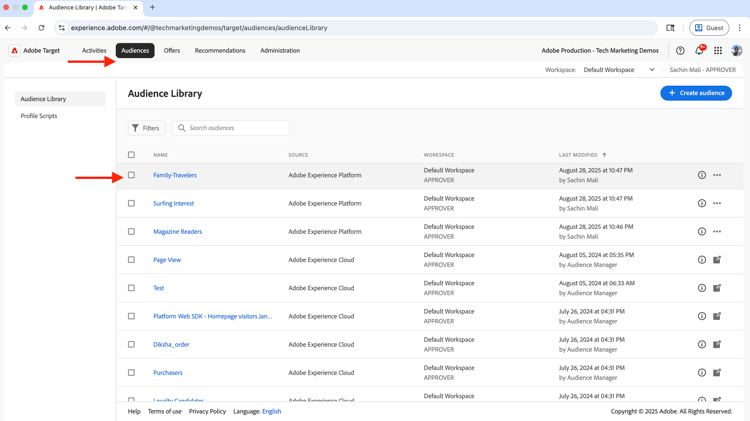
-
オーディエンスをクリックすると、オーディエンスの詳細を確認し、適切に設定されていることを確認できます。
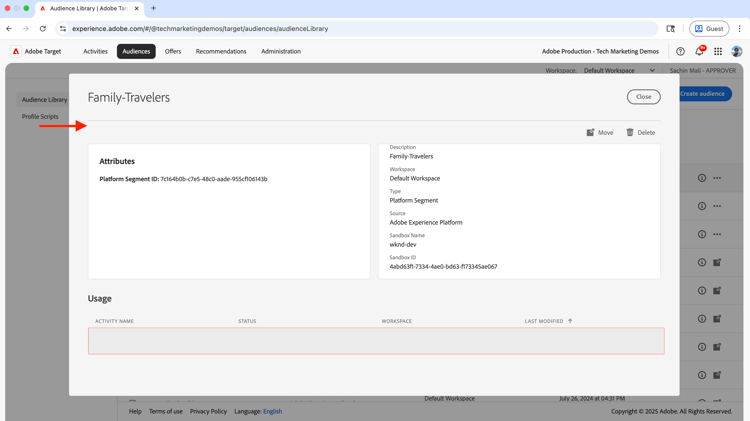
-
次に、Offersをクリックし、AEMでエクスポートしたオファーが存在することを確認します。 私の場合、オファー(またはエクスペリエンスフラグメント)は 家族全員の冒険の味 と呼ばれます。
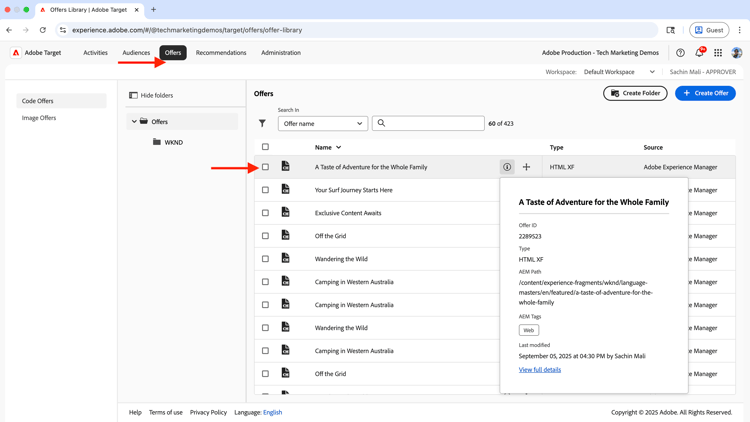
アクティビティの作成と設定
Adobe Targetのアクティビティとは、パーソナライズされたコンテンツを特定のオーディエンスに配信するタイミングと方法を定義したパーソナライゼーションキャンペーンです。 行動ターゲティングの場合は、Family Travelers オーディエンスの条件に一致するユーザーにパーソナライズされたオファーを表示するアクティビティが作成されます。
これで、家族旅行者のオーディエンスのホームページにパーソナライズされたエクスペリエンスを配信するアクティビティが作成されました。
-
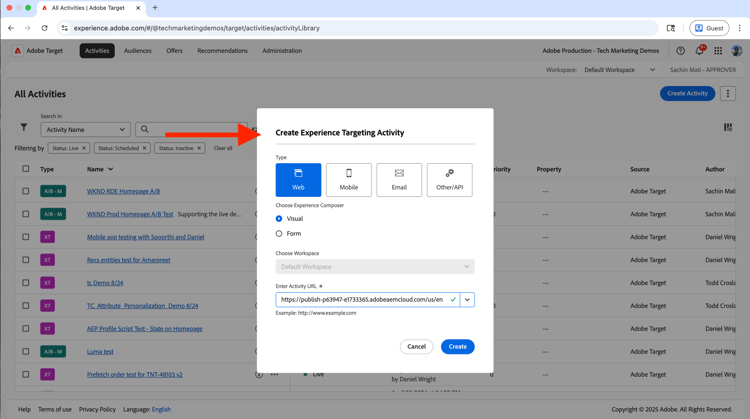
Adobe Targetで、「アクティビティ」をクリックし、「アクティビティを作成」ボタンをクリックして、「エクスペリエンスターゲティング」アクティビティタイプを選択します。
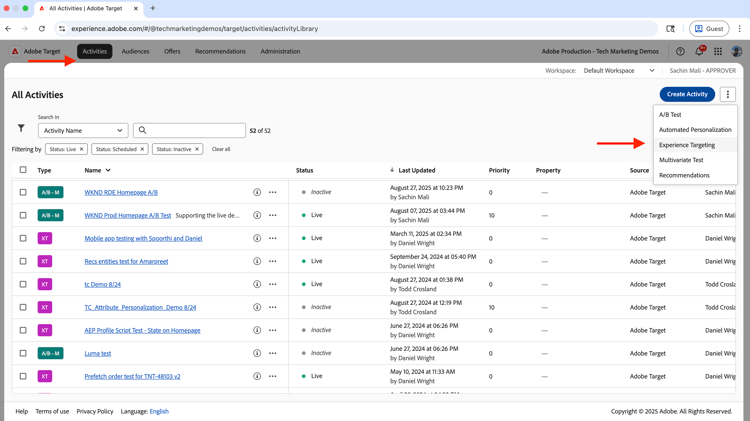
-
エクスペリエンスのターゲット設定アクティビティを作成 ダイアログで、Web タイプとVisual コンポーザーオプションを選択し、WKND サイトのホームページ URLを入力します。 「作成」ボタンをクリックして、アクティビティを作成します。
-
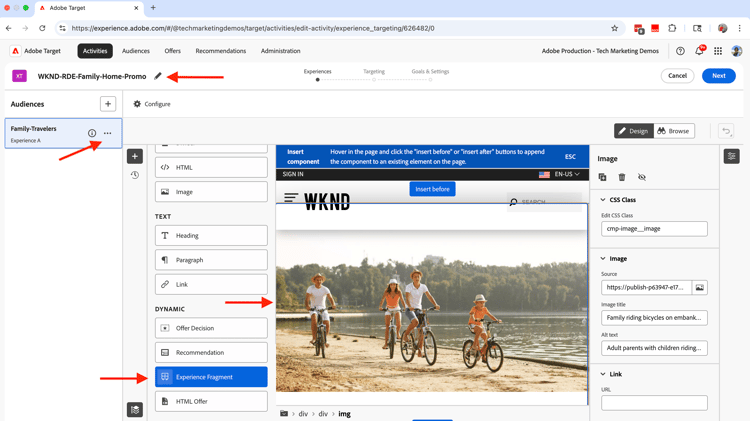
エディターで、家族旅行 オーディエンスを選択し、次の冒険 セクションの前に、家族全体の冒険の味 オファーを追加します。 参考までに、以下のスクリーンショットを参照してください。
-
「次へ」をクリックし、目標と設定 セクションを適切な目標と指標で設定し、それをアクティブにして変更を公開します。
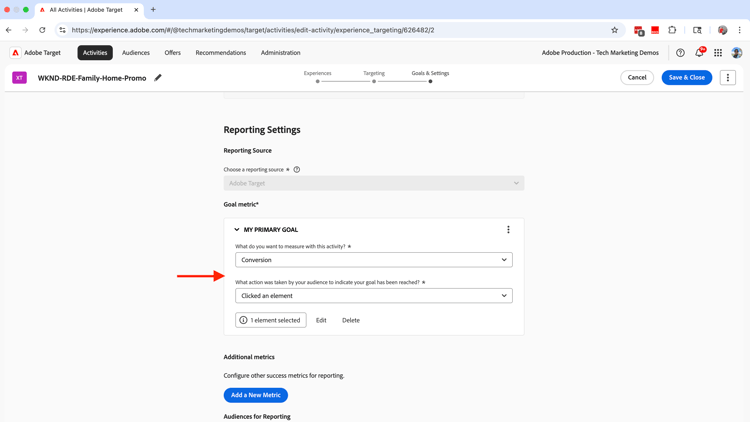
これで完了です。 WKND サイトのホームページの 家族旅行者 のオーディエンスにパーソナライズされたエクスペリエンスを配信するアクティビティを作成して開始しました。 アクティビティがライブになり、行動基準に一致するユーザーにパーソナライズされたコンテンツが表示されます。
AEM ページでの行動ターゲティングの実装の確認
これで、完全な行動ターゲティングフローが設定されたので、すべてが正しく動作していることが確認されます。 この検証プロセスにより、データ収集、オーディエンスの評価、パーソナライゼーションがすべて期待どおりに機能していることを確認できます。
AEM ページで行動ターゲティングの実装を確認します。
-
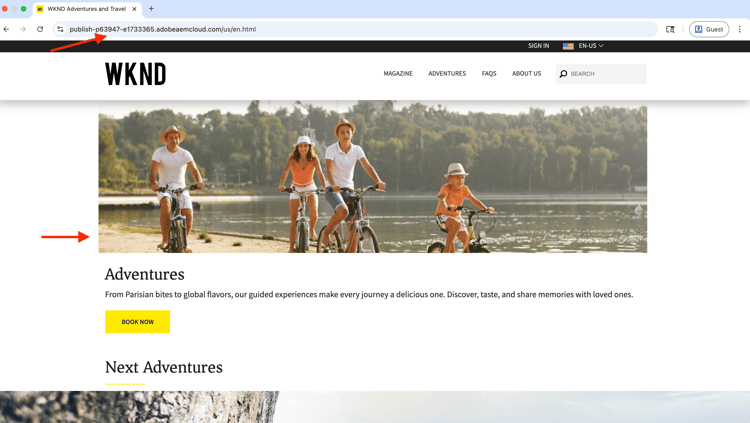
公開されたサイト(例:WKND イネーブルメント web サイト )にアクセスし、Bali Surf Campまたは Riverside Camping またはTahoe Skiing アドベンチャーページを参照します。 ページビューイベントをトリガーし、データを収集できるようにするには、ページに少なくとも30秒費やしてください。
-
次に、ホームページを再訪問すると、次の冒険 セクションの前に、家族旅行のオーディエンスのパーソナライズされた体験が表示されます。
-
ブラウザーの開発者ツールを開き、「ネットワーク」タブを確認します。
interactでフィルタリングして、Web SDK リクエストを見つけます。 リクエストには、Web SDK イベントの詳細が表示されます。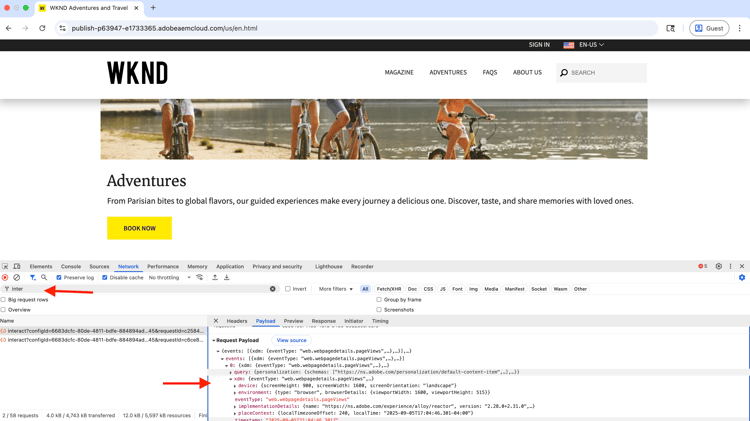
-
回答には、Adobe Targetが行ったパーソナライゼーションに関する意思決定が含まれている必要があります。これは、Family Travelersのオーディエンスであることを示しています。
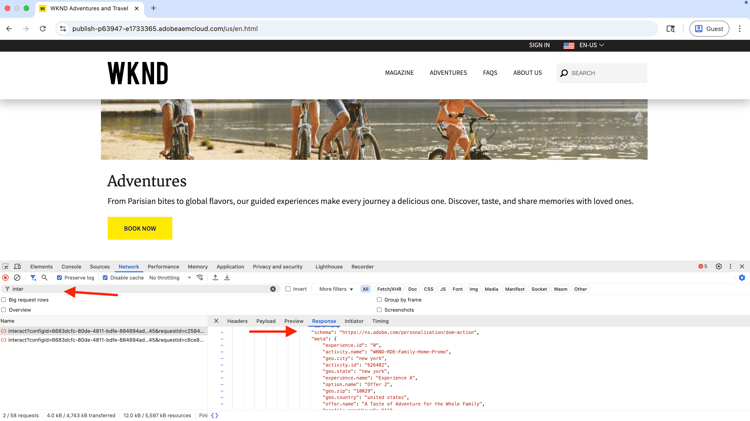
これで完了です。 AEM ページでの行動ターゲティングの実装を確認しました。 データ収集からオーディエンス評価、パーソナライゼーションまでのフロー全体が正しく機能するようになりました。
ライブデモ
行動ターゲティングの実際については、WKND イネーブルメント web サイト を参照してください。 行動ターゲティングには、次の3つの異なる体験があります。
-
ホームページ: ファミリー旅行者のオーディエンスの場合、次の冒険 セクションの上に、パーソナライズされたヒーローオファーが表示されます。 ユーザーがホームページにアクセスし、Bali Surf Campまたは Riverside Camping または Tahoe Skiing のアドベンチャーページにアクセスした場合、そのユーザーはFamily Travelers オーディエンスに分類されます。 オーディエンスタイプは Edge なので、評価はリアルタイムで行われます。
-
アドベンチャーページ: サーフィン愛好家の場合、アドベンチャーページはパーソナライズされたヒーローセクションとともに表示されます。 ユーザーが Bali Surf Camp またはSurf Camp In Costa Rica アドベンチャーページを閲覧すると、ユーザーはSurfing Interest オーディエンスに分類されます。 オーディエンスタイプは Batch なので、評価はリアルタイムではなく、1日のような時間を経て行われます。 これは、再訪問者に便利です。
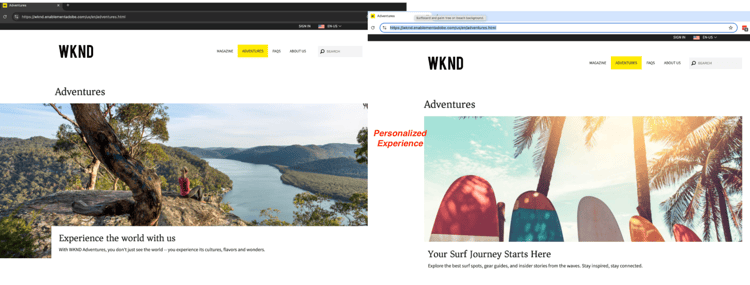
-
雑誌ページ:雑誌の読者の場合、雑誌ページにはパーソナライズされたヒーローセクションが表示されます。 ユーザーが 3つ以上の 記事を読むと、そのユーザーはMagazine Readers オーディエンスに分類されます。 オーディエンスタイプは Batch なので、評価はリアルタイムではなく、1日のような時間を経て行われます。 これは、再訪問者に便利です。
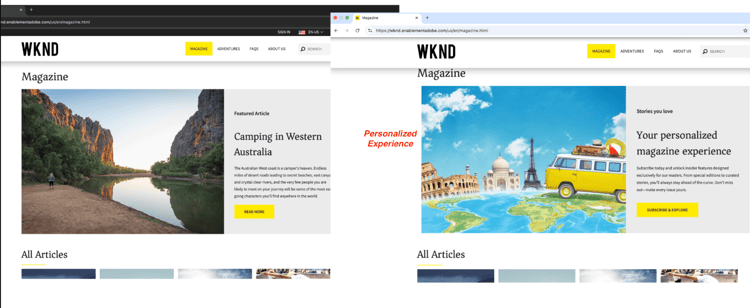
最初のオーディエンスは Edge の評価をリアルタイムのパーソナライゼーションに使用し、2番目と3番目のオーディエンスは Batch の評価をパーソナライズに使用します。これはリピーターに最適です。