IntelliJ のインストール
IntelliJ コミュニティエディションをインストールします。 インストール時に推奨された場合、デフォルトの設定をそのまま使用することができます。
AEM プロジェクトの読み込み
- IntelliJ の起動
- 前の手順で作成した AEM プロジェクトを読み込みます。 プロジェクトが読み込まれると、画面の表示はこの
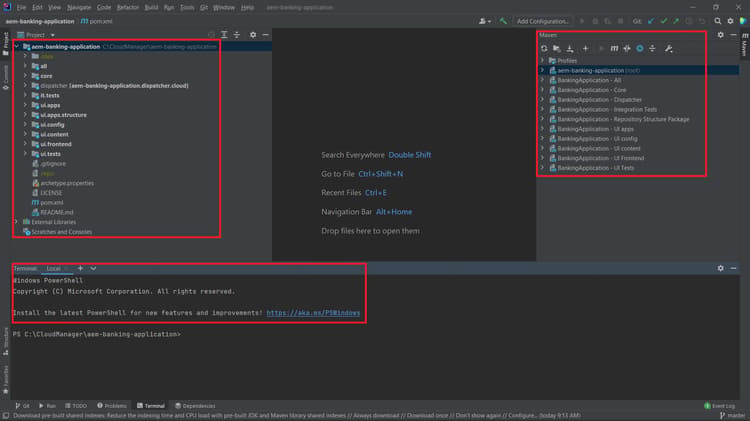
- Maven ウィンドウと Terminal ウィンドウが表示されない場合は、View/Tools Window に移動し、「Maven and Terminal」を選択してください
フォントモジュールの追加
PDF ファイルでカスタムフォントを使用する場合は、カスタムフォントを AEM Forms CS インスタンスにプッシュする必要があります。 次の手順に従ってください。
- C:\CloudManager\aem-banking-application に fonts という名前のフォルダーを作成します。
- 新しく作成した fonts フォルダーに font.zip の内容を抽出します。
- フォントモジュールには、一部のカスタムフォントが含まれています。組織のカスタムフォントをフォントモジュールのC:\CloudManager\aem-banking-application\fonts\src\main\resources フォルダーに追加できます
- C:\CloudManager\aem-banking-application\pom.xml ファイルを開きます。
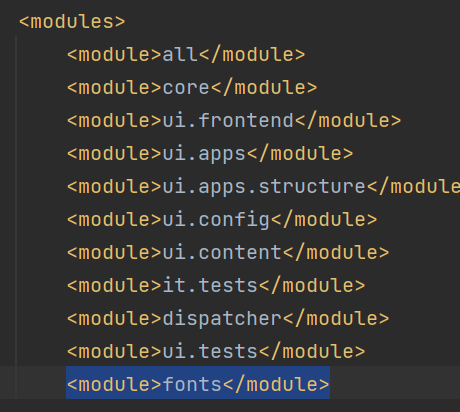
- pom.xml の modules セクションに、
<module>fonts</module>という行を追加します。 - pom.xml を保存します。
- IntelliJ で aem-banking-application プロジェクトを更新します。
フォントモジュールを使用したプロジェクト構造
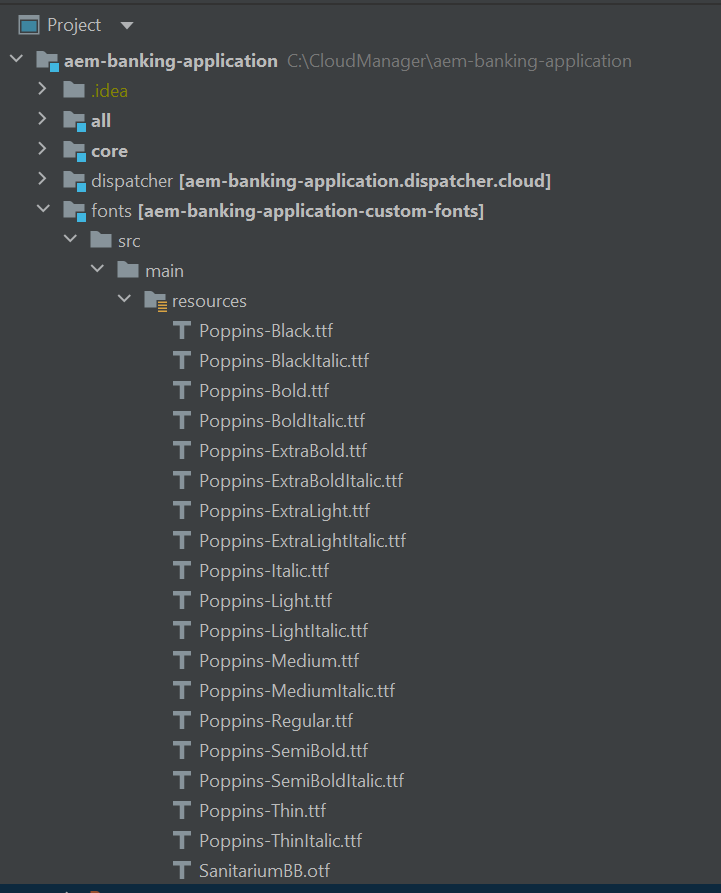
プロジェクト POMに含まれるフォントモジュール
次の手順
recommendation-more-help
experience-manager-learn-help-cloud-service