Edge Delivery Services ブロックの開発
目標は、AEM Edge関数を呼び出してサードパーティ APIから動的データを取得する動的なEdge Delivery Services ブロックを ビルド することです。
2つ目のステップは、JSON モデル、JavaScript、CSSを作成し、ユニバーサルエディターで作成するEdge Delivery Services ブロックを作成することです。 ブロックモデルの構文とJavaScriptおよびCSS構造の基本については、 ブロックの作成および ブロックの作成を参照してください。 ここでは、このチュートリアルに固有の部分のみを説明します。
この手順では、前の手順で構築したAEM Edge関数はまだ呼び出されません。 Edge Delivery Services ブロックは、 ブロックをAEM Edge関数に接続してフェッチを接続するまで、プレースホルダー結果をレンダリングします。
ブランチを作成
Edge Delivery Services サイトプロジェクトで、この機能のブランチを作成します。
$ git checkout -b estimated-delivery
ブロックモデルの定義
JavaScriptを記述する前に、作成者が制御するフィールドと、コードが独自にレンダリングするフィールドを定義します。これにより、コンテンツモデルは小さく保たれます。
_estimated-delivery.jsonのモデルでは、見出しとボタンのラベルの2つのフィールドのみが表示されます。 商品リスト、フォームマークアップ、および結果の状態は、作成済みコンテンツではなく、Edge Delivery Services ブロックのJavaScriptによってレンダリングされます。
// blocks/estimated-delivery/_estimated-delivery.json
{
  "definitions": [
    {
      "title": "Estimated Delivery",
      "id": "estimated-delivery",
      "plugins": {
        "xwalk": {
          "page": {
            "resourceType": "core/franklin/components/block/v1/block",
            "template": {
              "name": "Estimated Delivery",
              "model": "estimated-delivery",
              "title": "When will it arrive?",
              "ctaText": "Check estimated delivery"
            }
          }
        }
      }
    }
  ],
  "models": [
    {
      "id": "estimated-delivery",
      "fields": [
        {
          "component": "text",
          "valueType": "string",
          "name": "title",
          "value": "When will it arrive?",
          "label": "Heading",
          "description": "Main heading shown above the delivery checker form."
        },
        {
          "component": "text",
          "valueType": "string",
          "name": "ctaText",
          "value": "Check estimated delivery",
          "label": "CTA Text",
          "description": "Label for the submit button."
        }
      ]
    }
  ],
  "filters": []
}
textを超えるフィールドタイプの場合は、 ブロックを作成のモデル構文に従います。
ユニバーサルエディター用ブロックの登録
ユニバーサルエディターがインサートピッカーでブロックを提供するには、ブロックモデルファイルだけでは不十分です。 さらに2つのファイルが自動的に検出されるのではなく、名前でブロックをリストするため、最初に手動エントリが必要です。
ブロックをmodels/_component-definition.jsonの「ブロック」グループに追加します。
{ "...": "../blocks/estimated-delivery/_*.json#/definitions" }
ブロックをセクション内に挿入できる場合は、そのIDをmodels/_section.jsonのfilters[0].componentsにも追加します。
"estimated-delivery"
models/_component-models.jsonにはこの処理は必要ありません。 ワイルドカード ../blocks/*/_*.json#/modelsを通じてすべてのブロックが自動的に含まれるため、ブロックのフィールドスキーマだけでもcomponent-models.jsonに到達するのに十分です。 models/_component-definition.jsonとmodels/_section.jsonはこのプロジェクトにワイルドカードを使用していないため、新しいブロックは、モデルが正しくコンパイルされたとしても、名前で両方に追加されるまでピッカーに表示されません。
両方の編集内容をプロジェクトの集計ファイル (component-definition.json、component-filters.jsonおよびcomponent-models.json)にコンパイルします( プロジェクト JSONの構築に関する記事を参照)。
ブロックを実装する
追加するファイル
blocks/estimated-delivery/
├── _estimated-delivery.json   # the block model, shown above
├── estimated-delivery.js      # decorate() renders the form and result states
└── estimated-delivery.css     # form layout and result state styling
フォームとプレースホルダー結果のレンダリング
製品選択、ポストコード入力、送信ボタン、空の結果領域をレンダリングするdecorate()関数を作成します。 今のところ、送信ハンドラーをスタブとして保持します。
readBlockContent()は、ブロックのDOMから2つの作成済みフィールドを読み取ります。 ユニバーサルエディターは、各モデルフィールドをフィールドの順序で子<div>としてレンダリングするので、見出しは最初の子のテキストで、ボタンラベルは2番目の子のテキストで、フィールドが空の場合はデフォルトにフォールバックします。
// blocks/estimated-delivery/estimated-delivery.js
const DEFAULTS = {
  title: 'When will it arrive?',
  ctaText: 'Check estimated delivery',
};

const PRODUCTS = [
  { value: 'house-blend-medium-roast', label: 'House Blend - Medium Roast' },
  { value: 'frescopa-smart-machine', label: 'Fréscopa Smart Machine' },
  { value: 'insulated-travel-thermos', label: 'Insulated Travel Thermos' },
];

const PRODUCT_OPTIONS_HTML = PRODUCTS.map(
  (p) => `<option value="${p.value}">${p.label}</option>`,
).join('');

function getBlockText(el, fallback) {
  const text = el?.textContent?.trim();
  return text || fallback;
}

function readBlockContent(block) {
  const props = [...block.children].map((row) => row.firstElementChild);

  return {
    title: getBlockText(props[0], DEFAULTS.title),
    ctaText: getBlockText(props[1], DEFAULTS.ctaText),
  };
}

export default function decorate(block) {
  const { title, ctaText } = readBlockContent(block);

  block.innerHTML = `
    <div class="estimated-delivery">
      <h3 data-aue-prop="title" data-aue-label="Heading" data-aue-type="text">${title}</h3>
      <form class="estimated-delivery__form">
        <select name="sku">${PRODUCT_OPTIONS_HTML}</select>
        <input name="postcode" type="text" placeholder="e.g. 10001" required />
        <button type="submit" data-aue-prop="ctaText" data-aue-label="CTA Text" data-aue-type="text">${ctaText}</button>
      </form>
      <div class="estimated-delivery__result" aria-live="polite">
        <p>Select a product, enter your postcode, and click the button.</p>
      </div>
    </div>
  `;

  // form submit logic added in the next step
}
data-aue-prop、data-aue-labelおよびdata-aue-typeは、見出しとボタンのテキストをユニバーサルエディターで編集可能なフィールドとしてマークします。これは、 ブロックの作成で使用されているのと同じパターンです。 これは最終版ファイルではなく基礎モードです。 参照実装のestimated-delivery.jsには、 ブロックをAEM Edge関数に接続するからのフェッチ ロジックも含まれており、そのロジックが配置されると完全なファイルにリンクされます。
readBlockConfigをscripts/aem.jsからインポートするテンプレートから開始します。 このブロックは使っていません。 2つのフィールドのみを使用すると、readBlockContent()を使用して位置を読み取ることは、キー値の設定形式readBlockConfigが期待するよりも簡単です。 エディタがインポートを追加した場合は、そのインポートを削除します。ブロックのスタイル設定
フォームレイアウトにCSSを追加し、プレースホルダーの状態を確認します。その結果、Edge Delivery Services ブロックは後でレンダリングされます(読み込み、エラー、成功)。CSSとJavaScriptを使用してブロックを作成します。 estimated-delivery.cssからの代表抜粋:
/* blocks/estimated-delivery/estimated-delivery.css */
.estimated-delivery__form {
  display: grid;
  gap: var(--spacing-small);
  padding: var(--spacing-medium);
  background: #fff;
  border-radius: 12px;
  box-shadow: 0 4px 12px rgb(0 0 0 / 6%);
}

.estimated-delivery__placeholder {
  display: grid;
  gap: var(--spacing-xsmall);
  align-content: center;
  border: 2px dashed var(--color-neutral-400);
  border-radius: 12px;
  text-align: center;
}
ファイル全体では、読み込みスピナーとサクセスカードのステータスカラー(in-stock、low-stock、out-of-stock)もスタイル設定されます。Edge Delivery Services ブロックはAEM Edge関数にブロックを接続するまでレンダリングされません。
コードをプッシュしてブロックを作成する
-
ブランチをGitHubにプッシュします。
-
AEM オーサー環境にログインします。 AEMの開始ページから、ツール > Cloud Services > Edge Delivery Services Configurationに移動します。

-
サイト (Frescopa)、次に
{Org}/{Repo}エントリ、次に プロパティ を選択して、Edge Delivery サービス構成を開きます。 Branch フィールドをestimated-deliveryに更新し、保存して閉じるを選択します。
-
AEM Sitesで、このブランチのページ構造(例:
/content/frescopa/en/dev/branches/estimated-delivery)を、 ブロックの作成と同じブランチ ページパターンに従って作成します。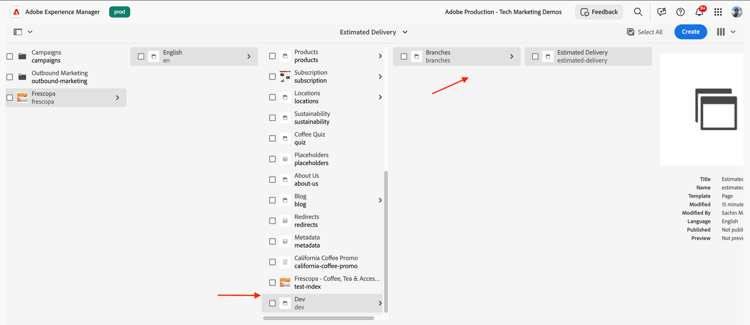
-
ユニバーサルエディターでページを開き、推定配信 ブロックをページに追加し、見出しとボタンのテキストを作成します。

-
プレビューに公開して、コンテンツをローカル開発サーバーで使用できるようにします。
ブロックをローカルでプレビューする
Edge Delivery Services サイトをローカルで実行し、フェッチ呼び出しを接続する前にプレースホルダーレンダリングを確認します。
$ aem up
http://localhost:3000/dev/branches/estimated-deliveryで作成したページを開き、作成した見出し、フォーム、プレースホルダーテキストのレンダリングを確認します。 送信ボタンはまだ何も実行しません。
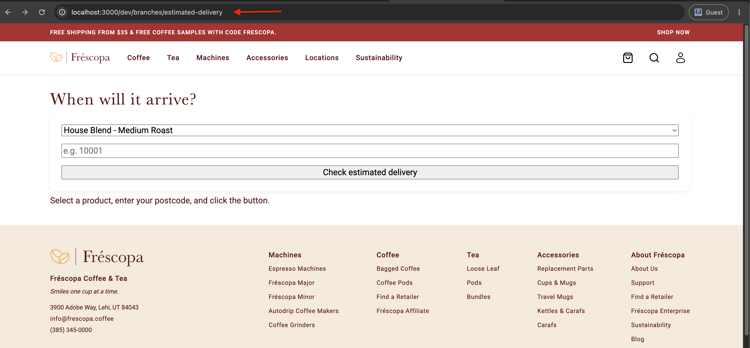
次の手順
ブロックをAEM Edge Functionに接続すると、このEdge Delivery Services ブロックは前の手順で構築したAEM Edge Functionにワイヤー接続され、プレースホルダーの結果がライブデータに置き換えられます。