AEMコンテンツを自然言語で検索、分析
Adobe CX CoworkerのContent AI MCP Server (AEM MCP Serverのコンパニオン)を使用して、低レベルのAPI コードを記述したりUIを操作したりすることなく、Content AI ソースを自然言語で検索および分析します。
このチュートリアルでは、利用可能なソースを 検索 し、キーワード、セマンティック、ハイブリッドの検索を実行し、自然言語検索を使用して複雑な意図を表現します。これらはすべて、Adobe CX CoworkerからContent AI ソースに対して実行されます。
ツールとアクセス
Content AI MCP Serverには、次の6つのツールがあります。
list_indexesget_index_configfulltext_searchsemantic_searchhybrid_searchnatural_language_searchContent AI MCP Server is public-source-only: X-Api-Key ヘッダーはソースアクセスを許可します。 API キーが必要です。このキーを含まないリクエストは拒否されます。
Content AI MCP Serverの追加
Adobe CX CoworkerをContent AI MCP Serverに接続し、以下のシナリオを実行します。
Adobe CX CoworkerでContent AI MCP Serverを設定するには、次の手順に従います。
-
Adobe CX Coworkerにログインします。

-
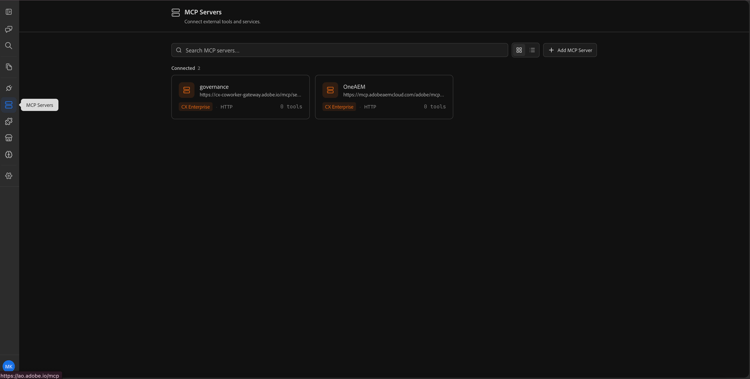
サイドレールで、MCP サーバーをクリックします。
-
「MCP サーバーを追加」をクリックします。

-
MCP サーバーを追加ダイアログで、次の詳細を入力します。
table 0-row-2 1-row-2 2-row-2 3-row-2 4-row-2 フィールド 値 サーバー名 content-ai-mcpMCP URL https://mcp.adobeaemcloud.com/adobe/experimental/aemagents-expires-20260331/mcp/content-ai接続タイプ HTTP認証タイプ Passthrough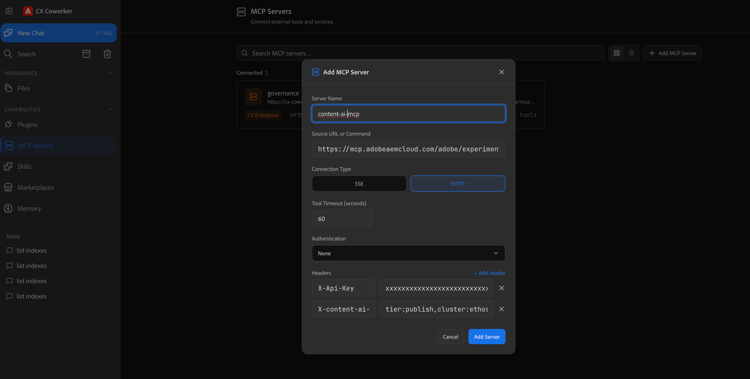
note NOTE 認証タイプは Passthroughに設定されているため、CX Coworkerはサインイン済みのAdobe IDをMCP Serverに転送します。 このIDはコンテンツ AI ソースへのアクセスに使用されないため( ツールとアクセス を参照)、検索自体に個別のサインインまたはOAuth ステップは必要ありません。 -
「ヘッダーを追加」をクリックして、次を追加します。
table 0-row-2 1-row-2 2-row-2 ヘッダー 値 X-Api-Keyコンテンツ AI API キー。 必須 – 検索は拒否されます。 x-content-ai-mcp-routing(オプション)環境/ルーティング情報(例: tier=publish,bucket=p12345-e67890,cluster=ethos21-prod-va7,namespace=ns-team-example)。note NOTE x-content-ai-mcp-routingヘッダーを設定しない場合、サーバーは初めてツールを実行したときにチャットで環境(tierとbucket)を要求し、自動的に再試行します。natural_language_searchは、他の5つのツールよりも必要です。tierとbucketに加えて、clusterと**namespace**がルーティングに必要です。 どちらも見つからない場合、ツールはmissing_nls_routingエラーを返します。見つからない値を返すと、サーバーは自動的に再試行します。 -
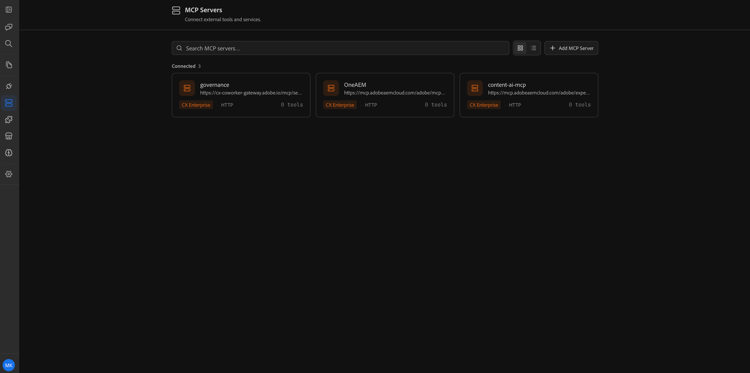
「追加」をクリックします。 content-ai-mcp サーバーがMCP サーバーのリストに表示されるようになりました。
-
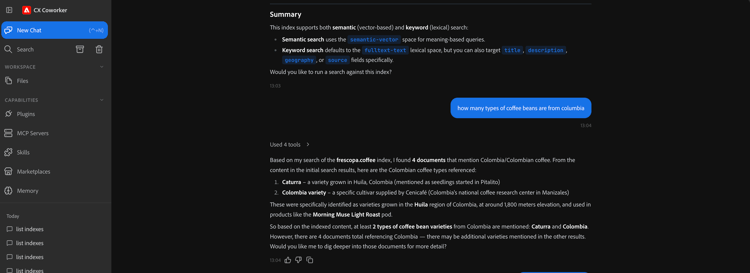
「新しいチャット」をクリックして、Content AI MCP Serverの使用を開始します。
パブリックソースの検索
このサーバーを通じて公開されるコンテンツ AI ソースは public です。読み取り専用で、オープンに利用可能な機密性のないコンテンツを対象としています。 有効なAPI キーを持っている人なら誰でも検索できます。
このサーバーは、次の場合に使用します。
- 公開されているコンテンツ(公開ドキュメントやデモカタログなど)を検索する。
- ユーザーごとに、権限の範囲に応じた結果は必要ありません。
- API キーのみを必要とするシンプルな設定が必要です。
コンテンツ AI MCP サーバーを追加の説明に従ってサーバーが接続されている場合、チャットから直接ソースを検索して検索します。
-
CX Coworkerで、新しいチャットを開き、API キーで使用可能なソースを一覧表示します。
code language-text List all Content AI sources available in my environment.サーバーは、ルーティング/環境に一致するパブリックソースを返します。
おめでとうございます。
Adobe CX CoworkerでContent AI MCP Serverを設定し、それを使用してContent AI ソースを検索します。 キーワード、セマンティック、ハイブリッド、自然言語検索を使用して、利用可能なソースを発見し、自然言語で検索しました。 また、このサーバーがAPI キーを介して 公開ソースのみを 検索すること、およびフィールド選択で応答サイズを削減する方法についても説明しました。 CX Coworkerでも同様のシンプルなアプローチを使用して、UIに切り替えたり、低レベルの検索API コードを記述したりすることなく、コンテンツ AI ソースを検索および分析できます。