DITA マップの分岐の作成と管理
Experience Manager Guidesでは、DITA マップの複数のブランチを作成して、様々なリリース、機能、または修正のドキュメントを管理できます。 分岐を切り替えて、関連するコンテンツで作業したり、不要になった分岐をアーカイブしたり、必要に応じて復元したりできます。
同じDITA マップの既存のブランチからブランチを作成することもできます。
ブランチを作成
DITA マップのブランチを作成して、他のブランチの対応するコンテンツに影響を与えることなく、ドキュメントの変更に取り組むことができます。
ブランチを作成するには、次の手順を実行します。
-
ブランチを作成するDITA マップを開きます。
note NOTE 別のマップが既にエディターで開かれている場合は、確認ダイアログが表示されます。 選択したマップを現在のブランチで開くには、開くを選択します。 詳細については、現在のマップコンテキスト以外のコンテンツを開くを参照してください。 -
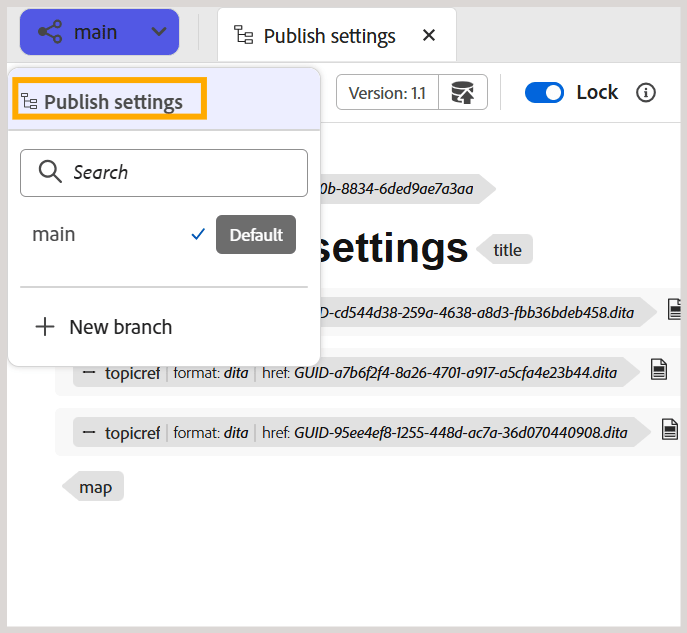
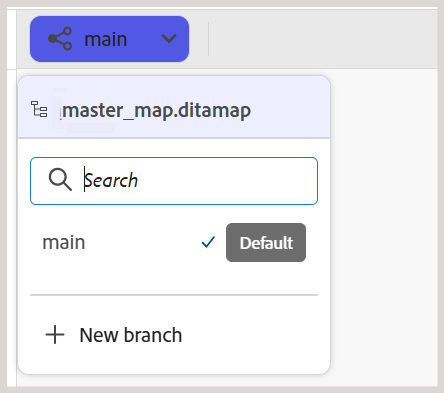
「main」ブランチドロップダウンを選択し、必要なDITA マップが選択されていることを確認します。
-
選択したマップのブランチを作成するには、新しいブランチを選択します。
-
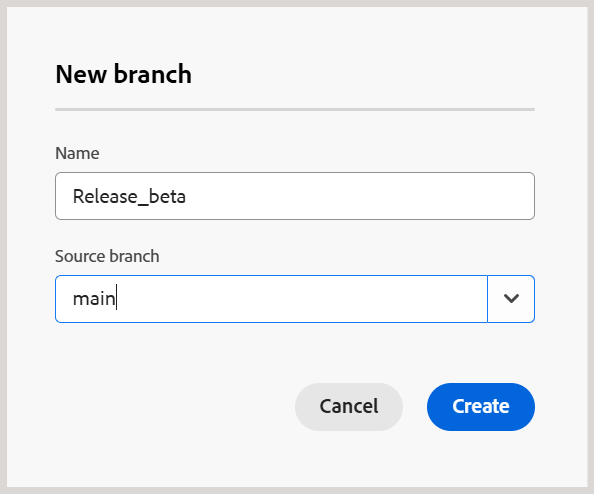
新しいブランチ ダイアログで、新しいブランチの名前を入力し、作成する親ブランチを選択します。
-
「作成」を選択します。
選択したDITA マップ用に新しいブランチが作成されます。 新しいブランチに切り替えて、関連するコンテンツの作業を開始できるようになりました。
分岐の切り替え
分岐を切り替えるには、次の手順を実行します。
-
エディターの上部にある 分岐ドロップダウン を選択します(デフォルトでは
mainが表示されます)。 選択したDITA マップで使用可能な分岐のリストが表示されます。 -
使用するブランチを選択します。
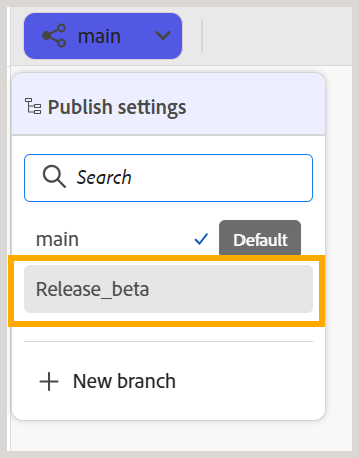
選択したブランチが開き、その名前がエディターの上部にあるブランチドロップダウンに表示され、mainに置き換えられます。
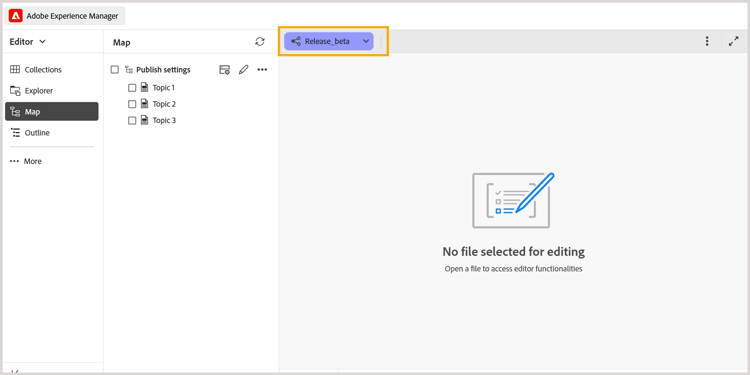
これで、選択したブランチ内のマップとその関連コンテンツに取り組むことができます。
これで、選択したブランチ内のマップとその関連コンテンツに取り組むことができます。
分岐での独立した編集
DITA マップのブランチで作業する場合、そのコンテンツに加えられた変更は選択したブランチ内に残り、他のブランチの対応するコンテンツには影響しません。 これにより、複数の作成者が、マップの異なるブランチをまたいで独立して同じトピックに取り組むことができます。
デフォルトでは、変更されていないトピックはソースブランチまたはmainから読み取られます。 選択したブランチでトピックを編集すると、そのブランチの一部になります。 トピックに対するその後の変更は、選択したブランチ内に残ります。
同じDITA マップの分岐を切り替えて、それぞれのコンテンツを表示および編集できます。
ブランチ内のトピックの編集
選択したブランチのDITA マップに関連付けられているトピックは、他のブランチのコンテンツに影響を与えずに編集できます。
トピックを編集するには、次の手順を実行します。
-
エディターでDITA マップを開きます。
-
ブランチドロップダウンから、トピックを編集するブランチを選択します。
-
マップから変更するトピックを開きます。
-
トピックに必要な変更を加えます。
-
変更を保存します。
変更されたトピックのコピーが、選択したブランチに保存されます。 他のブランチの対応するトピックは変更されません。
選択したブランチのトピックを引き続き編集するか、別のブランチに切り替えてコンテンツを操作できます。
現在のマップコンテキスト以外のマップを開く
Experience Manager Guidesでは、マップコンテキストは、エディターで現在開いているDITA マップを指します。
現在のマップコンテキストに含まれていないマップ、トピック、またはアセットを開こうとすると、確認ダイアログが表示され、次のオプションが表示されます。
- 開く:現在のマップコンテキストを選択したコンテンツに置き換えます。
- エディターで開く:現在のマップコンテキストを変更せずに、コンテンツを新しいタブで開きます。
- キャンセル:操作をキャンセルし、現在のマップコンテキストを保持します。
例えば、現在master_map.ditamapがmain ブランチで選択されているとします。
別のDITA マップを開こうとすると、次の確認ダイアログが表示されます。
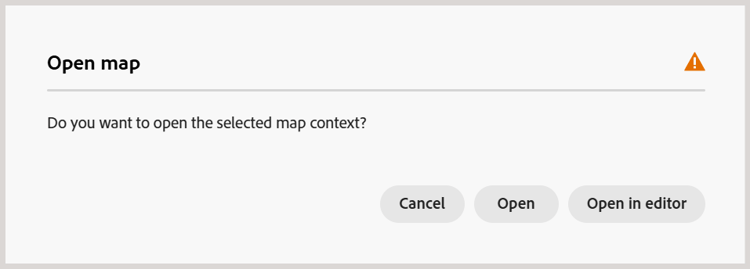
選択したマップに切り替えるには、開くを選択します。
main ブランチのマップコンテキストが新しく選択したマップに更新され、関連するコンテンツを操作できるようになります。
現在のマップコンテキスト以外のトピックを開いたり編集したりします
マップで参照されていないトピックは、ブランチで自動的に使用できません。
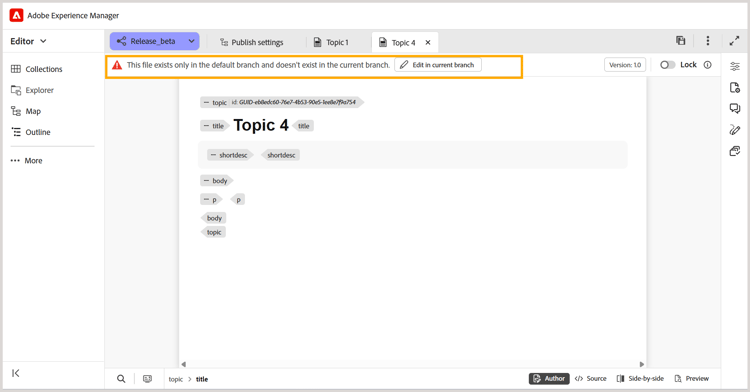
選択したブランチでそのようなトピックを編集できるようにするには、現在のブランチで編集を選択します。
mainのコンテンツに影響を与えることなく、トピックを編集できるようになりました。 ただし、トピックは関連するDITA マップに自動的に追加されず、公開された出力には含まれません。 出力にトピックを含めるには、トピックをDITA マップに追加します。
分岐を管理
DITA マップの分岐は、マップコンソールの分岐 パネルから管理できます。 使用可能なブランチの表示、新しいブランチの作成、既存のブランチの結合または名前変更、およびアクティブに使用されなくなったブランチのアーカイブを行うことができます。
分岐 パネルには、選択したDITA マップで使用可能なすべての分岐が一覧表示されます。
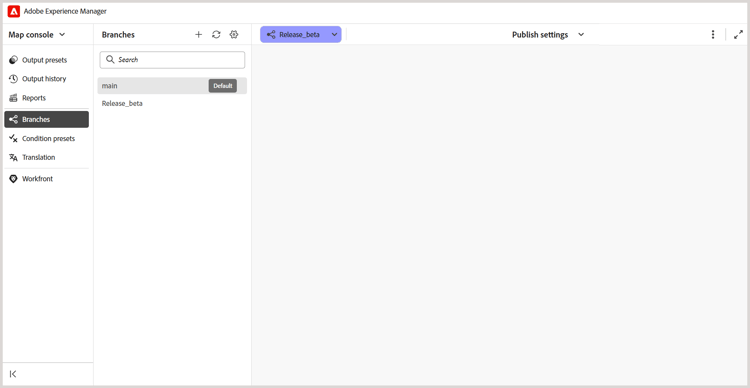
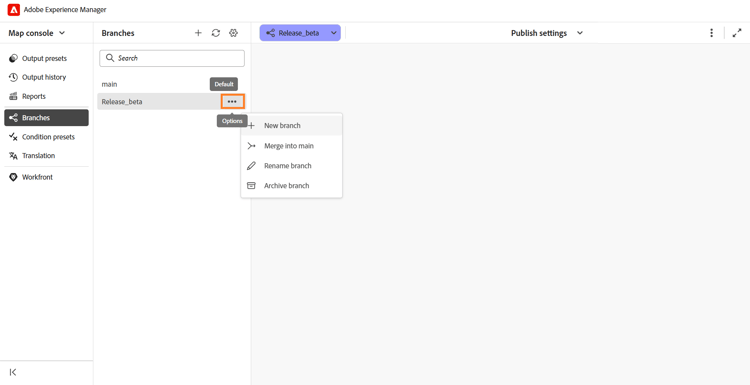
ブランチを管理するには、必要なブランチにカーソルを合わせ、オプション メニューを選択します。 次のアクションが使用可能です。
-
新しいブランチ:選択したブランチから新しいブランチを作成します。
-
メインに結合: 選択したブランチから
mainブランチに変更を結合します。 -
ブランチ名の変更:選択したブランチの名前を変更します。
-
結合履歴:結合アクティビティの履歴を表示します。 このオプションは、結合リクエストが作成された後にのみ使用できます。
-
分岐をアーカイブ: アクティブに使用されなくなった分岐をアーカイブします。
note NOTE Experience Manager Guidesでは、分岐の削除はサポートされていません。 アクティブに使用されなくなったブランチをアーカイブできます。
分岐 パネルの上部にあるオプションを使用して、分岐の検索、分岐リストの更新、新しい分岐の作成を行うこともできます。
分岐をアーカイブ
アクティブに使用されなくなったDITA マップの分岐をアーカイブし、必要に応じて復元できます。
main)をアーカイブできません。ブランチをアーカイブするには、次の手順を実行します。
-
分岐 パネルで、管理 アイコンを選択します。
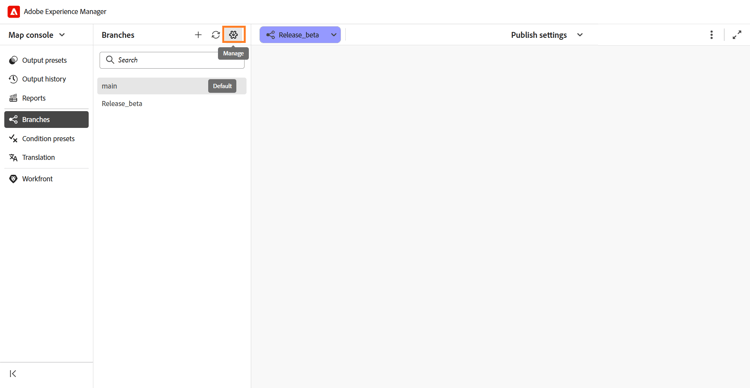
分岐を管理 ダイアログが表示されます。
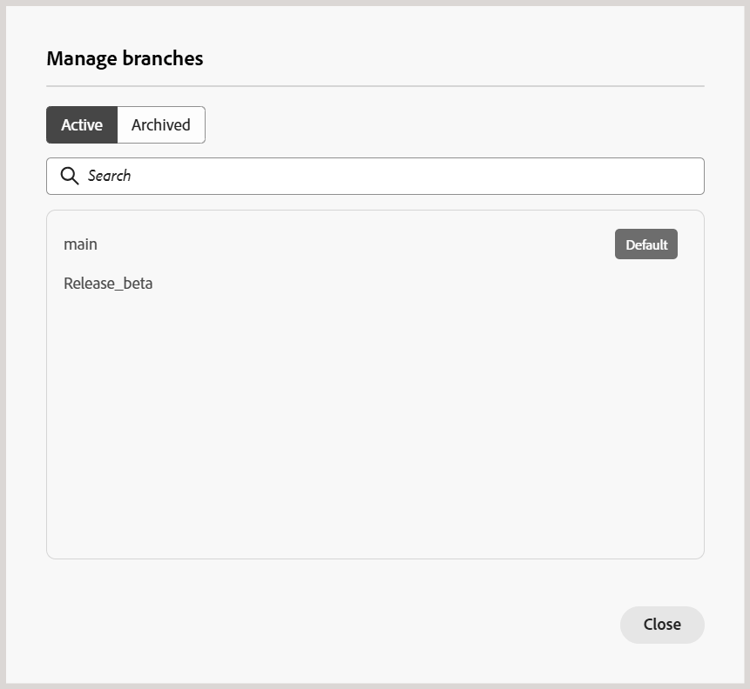
ダイアログには、次のタブが含まれます。
- アクティブ:選択したDITA マップのすべてのアクティブな分岐を一覧表示します。
- アーカイブ済み:選択したDITA マップのすべてのアーカイブ済みブランチを一覧表示します。
-
「アクティブ」タブで、アーカイブするブランチにカーソルを合わせて、アーカイブを選択します。
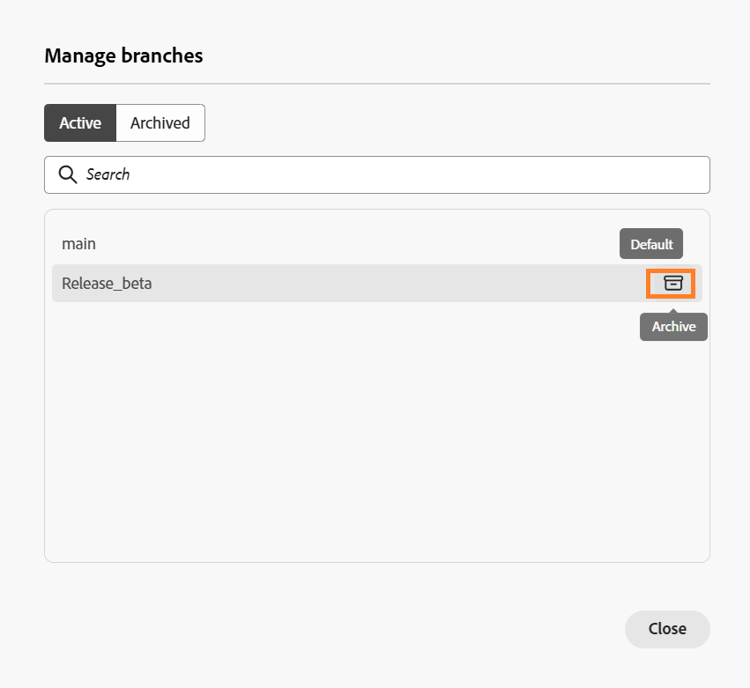
選択したブランチはアーカイブされ、アーカイブ タブに移動されます。
アーカイブされたブランチの復元
DITA マップのアーカイブされたブランチは、そのコンテンツの作業を再開する必要がある場合に復元できます。
アーカイブされたブランチを復元するには、次の手順を実行します。
-
分岐 パネルで、管理 アイコンを選択します。
-
分岐を管理 ダイアログで、「アーカイブ」タブを選択します。
-
復元するブランチを見つけ、復元を選択します。
ブランチが復元され、アクティブ タブに表示されます。