ブランチをメインに結合
Experience Manager Guidesでは、DITA マップのブランチからmain ブランチに変更内容を結合できます。 結合すると、変更をmainに手動でコピーすることなく、完成したドキュメントの更新をmainに組み込むことができます。
例えば、install-the-lift.ditamapという名前のDITA マップとRelease 2という名前のブランチを考えてみましょう。 作成者は、このブランチのインストール手順を更新できますが、既存のドキュメントはmainで変更されません。
更新の準備ができたら、作成者はRelease 2からmainに変更内容を結合できます。
分岐の結合について
結合すると、DITA マップの選択したブランチからmain ブランチに変更が加えられます。
- Source ブランチ:結合する変更を含むブランチ。
- ターゲットブランチ:変更が結合されるデフォルトのブランチ (
main)。
トピック/マップの同じ部分が両方のブランチで変更された場合、結合の競合が発生し、解決が必要になる場合があります。
分岐を結合
DITA マップの選択したブランチからの変更をmainに結合できます。
ブランチを結合するには、次の手順を実行します。
-
必要なDITA マップをマップコンソールで開きます。
-
「分岐」タブに移動します。
-
結合する変更を含むブランチを見つけます。
-
ブランチのオプション メニューを開き、メインに統合を選択します。
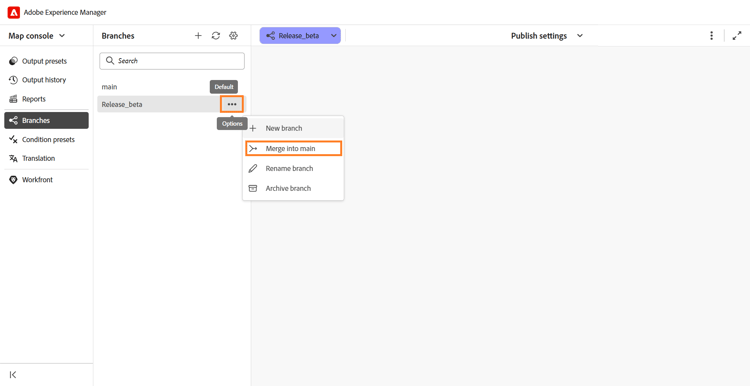
選択したブランチの結合リクエストが作成されます。 変更を確認し、競合を解決してから
mainに結合することができます。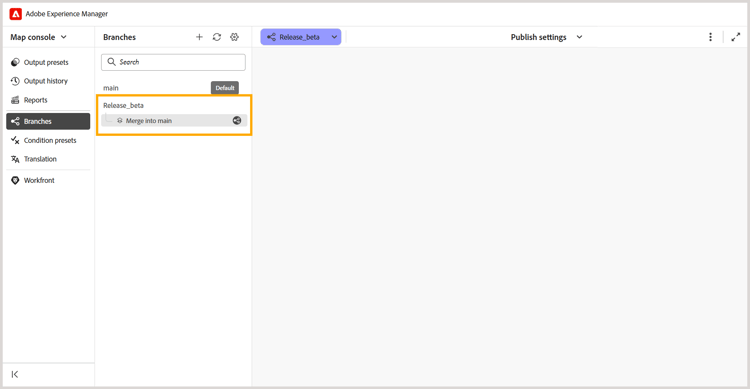
-
結合リクエストを選択します。
結合リクエストが結合ブランチ ビューで開きます。 必要に応じて、変更を確認し、競合を解決します。
-
結合を完了します。
必要に応じて、変更を確認し、競合を解決します。 詳細については、結合の競合を解決を参照してください。
すべての競合が解決したら、「すべて結合」を選択して、変更を
mainに結合します。変更は
mainブランチにマージされます。
結合の競合を解決
結合の競合は、同じコンテンツがmainと結合するブランチの両方で変更された場合に発生します。 変更をmainに結合する前に、すべての競合を解決する必要があります。
結合リクエストを開くと、次のセクションが結合ブランチ ビューに表示されます。
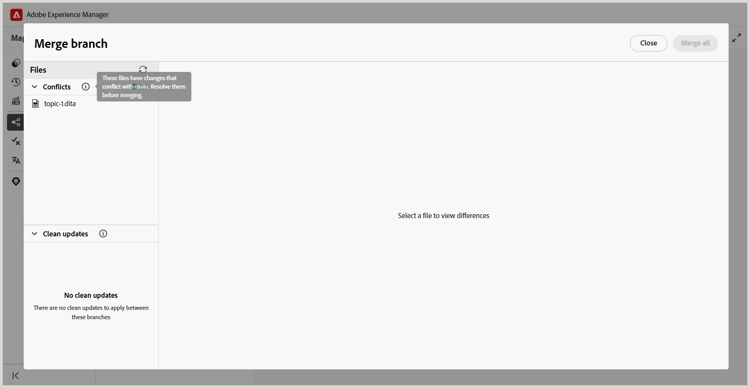
- 競合:競合の解決が必要なファイルを一覧表示します。
- クリーン更新:競合を解決せずに結合できるファイルを一覧表示します。
競合するファイルの場合、結合ブランチ ビューが表示されます。
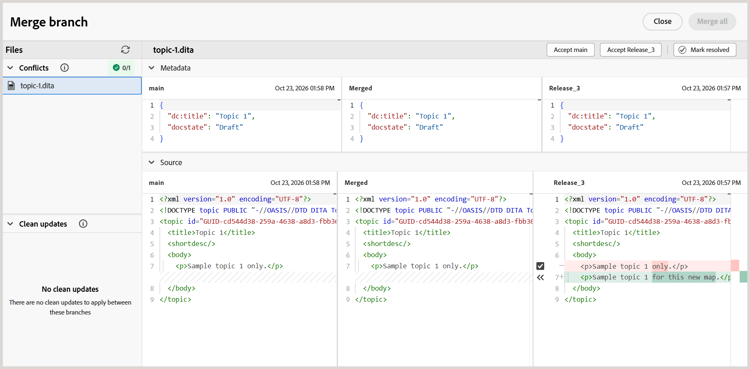
結合ブランチ ビューには、次のペインが含まれています。
- 左ペイン (メイン): デフォルトブランチ (
main)のコンテンツを表示します。 - 中央のペイン (結合):結合されたコンテンツを表示します。このコンテンツでは、いずれかのブランチからの変更を受け入れたり、コンテンツを直接編集したりできます。
- 右側のペイン (選択したブランチ):結合するブランチのコンテンツを
mainに表示します。
違いは、結合 ペインのコンテンツに基づいて、左右のペインでハイライト表示されます。
- 赤( – ):対応する左または右のペインのコンテンツと異なる結合 ペインにあるコンテンツを示します。
- 緑(+): 結合 ペインに含まれていない、左または右ペインに存在するコンテンツを示します。
最初、結合 ペインにはmainと同じ内容が含まれているため、右側のペインで違いが強調表示されます。 選択したブランチからの変更を受け入れると、左側のペインに、更新された結合 ペインと比較した差異が表示されます。
結合の競合を解決するには、次の手順を実行します。
-
「競合」セクションで、競合を含むファイルを選択します。
note NOTE クリーンアップデートにリストされているファイルには、選択したブランチでのみ行われた変更が含まれているため、競合の解決は必要ありません。 -
結合ブランチ ビューでハイライト表示されている相違点を確認し、結合コントロールを使用して競合を解決します。
右側のペインの競合の横にあるチェックボックスによって、選択したブランチコンテンツを結合 ペインに追加する方法が決まります。
- 選択済み(デフォルト): 結合 ペインの一致するコンテンツを、選択したブランチ コンテンツに置き換えます。
- クリア:選択したブランチ コンテンツを、結合 ペインの既存のコンテンツと一緒に置き換えずに追加します。
次のオプションを使用して競合を解決できます。
-
選択した分岐の変更を使用する場合は、競合のチェックボックスを選択したままにして、対応する左向き矢印コントロール (
<<<)を選択します。 選択したブランチ コンテンツは、結合 ペイン内の競合するコンテンツに置き換わります。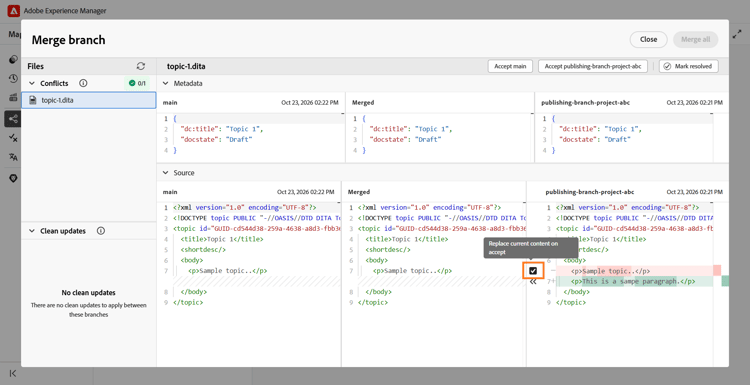
-
両方の分岐からコンテンツを保持する場合は、競合のチェックボックスをオフにし、左向き矢印コントロール (
<<<)を選択します。 これにより、選択したブランチ コンテンツが、そのペインに既に存在するコンテンツを置き換えることなく、結合 ペインに追加されます。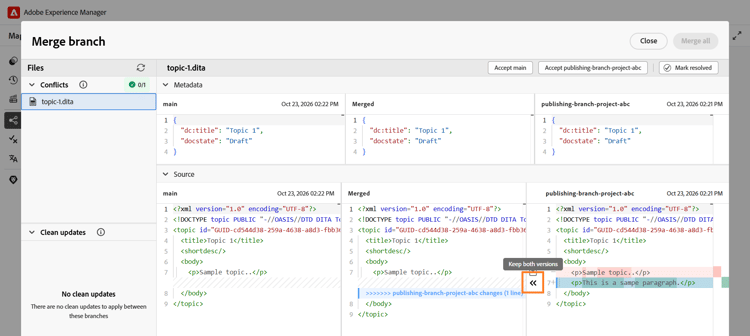
-
選択したブランチからの変更を受け入れ、対応するコンテンツを
mainから復元する場合は、左側のペインで右向きの矢印コントロール (>>>)を選択します。 これにより、結合 ペインで選択したコンテンツがmainのバージョンに置き換えられます。
note tip TIP 矢印コントロールにマウスポインターを置くと、選択した変更を受け入れると、結合 ペインにどのような影響を与えるかを確認できます。 -
結合されたコンテンツを確認したら、次のいずれかのオプションを使用して、いずれかのブランチからコンテンツ全体を受け入れることもできます。
- メインを受け入れる:選択したファイルの結合 ペインのコンテンツを
mainのバージョンに置き換えます。 - 受け入れる[分岐名]:選択したファイルの結合 ペインのコンテンツを、選択した分岐のバージョンに置き換えます。
note NOTE いずれかのオプションを選択すると、選択したファイルの 結合ペイン のコンテンツ全体が置き換わります。これには、競合の解決中に手動で行った変更も含まれます。 または、Merged ペインでコンテンツを直接確認または編集し、Mark resolvedを選択して、結合されたコンテンツを保持することもできます。
- メインを受け入れる:選択したファイルの結合 ペインのコンテンツを
-
Merged ペインで最終コンテンツを確認し、解決済みファイルとしてマークを選択します。
-
競合の下にリストされているすべてのファイルに対して、手順を繰り返します。
すべての競合が解決されると、すべて結合 オプションが使用できるようになります。
-
すべて結合を選択して、解決されたファイルとクリーンな更新を
mainに結合します。note NOTE すべての競合が解決されるまで、すべて結合 オプションは無効のままです。 解決された変更は
mainに結合されます。 完了した結合は元に戻すことができません。 ただし、新しい結合リクエストを作成して、後続の変更をメインに結合することができます。
結合リクエストの管理
コンテキストメニューを使用して、既存の結合リクエストを管理できます。
結合リクエストを管理するには、そのコンテキストメニューを開き、次のいずれかのオプションを選択します。
- プレビュー:結合リクエストの変更を結合せずに表示します。
- ログを表示:結合リクエストに関連付けられたログを表示します。
- 削除:結合リクエストを削除します。 ブランチとその変更は影響を受けません。
- レポートを表示:分岐が
mainに結合された後、結合レポートを表示します。