条件付き属性プロファイル id1843I0HN0Y4
企業レベルでは、標準的なタグ付けシステムを導入することが非常に重要です。 タグまたは条件付き属性は、リポジトリ内のデジタルアセットに関連付けることができ、選択した条件に基づいて出力を公開するのに役立ちます。 例えば、WindowsおよびMac コンテンツの条件付き属性を作成できます。 次に、これらの属性をトピックの関連コンテンツに追加します。 コンテンツを公開する際に、WindowsとMacのみのコンテンツのどちらを公開するかを選択できます。
Adobe Experience Manager Guidesでは、関連するDITA属性を使用して、条件付き属性を簡単に作成および関連付けることができます。 コンディショナル属性は、グローバルレベルまたはフォルダーレベルで定義できます。 グローバルに定義された条件は、すべてのプロジェクトで表示され、フォルダー固有の条件は、指定されたフォルダー内で作成されたプロジェクトでのみ表示されます。 コンテンツ作成者は、これらの条件付き属性を使用して、作成または使用するDITA トピックやマップ内のコンテンツを条件付けできます。 これらの条件は、パブリッシャーが条件プリセットを作成するために使用できます。 パブリッシャーは、コンディショナルプリセットを使用して、パブリッシュされた出力に含めるコンディションと除外するコンディションを決定できます。
条件付き属性を定義するには、次の手順を実行します。
-
上部のAdobe Experience Manager ロゴを選択し、ツールを選択します。
-
ツールパネルで、ガイドを選択します。
-
「フォルダープロファイル」タイルを選択し、「フォルダープロファイル」を選択します。
note NOTE グローバルプロファイルは編集できません。 -
「条件付き属性」タブを選択し、編集を選択します。
条件付き属性テーブルが表示されます。
-
「追加」を選択します。
-
属性に名前、値および ラベル を入力します。
属性名のみでプロファイルを保存できます。 ただし、属性は、値が指定されている場合にのみ使用できます。 属性に値とラベルの両方を指定した場合でも、Web エディターには属性の値のみが表示されます。 ラベルは、コンディショナルプリセットの作成時に公開管理者に表示されます。
次のスクリーンショットは、値が
unixでラベルがRed Hat Linuxのplatform属性の定義を示しています。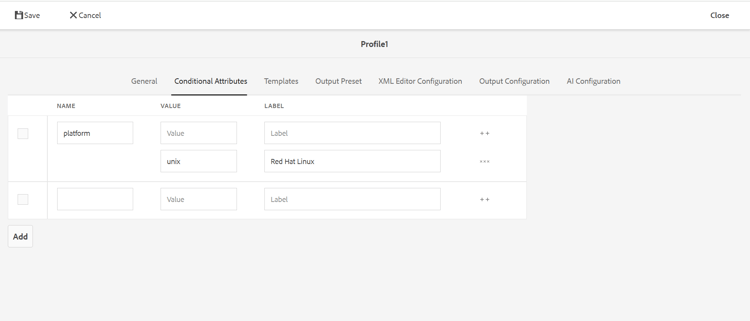
-
同じ属性に値をさらに追加する場合は、+ アイコンを選択し、追加の値とラベルを入力します。
-
さらに属性を追加する場合は、追加を選択します。
-
「保存」を選択して、変更を保存します。
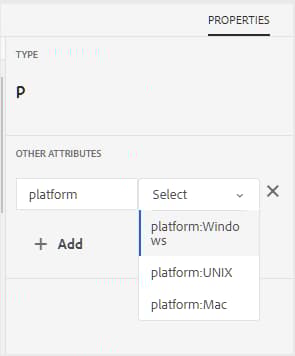
platform属性がシステムに保存されています。 作成者は、フォルダー内のDITA トピックでplatform属性を使用することを決定すると、エディターの「プロパティ」タブで値を表示できます。
親トピック:出力生成