挿入メニューのその他のオプション
エディターツールバーの挿入メニューで使用できるその他のオプションには、次のものがあります。
-
ブロック引用符: ブロック引用符と引用符をコンテンツに追加します。

-
コードブロック: コンテンツにコードブロックを追加します。

-
Iframes:外部web ページまたはインタラクティブリソースを埋め込むために、iframeをコンテンツに挿入します。 ソース URL、幅、高さ、整列、タイトルなど、コンテンツ プロパティ パネルを使用して、iframe プロパティを設定できます。 次に示すように、プレビュー モードに切り替えることで、iframeに追加されたコンテンツを表示できます。
作成者 ビュー:

プレビュー モード:

-
H5P: インタラクティブ H5P パッケージを学習コンテンツに追加します。 H5P コンテンツを追加するには、目的の場所にカーソルを置き、挿入メニューから H5P を選択します。 H5Pを挿入ダイアログで、学習コンテンツに追加するH5P ファイルへの参照を指定します。

システムからH5P コンテンツを使用する場合は、まず アセットのアップロード **オプションを使用してDAMにファイルをアップロードし、リポジトリビュー/Assetsの一部にします。**

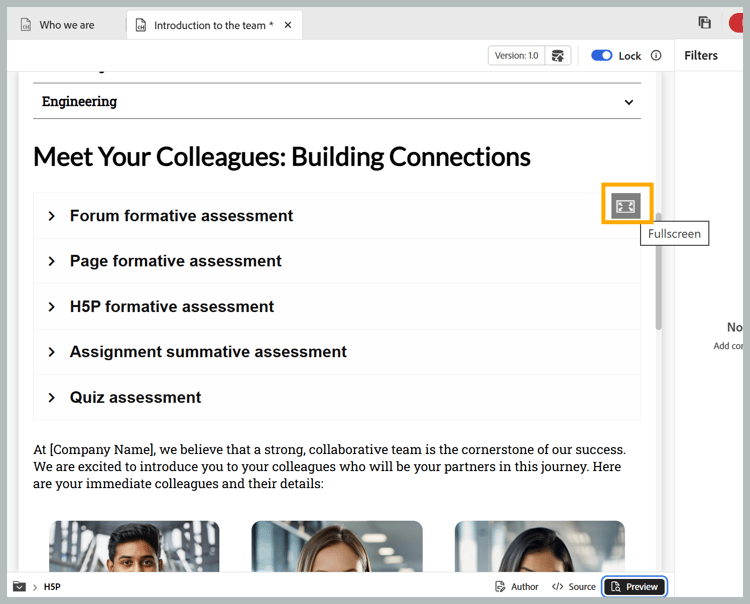
完了したら、プレビューモードと公開済み出力でH5P コンテンツを確認します。 H5P コンテンツは、フルスクリーン表示オプションもサポートしています。 コンテンツプロパティパネルの専用のトグルを使用して、埋め込まれたH5P要素ごとにフルスクリーンモードを有効または無効にできます。 有効にすると、学習者はコンテンツを全画面に展開できます。無効にすると、コンテンツは標準ビュー内でインラインのままになります。 この設定は、プレビューモードと公開出力に一貫して適用されます。
note NOTE H5P コンテンツの編集や作成は、Adobe Experience Manager Guidesではサポートされていません。 アップロードする前に、H5P パッケージを外部で準備します。 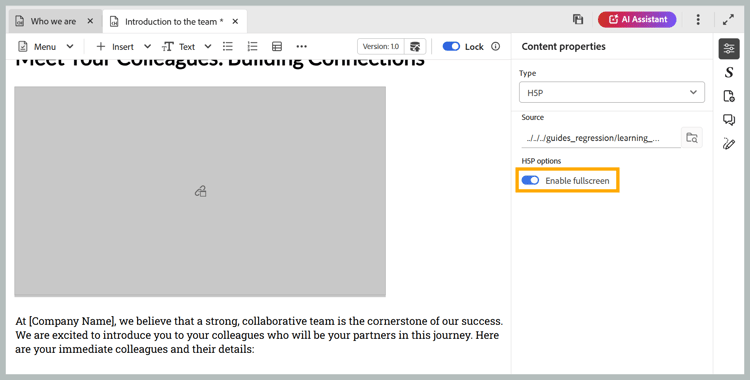
プレビューモード
-
MathML数式:は、MathML数式をコンテンツに挿入します。 MathML数式を作成し、挿入を選択して文書に追加できます。

方程式が薄いグレーの背景で挿入されます。 既存の数式を右クリックし、コンテキストメニューから「数式を編集」を選択して、いつでも数式を更新できます。 Experience Manager GuidesでのMathML数式の検証について詳しくは、MathML エディターでの数式の検証を参照してください。
-
知識の確認:使用できる形式で質問を追加し(Single Correct、Multiple Correct、True/False、Match the Following、またはinsert from the question bank)、レビュー用にトピックに追加し、採点なしで理解を確認できます。 これらの質問は標準的な形式を反映しており、スコアリングを除外できるため、自己評価に最適で、コースコンテンツの一部として、またはクイズや評価の前に、後で行う場合はトピックとして適しています。 コンテンツのプロパティ パネルを使用して、正解およびその他の必須フィールドを設定できます。 詳しくは、質問タイプ を参照してください。

学習者がナレッジチェックの質問に対して誤った応答を送信すると、応答フィールドがエラーメッセージとともに強調表示され、学習者は同じ質問を再試行するために 再試行 を選択するように導かれます。

さらに、学習者が後続のコースコンテンツに進む前に、指定された知識チェックを試みるように、知識チェックを続行する オプションを有効にすることができます。 この機能は、学習者が重要な評価のチェックポイントをスキップするのを防ぐことによって、重要な学習目標を強化するのに役立ちます。 この機能は、学習者がSCORM プリセット出力の設定中にコンテンツを順番に進める必要がある設定が有効になっている場合にサポートされ、コースの進捗状況が意図した学習パスに従うことを保証します。

-
入力フィールド: テキスト入力フィールドとボタンをコンテンツに追加します。 この組み合わせにより、ユーザー入力とトリガー固有のアクションを取得できます。 説明やオープンエンドのフィードバックなど、長い応答の場合は、複数行のテキスト領域を追加できるようになりました。 複数行テキスト領域では、改行とテキストの折り返しがサポートされています。

-
その他のオプション:横線、改行、テキストボックス、配置されたテキストボックス、埋め込みHTMLの挿入など、学習コンテンツを強化するための追加のオプションがあります。
