DITA Native PDFへのカスタムフォントの追加
この記事では、次の内容について説明します。
カスタムフォントを追加して、すべてのコンテンツでブランドアイデンティティと視覚的な一貫性を強化します。
このプロセスには、次の 3 つのステップが含まれます。
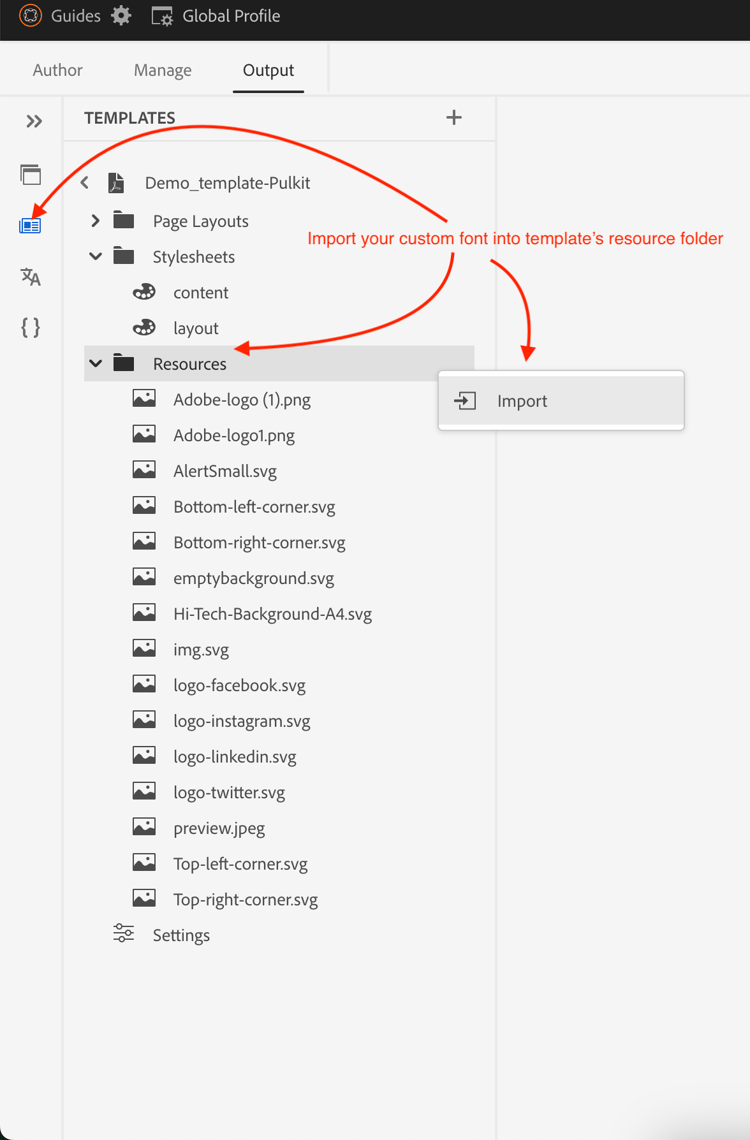
手順 1:カスタムフォントをテンプレートのリソースフォルダーにアップロードします
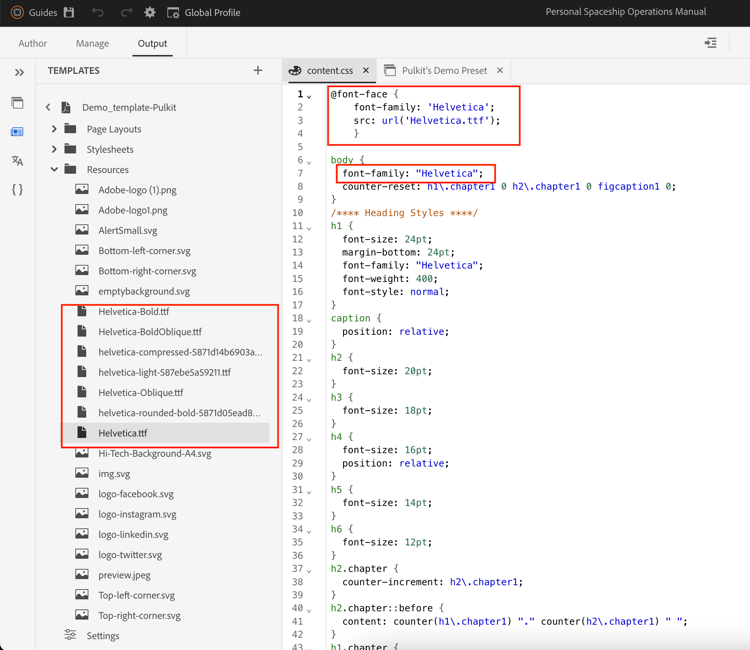
手順 2 :PDFテンプレートのスタイルシートで必要な変更を行う
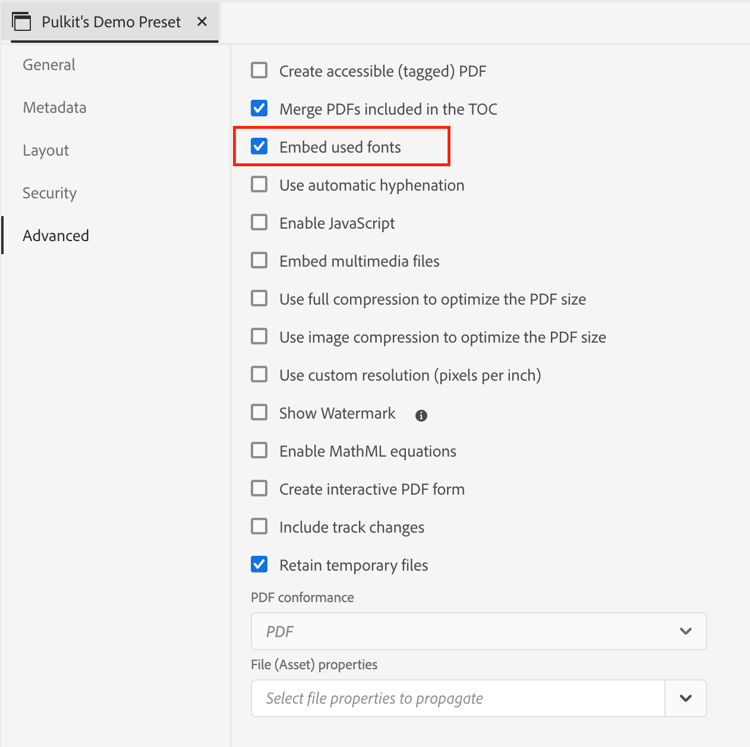
手順 3 (オプション):使用フォントをPDFに埋め込む
FAQ
-
Adobe Fontsを使用できますか?
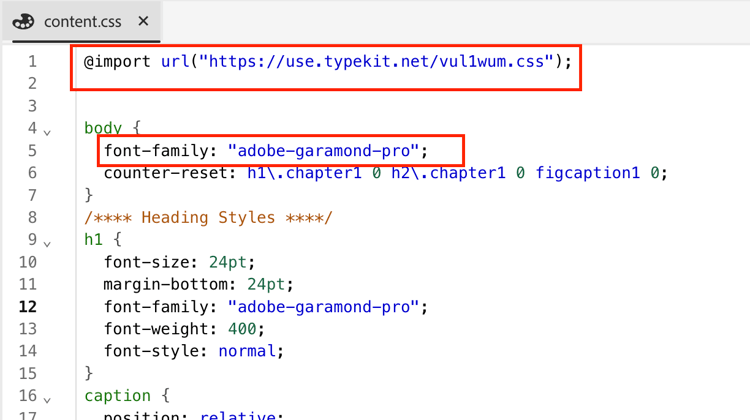
はい、fonts.adobe.comに移動して、「Web プロジェクトに追加」をクリックします。
" @import url("https://use.typekit.net/xxxx.css")のようなインポートコードをコピーします。コンテンツ CSS に貼り付け、CSS ファイルで必要な変更を行います。
-
PDFにフォントが表示されない
フォント名のスペルを再確認する(最も一般的な間違い)
フォントが開いているシステムでPDFが使用できない場合は、フォントを埋め込んでください
-
その他のクエリについては、それぞれの CSM にお問い合わせください
その他のリソース:
recommendation-more-help
11125c99-e1a1-4369-b5d7-fb3098b9b178