[古い UI ガイド – 詳細情報]{class="badge informative" title="古い UI ガイド"}
ファイルのアップロード id176FF000JUI
ほとんどの場合、AEM Guidesで使用する既存の DITA コンテンツのリポジトリがあります。 このような既存のコンテンツの場合、次のいずれかの方法を使用して、コンテンツをAEM リポジトリに一括アップロードできます。
Assets コンソールのユーザーインターフェイス
デスクトップ上でコンテンツを選択し、AEM ユーザーインターフェイス\(web ブラウザー\)を目的のフォルダーにドラッグできます。 詳しくは、AEM ドキュメントの アセットのアップロード を参照してください。
AEM デスクトップアプリケーション
クリエイティブ専門家で、ローカルデスクトップでアセットを管理する必要がある場合は、AEM デスクトップアプリケーションを使用します。 これらのアセットを開いて、デスクトップアプリケーションで編集できます。 また、バージョンを管理し、他のユーザーとファイルを共有することもできます。 詳しくは、AEM デスクトップアプリケーション を参照してください。
アセットの一括取得
大規模な移行が行われ、一括で取り込みを行うことがある場合は、アセットの一括取得を使用してコンテンツをアップロードします。 このツールを使用すると、Azure や S3 などのサポートされているデータストアから一括コンテンツをアップロードできます。 詳しくは、 アセット一括取得 を参照してください。
FrameMakerを使用したバルクアップロード
Adobe FrameMakerには強力なAEM コネクタが付属しており、既存の DITA やその他のFrameMaker文書\(.book and .fm\)をAEMに簡単にアップロードできます。 単一ファイルのアップロード、依存関係の有無を問わず完全なフォルダーのアップロード\(コンテンツ参照、相互参照、グラフィックなど\)など、様々なファイルアップロード機能を使用できます。
FrameMakerでのバルクアップロード機能の使用について詳しくは、『FrameMaker ユーザーガイド』の CRX フォルダーの作成とファイルのアップロード を参照してください。
コンテンツのアップロード中のエラー処理 id201MI0I04Y4
1 つ以上のファイルのアップロードに失敗した場合は、アップロードプロセスの最後に、アップロードに失敗したファイルのリストを示すプロンプトが表示されます。
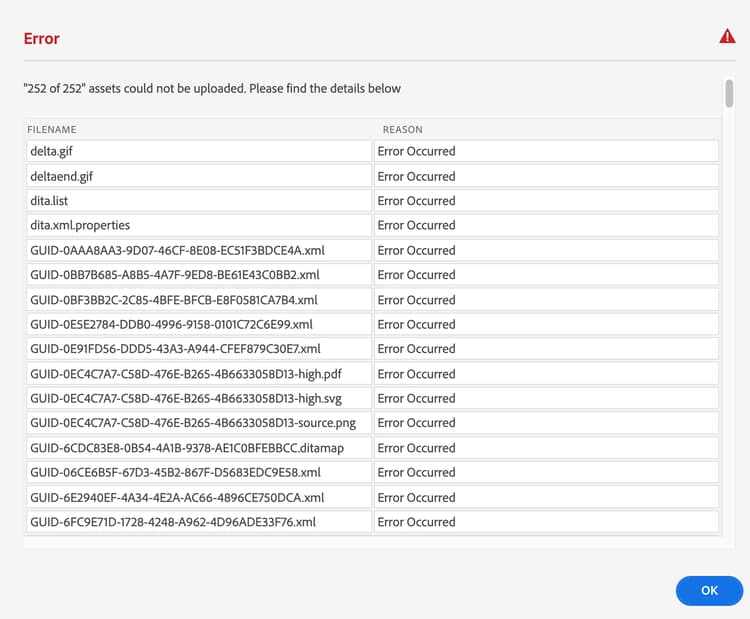
様々なファイルのアップロードシナリオについて詳しくは、DITA コンテンツのアップロード を参照してください。
AEM デスクトップアプリケーションやアセット一括取得などのツールを使用する場合、重複するファイルに対して実行するアクションはAEM サーバーの設定によって制御されます。 この設定については、システム管理者にお問い合わせください。
親トピック: コンテンツの管理