ローカルでのアセットのダウンロード download-assets-locally
デスクトップアプリケーションは、Experience Manager サーバーからローカルファイルシステムにアセットを頻繁にダウンロードします。 ダウンロードすると、帯域幅とディスク容量を消費します。 状況を把握することで、ダウンロードが完了するまでの待ち時間を最適化できます。 アセットはローカルファイルシステムにダウンロードできます。 デスクトップアプリケーションは Experience Manager サーバーからアセットを取得し、それと同じコピーをローカルファイルシステムに保存します。
オプション用に More actions


「Open」アクションを使用してネイティブデスクトップアプリケーションでアセットを開くと、そのアセットがまだローカルで使用できない場合は、ローカルにダウンロードされます。 詳しくは、アセットを開くを参照してください。
アプリ内からアセットまたはフォルダーの場所を表示すると、そのアセットまたはフォルダーはまずローカルにダウンロードされ、その後、ユーザーのコンピューターのローカルネットワーク共有で開かれます。 詳しくは、アセットを開くを参照してください。
「Edit」アクションを使用してネイティブデスクトップアプリケーションでアセットを編集すると、そのアセットがまだローカルで使用できない場合は、ローカルにダウンロードされます。 詳しくは、「アセットの編集と Experience Manager への更新済みアセットのアップロード」を参照してください。
デスクトップアプリケーションがインストール済みで、アクションの権限がある場合は、Experience Manager Web インターフェイスでDesktop Actionsを使用すると、該当するアクションが完了します。 アプリケーションはまずアセットをダウンロードしてから、アクションを実行します。
複数のアセットのダウンロード download-multiple-assets
キューのサイズが大きい場合や、ネットワークに問題が発生した場合は、複数のアセットをダウンロードするとパフォーマンスが低下する可能性があります。 また、フォルダーのダウンロード時には、知らないうちに、ダウンロードするアセットを多数キューに入れてしまう場合もあります。 待ち時間が長くならないようにするために、1 回の操作でダウンロードされるアセットの数が制限されています。 その設定方法については、環境設定の指定を参照してください。 この制限を下回っていても、明らかに大きなフォルダーをダウンロードする場合は、その前に確認が求められることがあります。
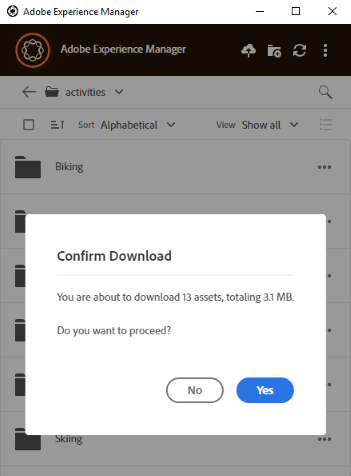
フォルダーを選択してダウンロードした場合は、Experience Manager のフォルダーに直接保存されているアセットのみダウンロードされます。 サブフォルダー内のアセットが自動的にダウンロードされることはありません。
次の手順 next-steps
-
右側のサイドバーにある「Edit this page


-
カスタマーケアに問い合わせる