[AEM Sites]{class="badge positive" title="AEM Sitesに適用)。"}
MSM を使用したコンテンツフラグメントの再利用 reuse-content-fragments-using-msm
マルチサイトマネージャー(MSM)とライブコピー機能を使用すると、ソースコンテンツと同期しながら、複数の場所で同じコンテンツを使用できます。
-
MSM ライブコピーを使用すると、次のことができます。
- コンテンツを一度作成
- 同じサイトの他の領域、他のサイト、またはアプリケーションで、このコンテンツを再利用します。
-
その後、MSM はソースコンテンツとそのライブコピーの間のライブ関係を維持するため、次のことが可能になります。
- ソースコンテンツを変更すると、ソースコピーとライブコピーが同期されます。
- 個々のサブフラグメントやコンポーネントのライブ関係を切断することで、ライブコピーのコンテンツのみを調整できます。
MSM の概念の詳細な概要については、コンテンツの再利用:マルチサイトマネージャーとライブコピーを参照してください。
コンテンツフラグメントに MSM を使用すると、次のことができます。
- コンテンツフラグメントを 1 回作成してから、これらのフラグメントの(リンクされた)コピーを作成して、サイトまたはアプリケーションの他の領域で再利用する。
- ソースコピーを 1 回更新してから、変更を(ライブ)コピーにプッシュして、複数のコピーの同期を維持する。
- 親フラグメントと子フラグメントの間のリンクを完全に、またはそのバリエーションやフィールドに関して、一時的または永続的に休止し、ローカルに変更を行う。
MSM for Content Fragments をコンテンツフラグメントエディター内の機能と組み合わせると、フィールドレベルで継承を解除および復元できます。
ライブコピーの作成 create-a-live-copy
1つのコンテンツフラグメントまたはフラグメントのフォルダー全体に対して、ライブコピーを作成できます。
ライブコピーの作成 – フォルダー create-a-live-copy-folder
コンテンツフラグメントフォルダーのライブコピーを作成するには:
- コンテンツフラグメントコンソールでフォルダーパネルを開き、移動してフォルダーを表示します。
- フォルダーのエントリにマウスを合わせると、省略記号(3つのドット)が表示されます。 を選択して、フォルダーアクションメニューを開きます。
- MSM アクションから、ライブコピーの作成を選択します。
- 開いたダイアログで、宛先を指定し、次へに進みます。
- プロパティを指定します。 タイトル、名前、およびライブコピーで子(ネストされたフラグメント)を除外するかどうかを指定できます。
- 次へ進みます。
- ライブコピーをすぐに作成するか(今)、後の日時に作成するかを選択します。
- ライブコピーの作成を確認します。
ライブコピーの作成 – 単一フラグメント create-a-live-copy-single-fragment
コンテンツフラグメントのライブコピーを作成するには:
- コンテンツフラグメントコンソールで、フラグメントの場所に移動します。
- フラグメントを選択します。
- 上部のツールバーから「ライブコピーを作成」を選択します。
- 開いたダイアログで、宛先を指定し、次へに進みます。
- プロパティを指定します。 タイトル、名前、およびライブコピーで子(ネストされたコンテンツ)を除外するかどうかを指定できます。
- 次へ進みます。
- ライブコピーをすぐに作成するか(今)、後の日時に作成するかを選択します。
- ライブコピーの作成を確認します。
プロパティとステータスの表示 view-properties-and-status
コンソールのメインパネルで、次の操作を行います。
- ライブコピー列は、フラグメントが Source または ライブコピー であるかどうかを示します。または、現在MSMにまったく関与していません
- フラグメントの情報(i) アイコンを選択して、右側の情報パネルを開くこともできます。ここから、「ライブコピーの詳細」タブを選択できます。

方法 how-to
コンテンツフラグメント用 MSMの使用方法について詳しくは、次のドキュメントを参照してください(Assets にも適用可能)。
-
note caution CAUTION コンテンツフラグメントのコピーを作成する MSM を使用する場合は、それぞれのコンテンツフラグメントモデルで使用されているすべてのデータタイプから 一意 の制約を削除する必要があります。 -
次の継承のキャンセルと復元:
- コンテンツフラグメントエディターのフィールドとバリエーション
- 関連アセットのメタデータ
行動を起こす take-action
コンテンツフラグメントにライブコピーを使用するには、複数のアクションが必要です。 アクションはコンテクストに依存するため、現在のシナリオに適したアクションのみが表示されます。正確な詳細は、コンソール内の場所と、アクションが単一のフラグメント用かフォルダー全体かによって異なります。
- ライブコピーの作成
- 同期
- ロールアウト
- 休止
- ライブコピーを一時停止
- 分離
- Sourceから切り離し
- リセット
- ライブコピーのリセット
フラグメントとライブコピーに関連するアクションをトリガーできる場所は複数あります。
-
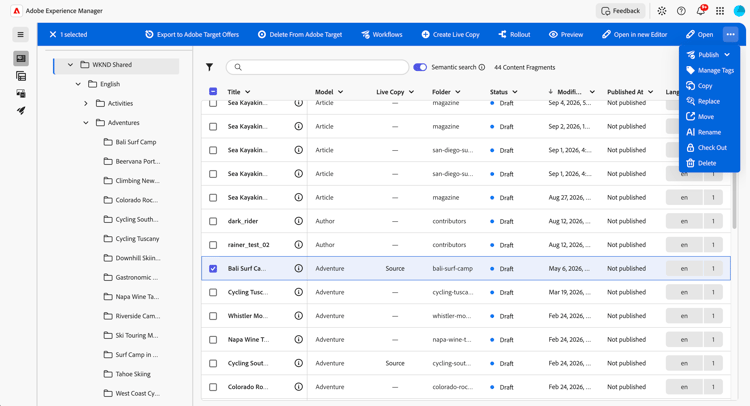
単一のコンテンツフラグメントの上部ツールバー
-
コンテンツフラグメントコンソールで、フラグメントソースの場所に移動します。
-
フラグメントを選択します。
-
ツールバーから必要なアクションを選択します。
-
次の手順に進みます。
-
-
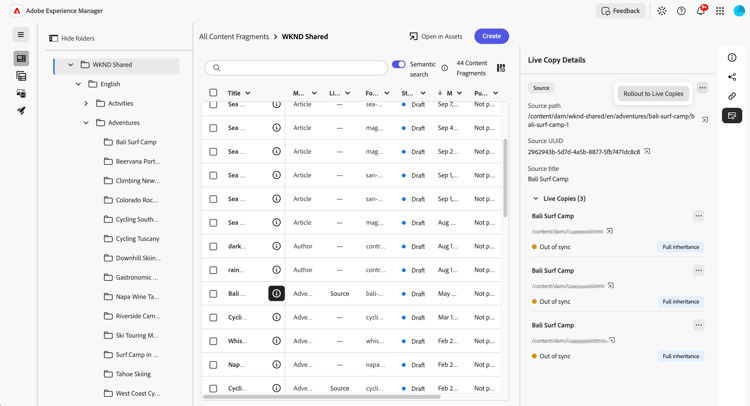
単一のコンテンツフラグメントの「ライブコピーの詳細」タブ
-
コンテンツフラグメントコンソールで、フラグメントソースの場所に移動します。
-
フラグメントを選択します。
-
情報アイコン(i)を使用して、情報パネルを開きます。
-
「ライブコピーの詳細」タブを開きます。
-
次のいずれかの省略記号を選択します。
-
a SOURCE
-
Sourceの横にある省略記号を選択します。
-
ドロップダウンメニューからアクションを選択します。
-
-
ライブコピー
-
ライブコピーの横にある省略記号を選択します。
-
ドロップダウンメニューから必要なアクションを選択します。

-
-
次の手順に進みます。
-
-
-
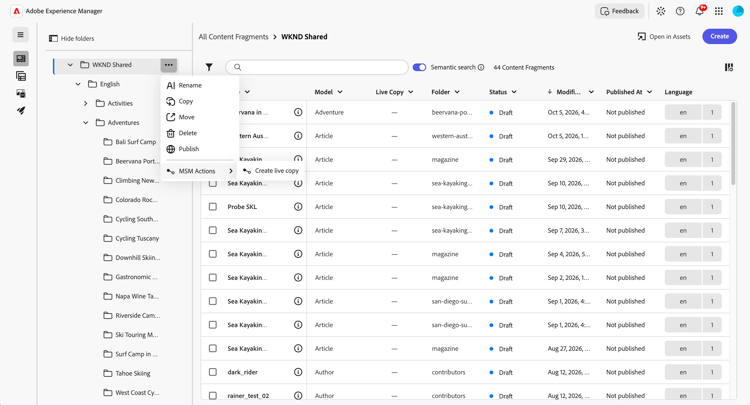
フォルダー全体のフォルダーアクションメニュー
-
コンテンツフラグメントコンソールで、フォルダーに移動します。
-
省略記号を使用して、フォルダーアクションのメニューを開きます。
-
MSM アクションから、必要なアクションを選択します。
-
次の手順に進みます。
-
変更を反映 propagate-your-modifications
ソースとライブコピーの間で変更を反映するには、次の操作を行います。
- 同期: コンテンツの更新をライブコピーからソースにプルするには
- ロールアウト : ソース更新をライブコピーにプッシュするには
同期 synchronize
ライブコピーからソースにコンテンツ更新を取り込む同期をトリガーできる場所は複数あります。
すべての場所:
- ツールバーまたはメニューから「同期」を選択します。
- ダイアログで「同期」を確認します。
ロールアウト rollout
ソース更新をライブコピーにプッシュするロールアウトをトリガーできる複数の場所があります。
すべての場所:
- ツールバーまたはメニューから「ロールアウト」を選択します。 ウィザードが開き、プロセスをガイドします。
- ロールアウトに含めるライブコピーを選択し、続行します。
- 直ちに(今)または 後 のロールアウトをスケジュールします。
- 必要に応じて 続行 します。
休止、再開、分離、リセット suspend-resume-detach-reset
ライブコピーは、次の方法で管理できます。
-
ライブコピーを一時停止
ライブコピーの各フラグメントは、ライブリレーションシップを介してソースに関連付けられます。 ライブ関係は、ソースからライブコピーコンテンツへの同期を設定します。
ライブコピーのライブコピーの継承を一時停止して、ページプロパティとコンポーネントを変更できます。 継承を一時停止すると、フラグメントのプロパティとコンテンツがソースと同期されなくなります。
-
ライブコピーの再開
ライブコピーが一時停止された後、再開できます。
-
ソースから添付解除
切り離し操作を実行すると、ライブコピーとSourceの間のライブリレーションシップが完全に削除されます。 MSMに関連するすべてのプロパティがライブコピーから削除され、ライブコピーフラグメントがスタンドアロンになります。
-
ライブコピーをリセット
ライブコピーをリセットして、すべての継承キャンセルを削除し、フラグメントをソースと同じ状態に戻します。
リセットは、フラグメントのプロパティとコンテンツに加えた変更に影響します。
ここでも、複数の場所が存在します。この場所から、ソース更新をライブコピーにプッシュするロールアウトをトリガーできます。
エディターでの継承をキャンセルして元に戻す cancel-and-revert-to-inheritance-in-the-editor
継承とは、フラグメントから別のフラグメントへコンテンツを自動的にプッシュできるメカニズムです。 継承されたフィールドとバリエーションは、マルチサイト管理の製品にすることができます。
コンテンツフラグメントエディターで継承をキャンセル(その後に戻す)できます。 フラグメントがライブコピーの一部である場合は、コンテキストに応じて、これをバリエーションに対して使用できます。個々のフィールドに対して使用することもできます。
次に例を示します。
-
継承のキャンセル

-
継承に戻す(継承が既にキャンセルされている場合)

- 複合フィールド全体の継承を解除できます。
- 複合アイテム内の個々のフィールドの継承の解除はサポートされていません。
コンテンツフラグメントとサイトページのMSMの比較 compare-msm-for-content-fragments-and-sites-pages
ほとんどのシナリオでは、コンテンツフラグメント用MSMは、サイトページ用MSM機能の動作と一致します。 注意すべき重要な違いは次のとおりです。
- MSM for Sites ページのブループリントは、MSM for Content Fragmentsのライブコピーソースと呼ばれます。
- Sites ページでは、ブループリントとそのライブコピーを比較できますが、コンテンツフラグメントでソースをライブコピーと比較することはできません。
- コンテンツフラグメントコンソールでライブコピーを編集することはできません。
- サイトページには通常、子が含まれますが、コンテンツフラグメントは参照フラグメントを含まない場合があります。 子を含めるまたは除外するオプションは、これらの参照先フラグメントを参照します。
- コンテンツフラグメントのMSMでは、サイトを作成ウィザードのチャプターステップの削除はサポートされていません。
- ページプロパティでのMSM ロックの設定は、コンテンツフラグメントのMSMではサポートされていません。
- コンテンツフラグメントのMSMの場合は、標準ロールアウト設定のみを使用します。 その他のロールアウト設定は、コンテンツフラグメント用MSMでは使用できません。
制限事項 limitations
-
変更時のトリガーと関連するロールアウト設定は、コンテンツフラグメントには存在しません。
-
複合フィールド
-
継承は、トップレベルのフィールドに対してのみ解除できます。
- 複合フィールド全体の継承を解除できます。
- 複合アイテム内の個々のフィールドの継承の解除はサポートされていません。
-