[AEM Sites]{class="badge positive" title="AEM Sitesに適用)。"}
コンテンツフラグメントのローンチ機能 launches-for-content-fragments
Adobe Experience Manager(AEM)as a Cloud ServiceのLaunchでは、今後のリリースに向けてコンテンツを効率的に開発できます。
ローンチを作成すると、現在のコンテンツを維持しながら、今後の公開に備えて変更を加えることができます。 コンテンツフラグメントの場合、つまり、現在公開されているコンテンツと、今後公開される予定のコンテンツの 2 つのバージョンを同時に効果的に編集していることになります。 公開予定の時期が来たら、元のコンテンツフラグメントのコンテンツを置き換えて新しいバージョンを公開できます。
ローンチを作成し、ローンチのコンテンツフラグメントを編集および更新します。 このフェーズでSource フラグメントに変更が加えられた場合、リベース操作で 起動 にSource (変更内容を含む)をコピーできます。 準備が整ったら、昇格により、ローンチコンテンツが複製され、ソースに戻されます。 その後、ソースフラグメントを手動または自動でアクティブ化できます(ローンチの作成および編集時に設定されたフィールドに応じて異なります)。 また、参照されているフラグメントをこのプロセスに含めるかどうかも指定できます。
例えば、オンラインストアの季節商品のフラグメントを四半期ごとに更新し、現在の季節に合わせて目玉商品を表示します。 次の四半期の更新に備えて、適切なフラグメントのローンチを作成できます。 四半期中、次のような変更がローンチコピーに蓄積されます。
- 次の四半期に備えて、ローンチフラグメントで直接行われた編集。
- リベースを使用してローンチページに転送するソースコンテンツフラグメントへの変更。
- また、ローンチ分岐のコンテンツを移動し、必要に応じて、フラグメントを追加または削除することもできます。
次の四半期が始まるとき、ローンチページを昇格させて(更新されたコンテンツを保持している)ソースページを公開できます。 すべてのフラグメントを昇格させるか、変更したフラグメントのみを昇格させることができます。
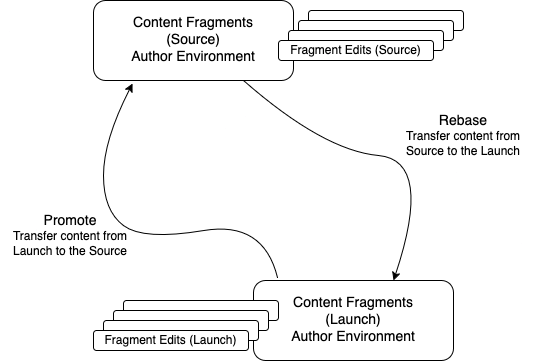
この節では、コンテンツフラグメントコンソール内からローンチを作成、編集、管理、リベース、昇格する方法と、必要に応じて削除する方法について説明します。
コンテンツフラグメントコンソールでのローンチ launches-in-the-content-fragment-console
コンテンツフラグメントコンソールの「ローンチ」タブでは、ローンチの作成、既存のローンチの一覧表示、主要なプロパティの確認、ローンチに対するアクションの実行を行うことができます。
ローンチが選択されていない場合は、新しいローンチを作成できます。

次を表示するローンチを選択します。
- ツールバーと使用可能なアクション
- プロパティとその他のアクションを表示する右側のパネル
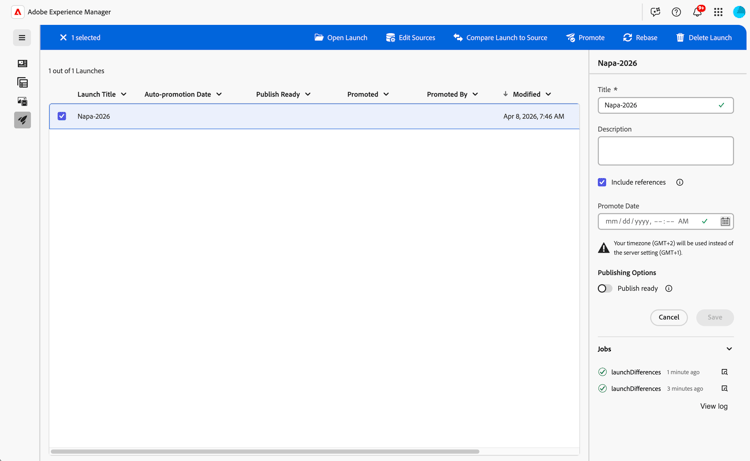
ツールバーでは、次の操作を実行できます。
右側のパネルでは、次の操作を実行できます。
-
ローンチの タイトル を編集
-
ローンチの 説明 を編集
-
ローンチの作成時に設定した設定の詳細を更新します。
-
参照を含める:参照されているコンテンツフラグメントを含めるまたは含めないを選択して、ローンチを作成します。 デフォルトでは、参照されているフラグメントが含まれます。
- また、参照されているフラグメントは、後のステージでローンチからフラグメントを追加または削除する際にも影響を受けます。
note NOTE 含まれる参照に関する詳細を参照してください -
公開準備完了:この切替スイッチを有効にすると、ローンチをソースに昇格した際にフラグメントが自動的に公開されます。
-
-
プロモーション日と時刻を定義: ローンチを自動的にプロモーションする場合
-
実行中の ジョブ を表示し、さらにアクションを実行します(LaunchをSourceと比較)
ローンチの作成 create-a-launch
ローンチを作成するには:
-
コンテンツフラグメントコンソールに移動します。
-
「ローンチ」タブを開きます。
-
「ローンチを作成」を選択します。
-
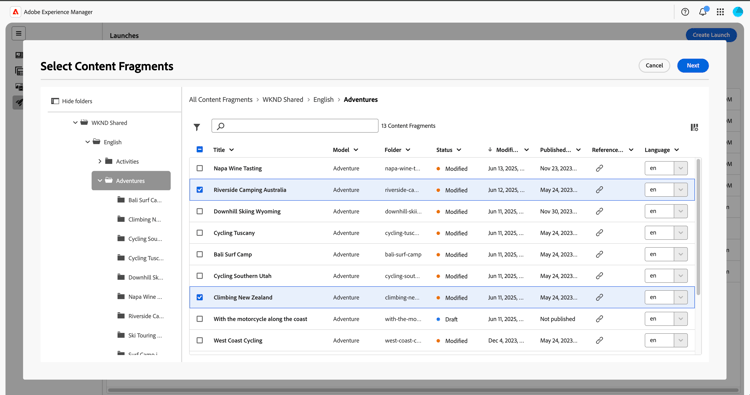
適切なフォルダーに移動し、ローンチに含めるフラグメントを選択します。
-
「次へ」を選択します。
-
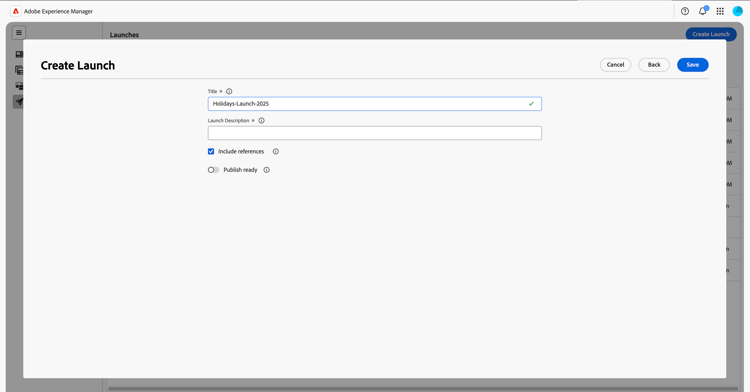
ローンチを設定するための詳細を指定します。
-
タイトル
-
説明
-
参照を含める:参照されているコンテンツフラグメントを含めるまたは含めないを選択して、ローンチを作成します。 デフォルトでは、参照されているフラグメントが含まれます。
note NOTE 含まれる参照に関する詳細を参照してください -
公開準備完了:この切替スイッチを有効にすると、ローンチをソースに昇格した際にフラグメントが自動的に公開されます。
-
-
設定を保存します。
-
コンテンツフラグメントコンソールの「ローンチ」タブに戻ります。このタブでは、次のようになります。
-
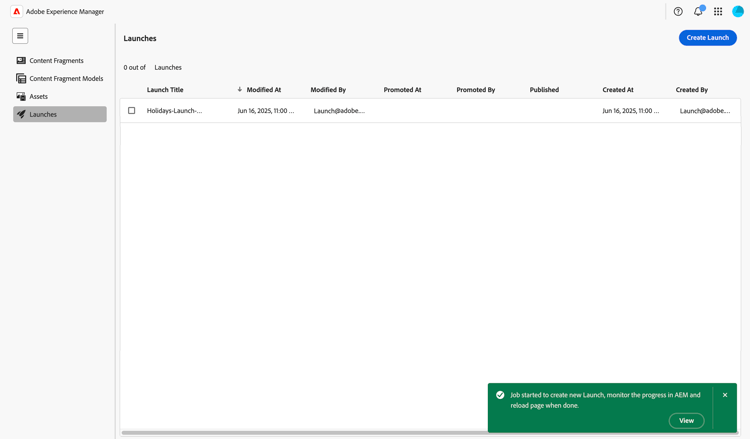
新しいローンチが一覧表示されるようになりました
-
ローンチの作成が開始されたことを確認する次のメッセージが表示されます。
- 新しいローンチを作成し、AEM で進行状況を監視し、完了したらページを再読み込みするジョブが開始されました。
-
-
メッセージボックスから「表示」を選択すると、AEM コンソールでバックグラウンド操作の詳細が表示されます。
ローンチコンテンツの編集 edit-launch-content
ローンチのコンテンツフラグメントを編集するには:
-
コンテンツフラグメントコンソールに移動します。
-
「ローンチ」タブを開きます。
-
ローンチを選択して、ツールバーアクションを表示します。
-
「ローンチを開く」を選択します。
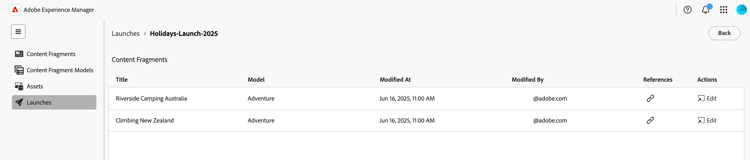
ローンチと、そのローンチに含まれるフラグメントが表示されます。
-
更新するフラグメントの「編集」を選択します。 通常どおり、フラグメントエディターで開きます。
ローンチ内のコンテンツの管理 manage-content-within-a-launch
ローンチのコンテンツフラグメントを管理し、そのコンテンツも編集するには:
-
コンテンツフラグメントコンソールに移動します。
-
「ローンチ」タブを開きます。
-
ローンチを選択します。
-
「ソースを編集」を選択します。
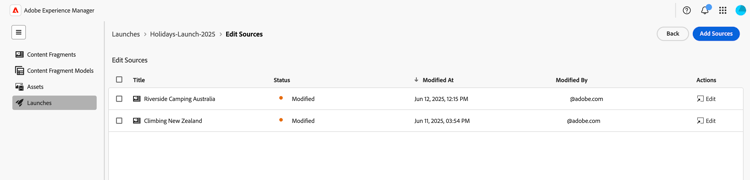
ローンチのソースフラグメントが表示されます。
-
次の操作を実行できます。
-
ソースを追加して、ローンチにフラグメントを追加します。
- ローンチに対して 参照を含める が true の場合、参照されているすべてのコンテンツフラグメントもローンチに取り込まれます(まだ存在しない場合)。
-
更新するソースフラグメントの「編集」を選択します。 通常どおり、フラグメントエディターで開きます。
-
フラグメントを選択し、ツールバーから ソースを削除 アクションを選択して、そのフラグメントをローンチから削除します。
- ローンチに対して 参照を含める が true の場合、参照されているすべてのコンテンツフラグメントもローンチから削除されます(ローンチにまだ残っている他のコンテンツフラグメントにより参照されていない限り)。
note NOTE 含まれる参照に関する詳細を参照してください -
ローンチとソースの比較 compare-launch-to-source
リベースまたはプロモーション アクションの前に、常にソースとローンチを比較して、変更とコンテンツへの影響を確認することをお勧めします(両方のアクションでターゲットコンテンツが上書きされます)。
-
コンテンツフラグメントコンソールに移動します。
-
「ローンチ」タブを開きます。
-
ローンチを選択します。
-
「ローンチとソースを比較」を選択します。
-
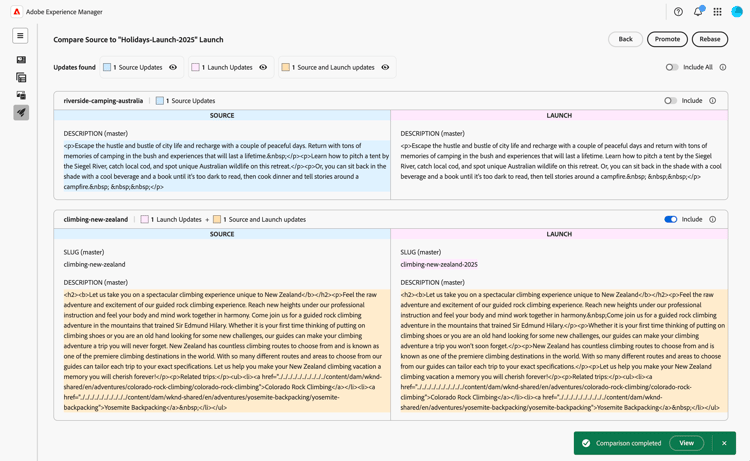
違いをハイライト表示するために、ソースフラグメントとローンチフラグメントが並べて表示されます。
-
ソースフラグメントは左側に表示され、ローンチフラグメントは右側に表示されます。
-
次のように、更新がハイライト表示されます。
- ソース:青
- ローンチ:ピンク
- 競合:黄
-
-
見つかった更新:左上に、すべての更新の概要が表示されます。 ソース更新の数は青、ローンチ更新の数はピンク、両方の更新(競合)は黄で表示されます。
- 目のアイコンを使用すると、実際のコンテンツの更新を表示または非表示にして、概要をより明確にすることができます。
-
次の 含める スライダーを使用すると、後続の昇格操作やリベース操作に含めるコンテンツフラグメントを定義できます。
- 右上にあるすべてを含める
- ローンチのすべてのフラグメントの上にある含める
note NOTE スライダーは、比較画面から実行された昇格アクションとリベースアクションにのみ適用されます。 -
フラグメントコンテンツはフィールドレベル(コンテンツフラグメント要素/データタイプレベル)で表示され、ハイライト表示は変更を示します。
-
違いを再計算するには、「表示」を選択します。
-
-
戻るでコンソールに戻ります。 これらの特定の違いを再度確認する場合は、ジョブのエントリを表示できます。
ジョブ履歴 jobs-history
過去の実行されたSource ジョブと比較の詳細を表示するには:
-
コンテンツフラグメントコンソールに移動します。
-
「ローンチ」タブを開きます。
-
ローンチを選択すると、情報パネルが右側に開きます。
-
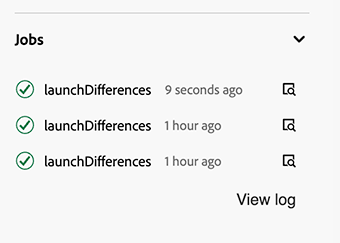
「ジョブ」セクションには、実行されたSource ジョブと比較するそれぞれのlaunchDifferences エントリが表示されます。
-
選択:
- 特定のジョブの詳細を開くための虫眼鏡アイコン。
これにより、使用可能なアクションを含む LaunchとSource の比較ビューが返されます。 - ログを表示して、すべてのジョブの詳細の概要を表示します。
ここから、特定のジョブを選択して、結果を表示することもできます。 これにより、使用可能なアクションを含む LaunchとSource の比較ビューに戻ります。
これらの操作を実行すると、適切なLaunchをSource ジョブと比較できます。 ここから、リベースまたは プロモーション が、その時点でのローンチと同じように表示されます。
- 特定のジョブの詳細を開くための虫眼鏡アイコン。
ローンチのリベース(ソースから) rebase-a-launch-from-source
ソースフラグメントが更新された場合、Rebase アクションを使用して、ソース(変更を含む)をローンチにコピーできます。
-
コンテンツフラグメントコンソールに移動します。
-
「ローンチ」タブを開きます。
-
ローンチとフラグメントを選択します。
-
「リベース」を選択します。
ローンチの昇格(ソースに対して) promote-a-launch-to-source
ローンチを公開する準備が整ったら、ソースにコピーする必要があります。 これをコンソールで実行することも、特定の日時に自動的に実行されるように設定を指定することもできます。
手動で昇格 promote-manually
ローンチを公開する準備が整ったら、明示的なアクションを使用してソースにコピーできます。
-
コンテンツフラグメントコンソールに移動します。
-
「ローンチ」タブを開きます。
-
ローンチとフラグメントを選択します。
-
「昇格」を選択します。
自動で昇格 promote-automatically
指定した日時にローンチを自動的に昇格するには、次の操作を実行する必要があります。
ローンチの削除 delete-a-launch
ローンチを昇格した後や、ローンチが不要になったと判断した後は、削除できます。
-
コンテンツフラグメントコンソールに移動します。
-
「ローンチ」タブを開きます。
-
ローンチを選択します。
-
「ローンチを削除」を選択します。
ローンチを削除する前に、アクションの確認を求められます。
含まれる参照に関する詳細 details-concerning-included-references
ローンチの場合、データタイプに応じて次のコンテンツフラグメント参照が考慮されます。
- 単一のフラグメント参照と複数フィールドのフラグメント参照の両方に適用できる、フラグメント参照データタイプ。
- リッチテキストを使用する際に、複数行テキストデータタイプ内で参照されるフラグメント。
また、すべてのポイントは、バリエーション内で参照されるフラグメントにも適用されます
次の点は考慮されません。
- コンテンツ参照データタイプ(コンテンツ参照(パスベース)と コンテンツ参照(UUID) の両方)内で参照されるフラグメント。
- フラグメント参照(UUID)データタイプ内で参照されるフラグメント。