[AEM Forms]{class="badge positive" title="AEM Formsに適用)。"}
インタラクティブ通信エディターの数値フィールドコンポーネント
1. はじめに
インタラクティブ通信(IC)エディターの数値フィールドコンポーネントを使用すると、制作者は制御された形式でユーザーから数値入力を収集できます。 電話番号、PIN コード、ポリシーID、財務数値のいずれをキャプチャしても、このフィールドは数値のみが受け入れられることを保証します。 このコンポーネントは、スタイル設定、フォーマット、検証、データのバインディングもサポートしており、構造化されたコミュニケーションに不可欠です。
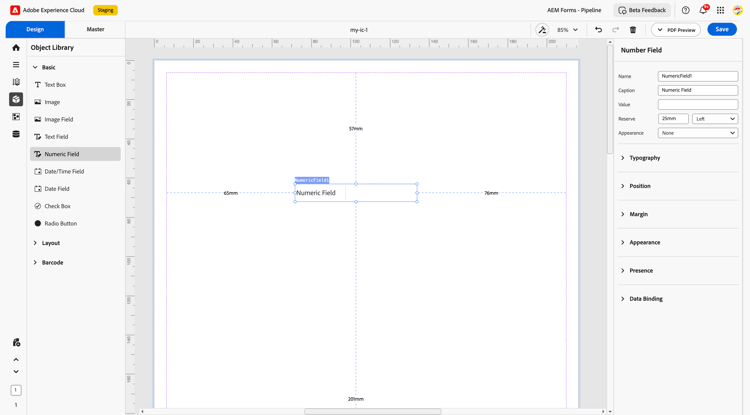
2. 表示パターン
表示パターンをプロパティ パネルから数値フィールドに割り当てることができます。例えば、値を通貨としてレンダリングします:$1,234.21。
設定されたパターンは、キャンバスのプレビューにすぐに反映され、保存と再読み込みのサイクルを通じて保持されます。 高度なユースケースの場合、カスタム XFA ピクチャ句を定義して、任意の出力形式を実現できます。
表示パターンの設定
- デザインキャンバスで「数値フィールド」コンポーネントを選択します。
- プロパティ パネルを開きます。
- 「パターンを表示」セクションで、定義済みのパターンを選択するか、カスタム画像句を入力します。
- カンバス上で書式設定された値をプレビューします。
カスタムパターンの例(数値)
num{$z,zzz,zz9.99}図形節記号(数値):
ベストプラクティス
- 値の単位(通貨記号、パーセントなど)を明確に表すパターンを選択します。
- 公開前に、カンバスプレビューでサンプルデータを検証します。
- 定義済みのパターンが書式設定のニーズを満たさない場合にのみ、カスタム画像句を使用します。
3. プロパティ
2.1基本フィールド
-
名前: データモデル、ルール、スクリプトで使用されるフィールドに一意の識別子を定義します。
-
キャプション: ユーザーに表示される画面上のラベルを表示します(例:「連絡先ID」または「従業員ID」)。
-
値:電話番号、ID、数量、金銭的値などの数値入力をユーザーが入力できるようにします。
-
予約:数値(左、右、上、下)の整列を設定するか、ミリメートル(20 mmなど)などの単位を使用してカスタム位置を指定します。
-
アピアランス:目的のビジュアルレイアウトに基づいて、値ボックスのアピアランスを「なし」、「実線ボックス」、「下線」に設定します。
2.2 タイポグラフィ
ユーザーが入力した数値文字の表示スタイルを制御します。
-
フォントの検証:目的のデータタイプに基づいて、有効な数値入力(整数、小数、数値範囲など)のみが受け入れられるよう、制約を適用します。
-
フォントサイズ: 10 pt、12 pt、20 ptなどのポイント値を使用して、数値テキストのサイズを調整して、フォーム全体で一貫性と読みやすさを維持します。
2.3 ポジション
カンバス上の数値フィールドの空間配置を制御します。
-
XおよびY座標:正確なフィールド配置を定義します。
-
幅と高さ(mm):入力ボックスのサイズを指定します。
2.4 マージン
整列を整えるために、数値フィールドの境界の周りの間隔を定義します。
-
上(上)
-
下(下)
-
左
-
右
2.5外観
目的のビジュアルレイアウトに合わせて、数値入力フィールドコンテナのスタイルを設定します。
-
塗りつぶし:数値フィールドの背景色を設定します。 これにより、視覚的にほかの要素から分離したり、テーマ全体と一致させたりすることができます。
-
線:次のカスタマイズ可能なオプションを使用して、数値フィールドの周囲に境界線を追加します。
-
幅:視覚的な強調に合わせて、境界線の太さを定義します。
-
スタイル:境界線パターン(実線、破線、または点線)を選択します。
-
Edge:境界線の角を丸くするかシャープにするかを選択します。
-
半径:特定の半径値(4 px、10 pxなど)を使用して角の丸みを調整し、フィールドの外観をソフトまたはシャープにします。
2.6 プレゼンス
実行時の数値フィールドの表示を制御します。
-
表示: デフォルトの状態。フィールドは通常どおりに表示されます。
-
非表示(スペースを保持): フィールドは非表示ですが、レイアウトにスペースが保持されます。
2.7 データバインディング
データバインディングの種類:数値フィールドをリアルタイム統合のためにデータソース(XMLまたはJSON)に接続します。
名前を使用: フィールドを一意の名前にバインドして、単純な値を取得します。
グローバルデータを使用: フォームまたはフラグメント間で共有データノードにフィールドをリンクします。
データバインディングなし: ビジュアルのみの使用または一時的な入力のために、フィールドを静的に保ちます。
4. 使用方法
数値フィールドは、数字のみが有効な入力である場合に適しています。 一般的なユースケースを次に示します。
-
携帯電話番号、OTP、およびPINをキャプチャしています
-
ポリシー番号または従業員IDを入力しています
-
数値または金額の収集
-
ステップベースの数値フィールドを有効にしています(例:カウンターまたはスコアエントリ)
作成者は、レイアウトコンテナまたはサブフォーム内に数値フィールドを配置し、長さ、最小値、最大値などの制約を検証して、データ品質を向上させることができます。
5. ベストプラクティス
-
必要に応じて、数値フィールドに単位を明確にラベル付けします(例:「₹の金額」)。
-
形式の検証(電話番号の10桁の制限など)を適用して、精度を向上させます。
-
フィールドは必須ですが、動的データが欠落している可能性がある場合は、予約値を使用します。
-
バックエンド処理をサポートするために、数値フィールドをスキーマパスに慎重にバインドします。
-
ブランドのガイドラインに合わせて、デザインやタイポグラフィの一貫性を維持。
インタラクティブ通信エディターの数値フィールド コンポーネントは、正確で信頼性の高い、数字ベースのデータ収集用のツールです。 強力な書式設定、可視性コントロール、データ結合オプションを使用して、数値入力を正確に取得し、デジタルフォームにシームレスに統合できます。 適切なスタイルと設定を整えることで、フォームの使いやすさとデータ全体の正確性が大幅に向上します。