[AEM Forms]{class="badge positive" title="AEM Formsに適用)。"}
インタラクティブ通信エディターの日付フィールドオブジェクト
1. はじめに
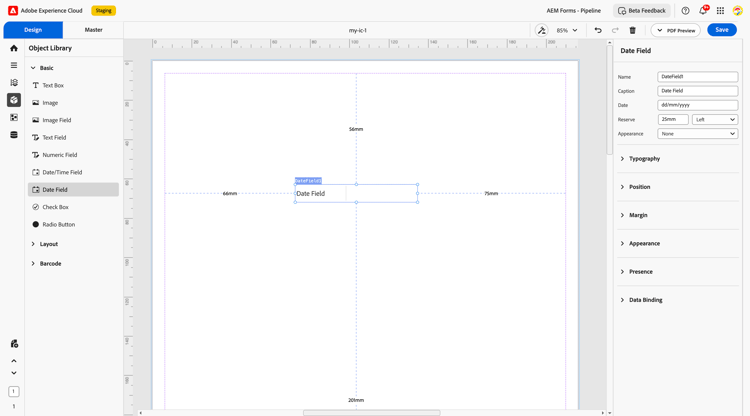
インタラクティブ通信(IC)エディターの日付フィールド コンポーネントを使用すると、作成者はカレンダーベースの日付選択フィールドをドキュメントに挿入できます。 これにより、ユーザーは日付選択ツールから日付を簡単に選択したり、定義済みの形式で手動で入力したりできます。
誕生日、予定スケジュール、申請日、ポリシーの開始日/終了日などのキャプチャに最適な日付フィールドは、精度を向上させ、入力エラーを減らします。 データモデルやバックエンドシステムとのシームレスな統合のために、フォーマット、スタイル、データバインディングをサポートしています。
2. 表示パターン
表示パターンをプロパティ パネルから日付フィールドに割り当てることができます(例:2007年4月1日または01/04/2007)。
設定されたパターンは、キャンバスのプレビューにすぐに反映され、保存と再読み込みのサイクルを通じて保持されます。 高度なユースケースの場合、カスタム XFA ピクチャ句を定義して、任意の出力形式を実現できます。
表示パターンの設定
- デザインキャンバスで「日付フィールド」コンポーネントを選択します。
- プロパティ パネルを開きます。
- 「パターンを表示」セクションで、定義済みのパターンを選択するか、カスタム画像句を入力します。
- カンバス上で書式設定された値をプレビューします。
カスタムパターンの例(日付)
date{DD/MM/YYYY}共通の日付トークン:
2007-04-01)。 この形式に従わない値は、パターンの書式設定が適用されずに、そのまま表示されます。3. プロパティ
日付フィールドオブジェクトには、いくつかの設定可能なプロパティが含まれています。
2.1. 基本フィールド
-
名前: ルール、スクリプト、データモデル内のフィールドを参照するために使用される一意の識別子。
-
キャプション: ユーザーに表示される表示ラベル (例:「生年月日」)。
-
日付:実際の日付の値。デフォルトでは空であるか、動的データを使用して事前入力される場合があります。
-
予約: オプションのフォールバック日(日付が選択されていないか、データが使用できない場合に表示されます)。
-
アピアランス:視覚的な一貫性を保つためのクイックスタイルプリセット(例:下線付き、フラット、枠線など)。
2.2. テキスト編集
フィールド内での日付の表示方法を制御します。
-
フォントのバリエーション: フォントファミリー、太さ(例:標準、太字)、スタイル(例:斜体)を選択します。
-
サイズ:通常、デフォルトでは10 ptに設定されますが、周囲のコンテンツとの一貫性を保つためにカスタマイズできます。
2.3. 位置
ドキュメントレイアウト内の空間配置を定義します。
-
XおよびY座標:水平方向と垂直方向の配置を決定します。
-
幅と高さ:他のフォーム要素と整列するように、ミリメートルまたはパーセントで設定します。
2.4. 余白
フィールドの境界の周りの間隔を指定します。
-
上(上)
-
下(下)
-
左
-
右
これらの値は、サブフォームまたはレイアウトグリッド内の正確な整列に役立ちます。
2.5. 外観
フィールドコンテナのビジュアルスタイルを定義します。
-
塗りつぶし: フィールドの背景色(例:白、明るいグレー)。
-
線:境界線の色またはアウトライン。
-
幅: フィールドの境界線の太さ。
-
スタイル:実線、破線、または点線のオプション。
-
エッジ: デザインの好みに合わせて、角を丸みまたはシャープにカスタマイズします。
2.6. プレゼンス
フィールドを表示する方法とタイミングを指定します。
-
表示可能: フィールドが実行時に表示されるデフォルト設定。
-
非表示(スペースを保持): フィールドは非表示のままですが、レイアウト スペースは保持されます。
これは、ユーザーの入力またはルールに基づいて表示を動的に切り替える場合に役立ちます。
2.7. データ連結
日付フィールドをデータ構造に接続して、値を保存または事前入力します。
データ バインディングの種類:
-
名前を使用: name属性を使用してフィールドをスキーマにバインドします。
-
定義済みのデータモデルまたはスキーマ要素を使用して、グローバルデータ:のバインドを使用します。
-
データバインディングなし: フィールドは静的なままであり、どのデータソースにも接続されていません。
これにより、動的な日付値をアプリケーションロジックに基づいて取得、表示、または保存できます。
4. 使用方法
日付フィールドは、次のシナリオで特に便利です。
-
オンボーディングフォームで生年月日や参加日を記録。
-
サービス、サブスクリプション、またはイベントの開始日と終了日を選択します。
-
申し込み締め切り、予約スロット、検証日を入力。
作成者は、レイアウトコンテナまたはサブフォーム内に日付フィールドを配置し、データ品質を向上させるために検証(日付形式、範囲制限など)を設定できます。
5. ベストプラクティス
-
「開始日」や「予定日を選択」などの明確なキャプションを使用して、UXを向上させることができます。
-
無効な入力(将来のDOBなど)を防ぐために、最小および最大の日付範囲を設定します。
-
読みやすくするために、一貫したフォントスタイル(10 pt推奨)を適用します。
-
バックエンドデータの統合が必要な場所で、フィールドをスキーマにバインドします。
-
表示ルールを使用して、関連のない日付フィールドを動的に非表示にします。
インタラクティブ通信エディターの日付フィールド オブジェクトは、時間的制約のあるデータを正確かつ簡単にキャプチャするための強力なツールです。 入念にスタイルを設定し、有意義なデータパスに接続することで、シームレスなユーザーエクスペリエンスと、時間ベースのエントリの効率的な処理をサポートします。