[AEM Forms]{class="badge positive" title="AEM Formsに適用)。"}
インタラクティブ通信エディターのバーコードコンポーネント
1. はじめに
インタラクティブ通信エディターのバーコードコンポーネントを使用すると、作成者は通信テンプレート内でエンコードされたデータを視覚的に表現できます。 これは、トラッキング、識別、請求、または自動化を含むアプリケーションで特に便利です。 Code 128、QRなど、さまざまなバーコード標準をサポートしており、幅広いビジネスニーズに合わせた柔軟なスタイル、ポジショニング、データバインディングオプションを提供します。
顧客の請求書、配送ラベル、メンバーシップカードなどを作成する場合でも、バーコードコンポーネントを使用すれば、機械で読み取れるデータをドキュメントに直接埋め込むことで、プロセスを簡素化できます。
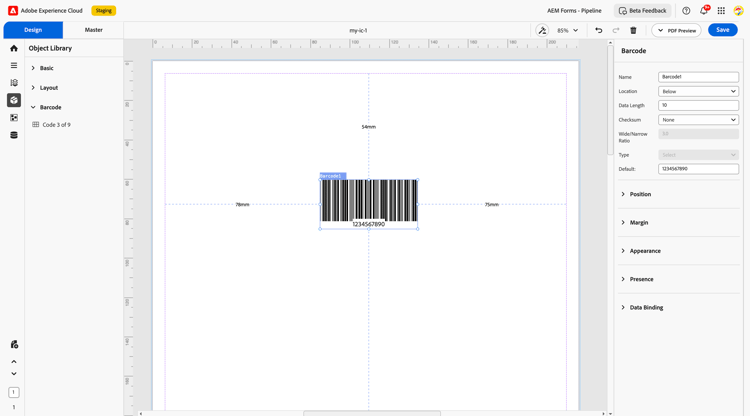
2. プロパティ
バーコードコンポーネントには、その動作と外観を制御するための設定可能なオプションの包括的なセットが用意されています。
2.1基本フィールド
名前: バーコードの一意のID。 データモデルとルールセットでコンポーネントを参照するために使用されます。
場所: バーコードシンボルに対してバーコードテキストが表示される場所を指定します。
オプション:
-
なし: テキストを非表示にします。
-
上: バーコードの上にテキストを表示します。
-
以下: バーコードの下にテキストを表示します。
-
上記の埋め込み: バーコードの上部の領域にテキストを埋め込みます。
-
次の埋め込み: バーコードの下部の領域にテキストを埋め込みます。
-
種類: バーコード標準(コード 128、コード 39、QR コードなど)を指定します。
-
既定: データが提供されない場合に表示される定義済みの値。
-
データの長さ: バーコードが保持できる文字数の上限または予想文字数を示します。
-
Checksum:正確なバーコードデータを検証します。
-
オプション:
-
なし: チェックサムの検証がありません。
-
自動:は、タイプに基づいてチェックサムを自動的に計算します。
-
-
-
幅/幅比率:幅の広い棒と幅の狭い棒の相対的な幅を定義します(一部の1D バーコードで使用)。
2.2所在地
コンテンツに関連してバーコードが表示される場所を指定します。
-
なし:追加の配置はありません。
-
上記:関連するコンテンツの上にバーコードを配置します。
-
以下: バーコードをコンテンツの下に配置します。
-
上記の埋め込み: バーコードが埋め込まれ、コンテンツの上にフロートされます。
-
埋め込み下:埋め込み下コンテンツ。
2.3 ポジション
レイアウト内のバーコードの正確な配置を定義します。
-
X座標とY座標: ミリ単位を使用して、フォーム内のバーコードを配置します。
-
高さと幅: バーコードの物理的な寸法を設定します。
2.4 マージン
バーコードの周囲に間隔を追加して、視覚的な分離を向上させます。
-
上
-
下
-
左
-
右
これらの余白は、レイアウトの一貫性と読みやすさに役立ちます。
2.5外観
バーコードのビジュアルスタイルをカスタマイズします。
-
塗りつぶし: バーコード領域の背景色。
-
線:境界線の色。
-
幅: バーコード行の太さを定義します。
-
スタイル: フラット、枠線、昇順などのプリセットから選択します。
-
エッジ: バーコードボックスの角丸またはシャープな角を指定します。
2.6 プレゼンス
実行時にバーコードを表示するか非表示にするかを制御します。
-
最終出力にVisible: Barcodeが表示されます。
-
非表示: スペースは予約されていますが、バーコードは表示されていません。
2.7 データバインディング
データバインディング:バーコードをバックエンドデータモデル(XMLまたはJSON)に接続します。 これにより、バーコードは、注文IDやトラッキング番号などのドキュメントインスタンスごとに一意のデータを動的に反映します。
3. 使用方法
バーコードコンポーネントは、スキャンしたデータに依存するプロセスを自動化する場合に特に役立ちます。 次のようなコミュニケーションテンプレートに追加できます。
-
請求書(顧客参照およびクイックスキャン決済用)
-
配送ラベル(パッケージ追跡用)
-
メンバーシップカードまたはロイヤルティカード(スキャンベースのID用)
-
クーポンとバウチャー(POSでの検証用)
作成者は、バーコードをレイアウトコンテナに埋め込み、ブランドやドキュメントのテーマに応じてスタイルを設定できます。
4. ベストプラクティス
-
ユースケースに適したバーコードタイプ(例:URLにはQR コード、英数字IDにはCode 128)を使用します。
-
テストバージョンを印刷してスキャンすることで、バーコードが読みやすいかどうかを検証できます。
-
バーコード標準でサポートされている場合は、チェックサムオプションを使用してデータの整合性を確認します。
-
スキャンの問題を回避するために、読み取り可能なサイズと線幅を選択します。
-
プリント時のクリッピングを防ぐために、余白を適切に維持します。
インタラクティブ通信エディターのバーコードコンポーネントを使用すると、ドキュメント作成者は、デジタルシステムと物理システムのギャップを埋めることができます。 これにより、作業の自動化を促進し、ユーザーの利便性を向上させ、スキャンデバイスやワークフローとのシームレスな連携を実現できます。