画像プリセットまたは動的レンディションの適用 apply-image-presets-or-dynamic-renditions
画像プリセットは、マクロと同様、サイズとフォーマットに関するコマンドのコレクションを事前に定義し、名前を付けて保存したものです。 画像プリセット Experience Manager Assets Brand Portalでは、様々なサイズ、フォーマット、プロパティの画像を動的に配信できます。
画像プリセットを使用して、プレビューおよびダウンロード可能な画像の動的レンディションを生成します。 画像とそのレンディションをプレビューする際に、管理者が設定した仕様に合わせて画像を再フォーマットするプリセットを選択できます。
(Experience Manager Assets オーサーインスタンスがDynamic Media ハイブリッドモードで実行されている場合)。 Brand Portalでアセットのダイナミックレンディションを表示するには、Brand Portalに公開するExperience Manager Assets オーサーインスタンスにピラミッド TIFF レンディションが存在することを確認します。 アセットを公開すると、その PTIFF レンディションも Brand Portal に公開されます。
画像プリセットの作成時に必要となるパラメーターについて詳しくは、画像プリセットの管理を参照してください。
画像プリセットの作成 create-an-image-preset
Experience Manager Assets 管理者は、アセットの詳細ページに動的レンディションとして表示される画像プリセットを作成できます。 画像プリセットをゼロから作成することも、新しい名前で既存のものを保存することもできます。 画像プリセットを作成する場合は、画像配信用のサイズと書式設定コマンドを選択します。 画像が表示用に配信されるときには、選択したコマンドに応じて画像の外観が最適化されます。
-
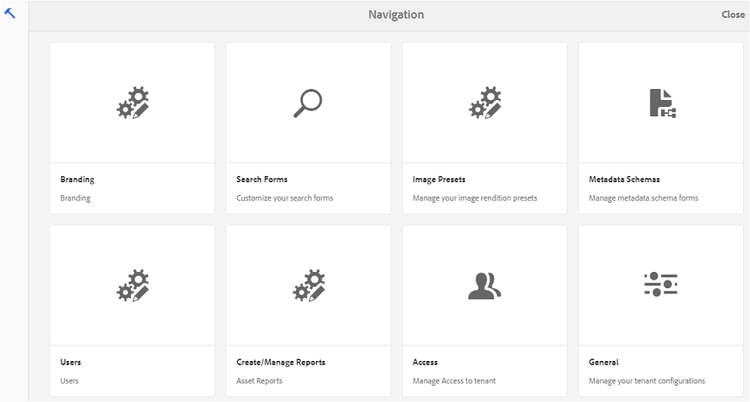
上部のツールバーで Experience Manager ロゴをクリックして、管理ツールにアクセスします。
-
管理ツールパネルの「画像プリセット」をクリックします。
-
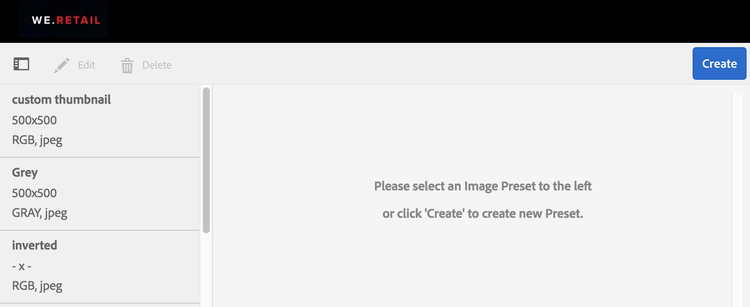
画像プリセットページの「作成」をクリックします。
-
画像プリセットを編集ページで、「基本」または「詳細」のどちらか該当するタブに、名前などの値を入力します。 プリセットは左側のウィンドウに表示され、他のアセットにすぐに使用できます。
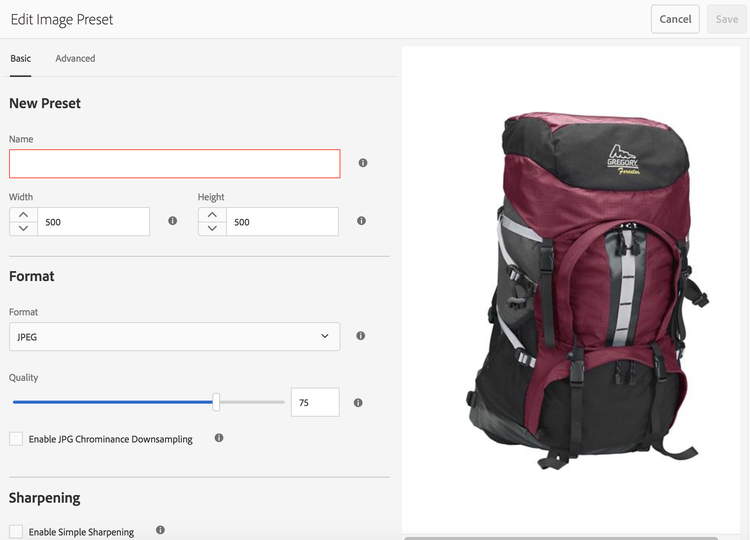
note NOTE 画像プリセットを編集ページを使用して、既存の画像プリセットのプロパティを編集することもできます。 画像プリセットを編集するには、該当する画像プリセットを画像プリセットページから選択し、「編集」をクリックします。 -
「保存」をクリックします。 画像プリセットが作成され、画像プリセットページに表示されます。
-
画像プリセットを削除するには、画像プリセットページから削除する画像プリセットを選択し、「削除」をクリックします。 確認ページで「削除」をクリックして、削除することを確認します。 指定した画像プリセットが、画像プリセットページから削除されます。
画像をプレビューする際の画像プリセットの適用 apply-image-presets-when-previewing-images
画像とそのレンディションをプレビューするときは、既存のプリセットから選択することで、管理者が設定した仕様で画像を再フォーマットできます。
-
Brand Portal インターフェイスで、画像をクリックして開きます。
-
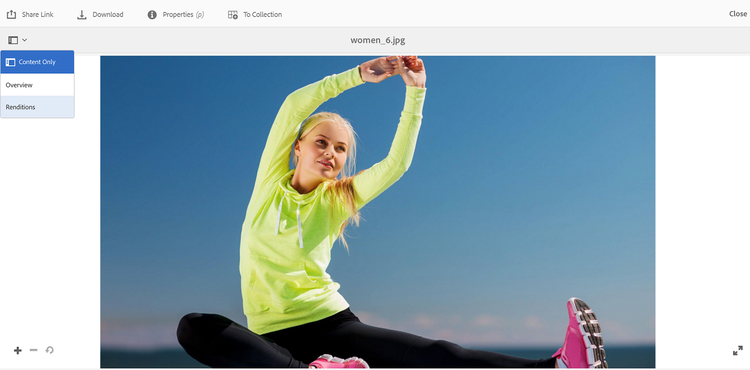
左側のオーバーレイアイコンをクリックし、「レンディション」を選択します。
-
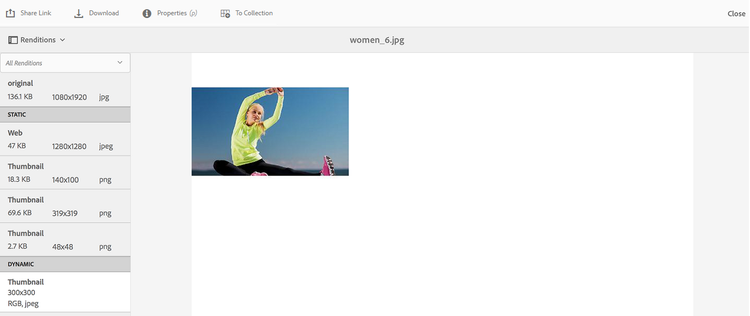
レンディションリストから、適切な動的レンディション(例:「サムネール」)を選択します。 プレビュー画像は、選択したレンディションに基づいてレンダリングされます。
画像のダウンロード時に画像プリセットを適用する apply-image-presets-when-downloading-images
Brand Portal から画像とそのレンディションをダウンロードするときは、既存の画像プリセットから選択することはできません。 ただし、再フォーマットする画像に基づいて、画像プリセットのプロパティをカスタマイズできます。
-
Brand Portal コンソールで、以下のいずれかの手順を実行します。
- ダウンロードする画像の上にポインターを置きます。 使用できるクイックアクションサムネールから、ダウンロードアイコンをクリックします。

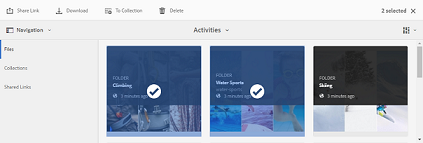
- ダウンロードする画像を選択します。 上部のツールバーで「ダウンロード」アイコンをクリックします。
-
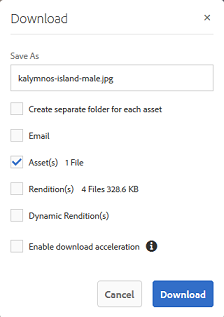
ダウンロードダイアログボックスで、アセットとそのレンディションを一緒にダウンロードするかどうかに応じて、必要なオプションを選択します。
-
アセットの動的レンディションをダウンロードするには、動的レンディション オプションを選択します。
-
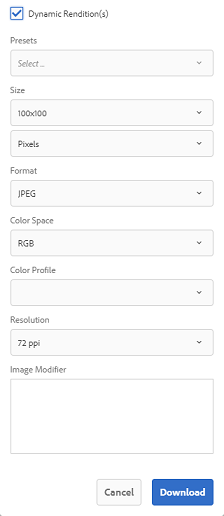
画像プリセットプロパティをカスタマイズして、ダウンロード中に画像とそのレンディションを動的に再フォーマットします。 サイズ、形式、カラースペース、解像度、画像修飾子を指定します。
-
「ダウンロード」をクリックします。 カスタムの動的レンディションが、ダウンロード対象として選択した画像とレンディションと一緒に ZIP ファイルにダウンロードされます。 ただし、1つのアセットがダウンロードされた場合、zip ファイルは作成されません。これにより、迅速なダウンロードが可能になります。