オファーの作成と管理 creating-and-managing-offers
アクティビティエクスペリエンスで使用するオファーを作成するには、オファーコンソールを使用します。 複数のエクスペリエンスが同じオファーを必要とする場合は、オファーコンソールでオファーを作成すると時間の短縮になります。
- ライブラリ内に 1 回オファーを作成し、ブランドアクティビティの複数のエクスペリエンスで使用します。
- ライブラリ内のオファーを変更すると、そのオファーを使用するすべてのエクスペリエンスに変更が反映されます。
オファーコンソールでは、オファーがブランド別に整理されます。 各ブランドには、ブランドのエクスペリエンスで使用できるオファーのライブラリが含まれます。 各ライブラリ内のオファーを整理するために、フォルダーを使用して階層構造を定義します。 作成者は、論理フォルダー構造をたどって容易にオファーを探すことができます。 タグ付けと検索ツールを使用してオファーを探すこともできます。
オファーコンソールを使用したブランドの追加 add-a-brand-using-the-offers-console
オファーを関連付けるブランドを作成します。 オファーコンソールでブランドを開き、フォルダーとオファーを作成できるオファーライブラリにアクセスします。
オファーコンソールを使用してブランドを作成すると、アクティビティコンソールにもブランドが表示されます。アクティビティコンソールでは、ブランド用のアクティビティを追加および管理できます。
-
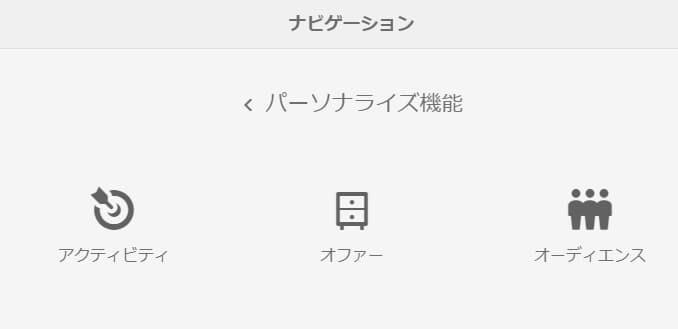
ナビゲーションコンソールで、パーソナライズ/オファーをクリックします。
-
作成/ブランドを 作成 をクリックします。
-
ブランドテンプレートを選択して、「次へ」をクリックします。
-
オファーコンソールとアクティビティコンソールに表示するブランドのタイトルを入力します。 必要に応じて、ブランドに関連付ける 1 つ以上のタグを入力または選択します。
-
「作成」をクリックします。
フォルダーをオファーライブラリに追加 add-a-folder-to-an-offer-library
フォルダーをブランドのオファーライブラリに追加して、オファーを整理し、保存します。 フォルダーは、そのブランドの下または他のフォルダーの下に作成できます。
-
オファーコンソールで、フォルダーを作成する場所を開きます。 例えば、最上位フォルダーを作成するブランドを開くか、ライブラリ内の別のフォルダーを開きます。
-
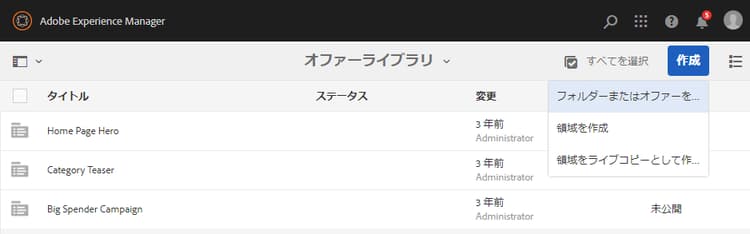
作成/フォルダーまたはオファーを作成をクリックします。
-
「フォルダー」を選択し、「次へ」をクリックします。
-
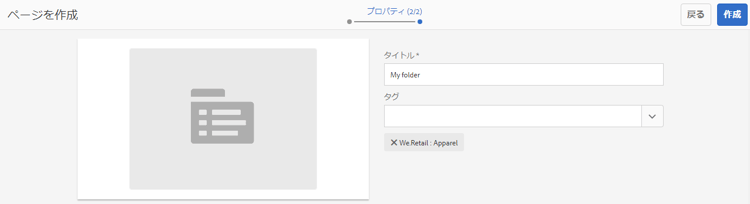
オファーライブラリに表示するフォルダーのタイトルを入力し、タグを入力または選択します。
-
「作成」をクリックします。
オファーをオファーライブラリに追加 add-an-offer-to-an-offer-library
オファーをブランドのオファーライブラリに追加して、ブランドのエクスペリエンスに追加できるようにします。 オファーを追加する際に、タイトルを指定します。 検索性を高めるために、オファーに 1 つ以上のタグを関連付けることもできます。
オファーを作成したら、開いてコンテンツを作成できます。
-
オファーコンソールで、オファーを作成する場所を開きます。 例えば、最上位オファーを作成するブランドを開くか、ライブラリ内のフォルダーを開きます。
-
作成/フォルダーまたはオファーを作成をクリックします。
-
オファーページテンプレートを選択し、「次へ」をクリックします。
-
オファーのタイトルを入力し、オプションでオファーに関連付ける 1 つまたは複数のタグを選択または入力して、「作成」をクリックします。
-
このオファーを編集用に開くには、確認ダイアログボックスで「ページを開く」をクリックします。
オファーの編集 editing-an-offer
オファーを開き、オファーを使用するエクスペリエンスに表示するコンテンツを編集します。 いずれかのエクスペリエンスで使用されているオファーを編集すると、変更がそのエクスペリエンス内に適用されます。
オファーは、オファーライブラリ内のフォルダーから、または検索結果から開くことができます。 オファーを使用しているエクスペリエンスから、そのオファーを開くこともできます。
- オファーコンソールで、オファーの横のアイコンをクリックし、「編集」をクリックします。
- コンポーネントをオファーに追加して、通常どおりにコンポーネントの内容を編集します。
オファーの削除 deleting-an-offer
不要になったらオファーを削除します。 エクスペリエンス内で使用されているオファーを削除しようとすると、削除を確認するように求められます。 確認すると、オファーが削除され、エクスペリエンスから除去されます。
オファーライブラリ内のフォルダーコンテンツまたは検索結果を表示している状態で、オファーを削除できます。
-
オファーコンソールで、オファーの横のアイコンをクリックし、「削除」をクリックします。
オファーを選択し、「削除」をクリックします。
-
表示されるダイアログボックスで、「削除」をクリックして、削除を確定します。
-
オファーが 1 つまたは複数のエクスペリエンス内で使用されている場合、このオファーが参照されていることを示すダイアログボックスが表示されます。
- オファーを削除して、エクスペリエンスから削除するには、「削除を強制」をクリックします。
- オファーを保持するには、「キャンセル」をクリックします。
オファーの検索 searching-for-offers
タイトルの照合にキーワードを使用して、ブランドのオファーを検索します。
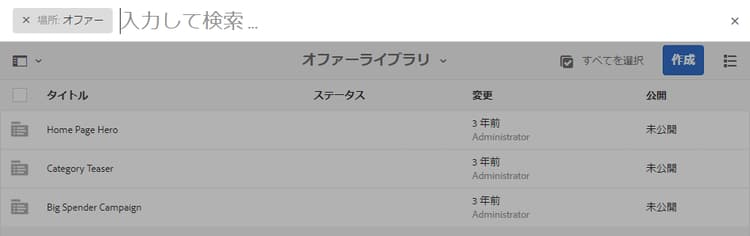
現在の検索条件が検索結果の横に表示されます。 検索結果を列ごとに昇順または降順に並べ替えることもできます。 すべてのオファーライブラリのすべてのフォルダーから検索を実行できます。 現在のフォルダーがどれであっても、検索結果は同じになります。
オファーを検索するには:
- オファーコンソールの上部で、虫眼鏡アイコンをクリックします。 デフォルトでは、検索対象はオファーに限定されます。
- オファーを検索するためのキーワードを入力します。 結果から選択します。