アクティビティの管理 managing-activities
アクティビティコンソールでは、ブランドのマーケティングアクティビティを作成、整理、管理できます。次のことができます。
- ブランドの追加
- ブランドごとのアクティビティの追加と設定
- アクティビティの管理
アクティビティコンソールでは、アクティビティはブランド別に整理されます。 ブランドとフォルダーを使用して、アクティビティの組織を構築できます。 アクティビティコンソールに移動するには、「パーソナライズ機能」をタップまたはクリックし、「アクティビティ」をタップまたはクリックします。
アクティビティはターゲティングモードでターゲットコンテンツのオーサリングに使用できます。その際には、アクティビティを作成することもできます。 ターゲティングモードで作成したアクティビティは、アクティビティコンソールに表示されます。
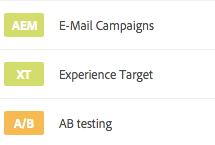
アクティビティ名の横には、アクティビティの種類を示す次のラベルが表示されます。
- XT - Adobe Target エクスペリエンスのターゲット設定
- A/B - Adobe Target の A/B テスト
- AEM - Adobe Experience Manager のターゲティング(ContextHub または ClientContext に基づく)
-
Adobe Target の接続に AEM 側で使用される Adobe Target テナント(clientcode)で xt_only オプションがオンになっている場合は、XT アクティビティ のみ を AEM で作成できます。
-
Adobe Target テナント(clientcode)で xt_only オプションが オフ になっている場合は、XT アクティビティと A/B アクティビティの 両方 を AEM で作成できます。
アクティビティコンソールを使用したブランドの作成 creating-a-brand-using-the-activities-console
マーケティングアクティビティを管理するブランドを作成します。
アクティビティコンソールを使用してブランドを作成すると、そのブランドがオファーコンソールにも表示されます。オファーコンソールでは、アクティビティのエクスペリエンス用のオファーを作成できます。
-
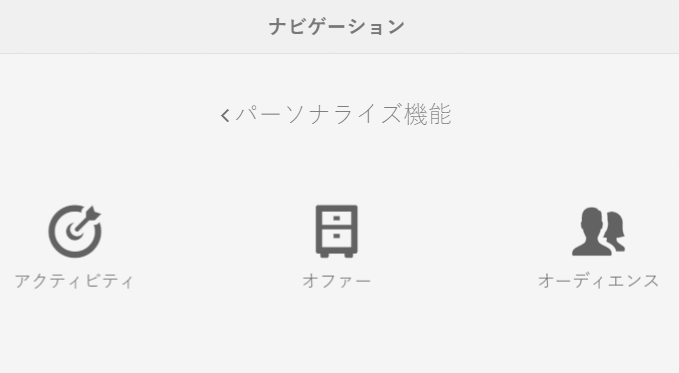
ナビゲーションコンソールで、「パーソナライズ機能」をクリックします。 「アクティビティ」をクリックします。
-
アクティビティコンソールで、作成/ブランドを作成をクリックします。
-
ブランドテンプレートを選択して、「次へ」を選択します。
-
アクティビティコンソールとオファーコンソールに表示するブランドのタイトルを入力します。 必要に応じて、ブランドに関連付ける 1 つ以上のタグを入力または選択します。
-
「作成」をクリックします。 ブランドがアクティビティコンソールに表示されます。
アクティビティコンソールを使用したアクティビティの追加または編集 adding-editing-an-activity-using-the-activities-console
アクティビティを追加するか、既存のアクティビティを編集して、マーケティング活動の焦点を特定のオーディエンスに合わせます。 アクティビティを作成または編集する際に、次の情報を指定します。
-
名前:アクティビティ名。
-
ターゲティングエンジン:ターゲットコンテンツのエンジンとして、「AEM」または「Adobe Target」。
-
Target 設定を選択:(Adobe Target のみ)このアクティビティが Adobe Target に接続するために使用するクラウド設定。 このオプションは、Adobe Target が「ターゲティングエンジン」として選択されている場合にのみ表示されます。
-
**アクティビティタイプ:**アクティビティのタイプ(「A/B テスト」または「エクスペリエンスのターゲット設定」)。
-
目的:(オプション)アクティビティの説明。
-
エクスペリエンス:オーディエンス名と、ターゲティングするマーケティングセグメントのマッピング。
-
トラフィックの割合: A/B テストを選択した場合、各エクスペリエンスに割り当てるトラフィック量を(パーセント単位で)変更できます。
-
期間:アクティビティが適用される期間。
-
優先度:アクティビティの相対的優先度。 複数のアクティビティが同じユーザーセグメントにコンテンツを提供する場合、優先度が高いアクティビティが優先されます。
-
目標指標: Adobe Target をターゲティングエンジンとして選択した場合、成功指標をアクティビティに追加できます。 成功指標が 1 つ必要です。
エクスペリエンスを追加する手順は次のとおりです。
-
アクティビティを作成するブランドをクリックして、作成/アクティビティを作成をクリックします。 編集する場合は、アクティビティを選択し、「編集」をクリックします。
-
以下の情報を指定して、「次へ」をクリックします。
- アクティビティの名前。
- 使用するターゲティングエンジン。 ContextHub(AEM)はデフォルトで選択されています。 Adobe Target を使用する必要がある場合は、ターゲットコンテンツエディターでアクティビティを作成します。
- ターゲティングエンジンとして Adobe Target を選択した場合は、Adobe Target への接続に使用するクラウド設定を選択または編集します。 (クラウド設定用に作成したフレームワークを選択しないように注意してください。)
- (オプション)アクティビティの目的または説明。
- アクティビティタイプを選択します。
-
1 つ以上のエクスペリエンスをアクティビティに追加します。 「エクスペリエンスを追加」をクリックします。
-
AEM ターゲティングまたは Adobe Target エクスペリエンスのターゲット設定を使用する場合の手順は次のとおりです。
-
「オーディエンスを選択」をクリックして、エクスペリエンスがターゲットを設定するセグメントを選択します。
-
「エクスペリエンスを追加」をクリックし、名前を入力して、「OK」をクリックします。
-
「次へ」をクリックします。
Adobe Target A/B テストを使用している場合は、以下の手順に従います。
-
オーディエンスボックスの鉛筆アイコンをクリックして、オーディエンスを選択します。
-
「エクスペリエンスを追加」をクリックし、名前を入力して、「OK」をクリックします。
-
各エクスペリエンスを表示するトラフィックの割合を入力します。
-
「次へ」をクリックします。
-
-
アクティビティを開始するタイミングを指定するには、「開始」ドロップダウンメニューで、次のいずれかの値を選択します。
- アクティベートされたとき:ターゲットコンテンツを含むページがアクティベートされたときに、アクティビティが開始します。
- 指定された日時:特定の時間。 このオプションを選択した場合は、カレンダーアイコンをクリックし、日付を選択して、アクティビティを開始する時刻を指定します。
-
アクティビティが終了するタイミングを指定するには、「終了」ドロップダウンメニューを使用して、次のいずれかの値を選択します。
- 解除されたとき:ターゲットコンテンツを含むページがアクティベートを解除されたときに、アクティビティが終了します。
- 指定された日時:特定の時間。 このオプションを選択した場合は、カレンダーアイコンをクリックし、日付を選択して、アクティビティを終了する時刻を指定します。
-
アクティビティの優先度を指定するには、スライダーを使用して「低」、「標準」、「高」を選択します。
-
Adobe Target をターゲティングエンジンとして使用する場合は、このアクティビティを使用して何を測定するかを選択します。 使用可能な成功指標について詳しくは、アクティビティの設定と目標の設定を参照してください。 1 つ以上の目標を選択してください。
-
「保存」をクリックします。
note NOTE アクティビティを作成したら、使用できるように公開する必要があります。
アクティビティの公開と非公開 publishing-and-unpublishing-activities
アクティビティを使用可能にするには、公開する必要があります。 逆に、アクティビティを使用不可にするには、非公開にします。
アクティビティを公開または非公開にする手順は次のとおりです。
-
ブランドをクリックしてから、公開または非公開にするアクティビティを含むエリアをクリックします。
-
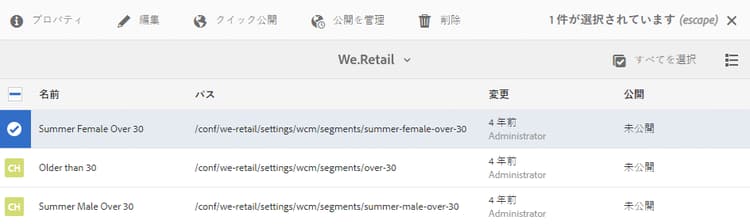
公開または非公開にするアクティビティの横のアイコンをクリックします。
-
公開するには、「公開」をクリックします。 非公開にするには、「非公開」をクリックします。 アクティビティが公開または非公開になり、アクティビティコンソールでステータスが変更されます(更新が必要な場合があります)。
オーサーインスタンスとパブリッシュインスタンス上のアクティビティ activities-on-author-and-publish-instances
Adobe Target のターゲットエンジンを使用するアクティビティがアクティブ化されると、パブリッシュインスタンスに 2 つ目のアクティビティが作成されます。
- オーサーインスタンス上のアクティビティは、オーサーインスタンス上のアクティビティを追跡し、訪問者エクスペリエンスのシミュレーションに役立ちます。 このアクティビティで記録される分析は、オーサーインスタンスで発生した処理のみを反映します。
- パブリッシュインスタンス上のアクティビティは、パブリッシュサーバー上のアクティビティを反映し、応答します。 これは、公開 web サイト上で実行されるアクティビティです。 実際の公開サイトの使用状況の追跡と分析に関連するのは、公開アクティビティのみです。
パフォーマンスの表示と勝者エクスペリエンスのコンバージョン(A/B テスト) viewing-performance-and-converting-winning-experiences-a-b-test
任意の Adobe Target アクティビティ(XT または A/B)のパフォーマンスを確認できます。 A/B テストを使用している場合は、勝者エクスペリエンスをコンバージョンして、デフォルトエクスペリエンスにすることもできます。
アクティビティのパフォーマンスを表示して成功エクスペリエンスを採用するには:
-
「パーソナライズ機能」で、「アクティビティ」をクリックして、アクティビティコンソールに移動します。
-
アクティビティを表示するブランドをクリックします。
-
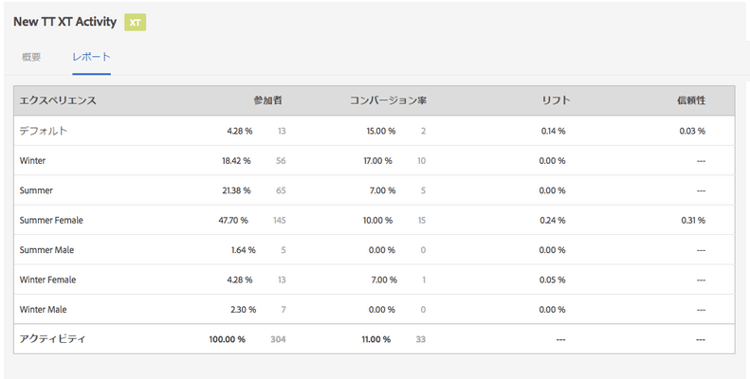
アクティビティを選択し、「プロパティを表示」をクリックし、「レポート」タブをクリックして、パフォーマンスを表示または成功エクスペリエンスを採用するアクティビティを選択します。 パフォーマンスデータが表示されます。
-
「勝者を採用」リンクをクリックして、そのエクスペリエンスをデフォルトエクスペリエンスとして採用します。
勝者を採用すると、次のことが行われます。
- 現在のアクティビティが無効になります。
- すべてのページが変更され、ターゲットコンテンツが成功エクスペリエンスの実際のコンテンツで置き換えられます。 ターゲティングなしでも、成功エクスペリエンスのコンテンツが標準ページの一部になります。
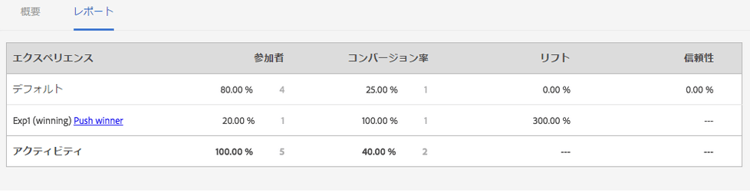
勝者エクスペリエンスとは、コンバージョン率に基づいて、レポートでより高い上昇率を生み出すエクスペリエンスです。
-
「はい」をクリックしてコンバージョンする勝者を確認すると、現在のエクスペリエンスが無効になり、勝者エクスペリエンスのコンテンツで置き換えられます。
Adobe Target とのアクティビティの同期 synchronizing-activities-with-adobe-target
Adobe Target ターゲティングエンジンを使用するアクティビティは、Adobe Target キャンペーンと同期されます。 次の条件を満たすと、アクティビティは Adobe Target に自動的に同期されます。
- アクティビティに、1 つ以上のエクスペリエンスが含まれている。
- 1 つ以上のエクスペリエンスに 1 つのマップされたセグメントと 1 つのオファーが含まれる。
- アクティビティ内の各エクスペリエンスに同数のオファーがある。
これらの条件は、オーサーインスタンスとパブリッシュインスタンスのアクティビティに適用されます。
アクティビティを同期すると、対応するキャンペーンが Adobe Target 内で次のように作成されます。
- パブリッシュインスタンス上のアクティビティは、対応する Adobe Target キャンペーンと同じ名前を持ちます。
- オーサーインスタンス上のアクティビティは、対応する Target キャンペーンと同じ名前で
_authorというサフィックスが付く。
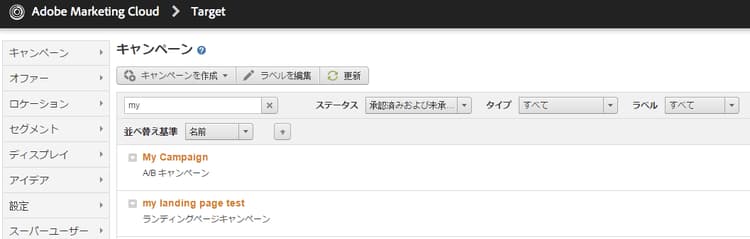
_author タイプのアクティビティは、アクティビティが変更されると直ちに同期されます。 即時同期によって、ClientContext または ContextHub を使用したアクティビティのシミュレーションが可能になります。
公開アクティビティは、アクティビティが AEM パブリッシュインスタンスに公開されると同期されます。
アクティビティ同期のトラブルシューティング troubleshooting-activity-synchronization
AEM では、アクティビティを Adobe Target と同期するときに、thirdPartyId というアクティビティのプロパティを含めます。 このプロパティの値は、AEM リポジトリー内のアクティビティのパスに基づいています。 Adobe Target 内で、2 つのキャンペーンが thirdPartyId プロパティに同じ値を持つことはできません。 したがって、Adobe Target 内の(AB、XT という異なるタイプの)既存キャンペーンが thirdPartyId に同じ値を使用している場合は、アクティビティの同期が失敗します。
この問題は、次の状況で発生する場合があります。
- アクティビティを作成し、Adobe Target と同期する。
- 別の AEM インスタンス上で、同じブランドの下に同じ名前のアクティビティを作成。 このアクティビティの同期を試みると、同期が失敗します。
この問題は、次の状況でも発生する場合があります。
- アクティビティを作成し、Adobe Target と同期する。 その後、AEM 上でこのアクティビティを削除する。
- 同じブランドの下に、削除されたアクティビティと同じ名前のアクティビティを作成する。 このアクティビティの同期を試みると、同期が失敗します。
同期の問題を回避するには、すべてのアクティビティに一意の名前を付けてください。 アクティビティの同期が失敗した場合は、同じ名前を使用しているキャンペーンを Adobe Target で削除できます(そのキャンペーンが使用中でない場合)。
thirdPartyId t というプロパティが各キャンペーンに割り当てられます。 Adobe Target でキャンペーンを削除しても、thirdPartyId は削除されません。 thirdPartyId を異なるタイプ(AB、XT)のキャンペーンに再利用することはできません。また、手動で削除することはできません。 この問題を回避するには、各キャンペーンに一意の名前を付けてください。キャンペーン名を別のキャンペーンタイプで再利用することはできません。thirdPartyId は既に存在します」というエラーが表示された場合は、キャンペーン名を変更して再度同期してください。