フォーム管理の概要 introduction-to-managing-forms
AEM Forms は、フォーム、ドキュメント、テーマ、レター、ドキュメントフラグメント、データディクショナリおよび関連アセットを作成および管理するためのシンプルかつパワフルなユーザーインターフェイスを提供します。 開発者のデスクトップ PCからweb サイトに至るまで、フォームやドキュメント、関連アセットのライフサイクル全体を管理できます
エンドユーザー向けのポータルサーバーです。 AEM Forms のユーザーインターフェイスを使用して次の操作を実行できます。
- AEM Forms コンポーネントへのアクセス
- AEM Forms 設定へのアクセス
AEM Forms コンポーネントへのアクセス access-aem-forms-components
AEM には、フォーム、ドキュメントおよび関連アセットを作成するためのオプションに加えて、サイトの作成、アセットの作成、AEM インスタンスの管理などのオプションが用意されています。


-
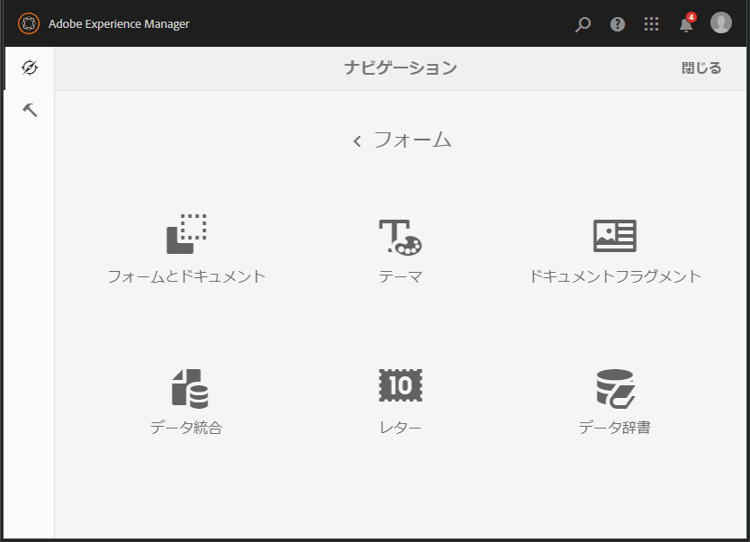
フォームとドキュメント
-
テーマ
-
レター
-
ドキュメントフラグメント
-
データディクショナリ
フォームとドキュメント forms-documents
Forms & Documentsには、インタラクティブ通信、アダプティブフォーム、アダプティブフォームフラグメント、フォームセットを作成するオプションが用意されています。
作成ボタンは、AEM Forms アセットを作成またはアップロードする処理の開始点になります。 次の項目を作成するためのオプションが用意されています。
-
インタラクティブなコミュニケーション:インタラクティブなコミュニケーションは、パーソナライズされ、デバイスで使いやすい HTML ベースのインタラクティブなデジタルの通信、取引明細、ドキュメントを示します。 インタラクティブなコミュニケーションはレスポンシブな特性を持っているため、使用するデバイスや設定に応じて、レイアウトとデザインが自動的に変わります。 詳しくは、インタラクティブなコミュニケーションの概要を参照してください。
-
アダプティブフォーム:アダプティブフォームは、魅力的でレスポンシブなフォームです。 アダプティブフォームをオーサリングし、ユーザーの応答、デバイスまたは作業環境に基づいてフォームのセクションを追加または削除して、ユーザーの入力に動的に対応することができます。 アダプティブフォームについて詳しくは、アダプティブフォームの作成についてを参照してください。
-
アダプティブフォームフラグメント:すべてのフォームは特定の目的用に設計されますが、ほとんどのフォームには、いくつかの共通するセグメントがあります(例:名前と住所、家族の詳細、収入の詳細などの個人情報などを入力するためのセグメント)。 このようなセクションに対して個別のアセットを作成できます。 これらの再利用可能なスタンドアロンのセグメントを、アダプティブフォームフラグメントと呼びます。 詳しくは、アダプティブフォームフラグメントを参照してください。
-
フォームセット:フォームセットは HTML5 フォームのコレクションであり、エンドユーザーには 1 つのフォームセットとして提供されます。 エンドユーザーがフォームセットへの入力を開始すると、フォームは入力された内容をシームレスに別のフォームに移行します。 最終的に、ユーザーはワンクリックですべてのフォームを単一のエンティティとして送信することができます。 詳しくは、AEM Forms におけるフォームセットを参照してください。
-
フォルダー:AEM Forms ユーザーインターフェイスは、フォルダーを利用してアセットを整理します。 サポートされているフォルダーは 2 種類あります。
- 一般フォルダー:これらのフォルダーは、AEM Forms ユーザーインターフェイスで作成されたアセットに対して使用されます。 これらのフォルダーには、厳密なフォルダー構造はありません。 これらのフォルダーでは、フォルダー名の変更とサブフォルダーの作成を行うことができます。また、アダプティブフォーム、インタラクティブなコミュニケーション、アダプティブフォームフラグメント、フォームテンプレート(XDP)、PDF forms、ドキュメント、関連アセットを、これらのフォルダーに保存することができます。
- Forms Workflow フォルダー:Forms Workflow フォルダーは、AEM Forms ユーザーインターフェイスでワークベンチプロセス(LiveCycle アーカイブ)が移行および同期される際に作成されます。 このフォルダーの名前を変更することはできません。また、このフォルダー内に、サブフォルダー、インタラクティブなコミュニケーション、アダプティブフォームフラグメントを作成することはできません。 さらに、バージョンフォルダーを削除したり、バージョンフォルダーと並行してアダプティブフォーム、アダプティブフォームフラグメント、インタラクティブなコミュニケーションを作成およびアップロードしたりすることはできません。
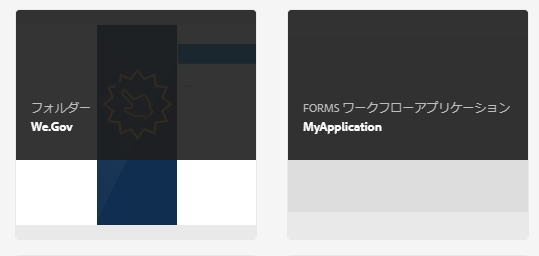
A. 一般フォルダー B. Forms Workflow フォルダー
フォームとドキュメントパネルには、以下のオプションも用意されています。
- ローカルストレージからのファイルの読み込み: PDF フォームとドキュメント、フォームテンプレート(XFA フォーム)およびその他のリソース(画像や XSD の XML スキーマ)を読み込むことができます。 詳しい手順については、AEM Forms へのアセットの読み込みと書き出しを参照してください。
- AEM Forms アセットのワークベンチとの同期:「ワークベンチのファイル」オプションを使用して、AEM Forms ユーザーインターフェイスとワークベンチの間でアセットを同期することができます。 AEM Forms ユーザーインターフェイスとワークベンチの crx-repository アセットの選択で、すべてのアセットが使用できるようになります。
テーマ themes
テーマには、コンポーネントとパネル向けのスタイル設定の詳細が含まれます。 テーマには個別の ID があります。 このため、1 つのテーマを複数のアダプティブフォームで再利用できます。 コンポーネントに対してスタイルを指定したり、複数のフォームで使用されている様々なコンポーネントの CSS プロパティを変更したりできます。 スタイルには、背景色、状態の色、透明度、およびサイズなどのプロパティが含まれます。 テーマのカスタマイズを保存し、プリセットとしてフォームのコンポーネントに適用できます。 テーマをフォームに追加すると、指定されたスタイルがフォームの対応コンポーネントに反映されます。 AEM 6.2 Forms では、テーマを作成してフォームに適用できます。
テーマの作成と使用について詳しくは、AEM Forms のテーマを参照してください。
レター letters
AEM Forms のレターは、安全でパーソナライズされたインタラクティブな通信です。 AEM Forms を使用すると、合理化されたプロセスで承認済みコンテンツとカスタム作成コンテンツの両方からレター(通信とも呼ばれます)を簡単に作成できます。
レターの作成と使用について詳しくは、レターの作成を参照してください。
ドキュメントフラグメント document-fragments
ドキュメントフラグメントは、レターの作成時に使用する再利用可能な通信のパーツやコンポーネントです。 ドキュメントフラグメントのタイプとして、テキスト、リスト、条件およびレイアウトフラグメントがあります。 ドキュメントフラグメントの作成と使用について詳しくは、ドキュメントフラグメントの作成を参照してください。
データディクショナリ data-dictionaries
ビジネスユーザーには一般的に、XSD(XML スキーマ)、Java クラスなどのメタデータ表現に関する知識は不要です。 ただし、通常はソリューションを構築するために、これらのデータ構造や属性へのアクセスが必要となります。 AEM Forms でデータ要素を使用することにより、ビジネスユーザーはバックエンドデータソースの情報を使用できます。基礎となるデータモデルの技術的な詳細情報を把握する必要はありません。
データ要素の作成と使用について詳しくは、データ要素に関する記事を参照してください。
AEM Forms 設定へのアクセス accessing-aem-forms-configurations
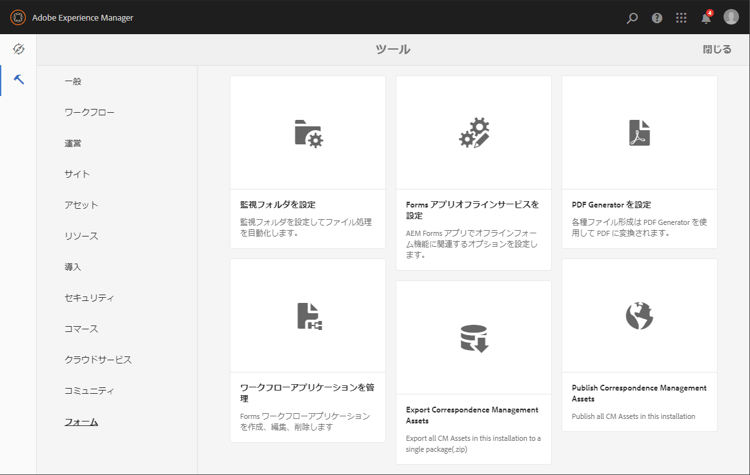
AEM ツールパネルには、様々なコンポーネント用のツールが含まれています。 AEM Forms 固有のツールに移動するには、Experience Manager ロゴ

-
監視フォルダーを設定:管理者は、監視フォルダーと呼ばれるネットワークフォルダーを設定できます。ユーザーがファイル(PDF ファイルなど)を監視フォルダーに配置すると、設定済みの操作が開始され、ファイルが操作されます。 詳しくは、監視フォルダーの作成と設定を参照してください。
-
Forms アプリオフラインサービスを設定:AEM Forms アプリケーションのオフラインサービスでは、フォームで使用されるリソースのパスや URL をキャッシュに保存します。 フォームで使用されるリソースのパスや URL をキャッシュに保存することで、サーバー側のパフォーマンスが向上します。 AEM Forms アプリケーションのサーバーサイドのオフラインコンポーネントを設定するには「オフラインモードの使用」を参照してください。
-
PDF Generator を設定:管理者は、AEM Forms PDF Generator の設定、ユーザーアカウントの追加、PDF Generator 設定のインポートまたはエクスポートを行うことができます。
-
Correspondence Management アセットを公開: AEM Forms では、すべてのレター、ドキュメントフラグメント、データディクショナリおよび関連する依存関係をオーサーインスタンスから同時に公開できます。 公開済みのアセットには、すべての Correspondence Management アセットと関連する依存性が含まれます。 詳しくは、フォームとドキュメントの公開と非公開を参照してください。
-
Correspondence Management アセットをエクスポート:すべての Correspondence Management アセットおよび関連する依存関係を、AEM Forms インスタンスからパッケージとしてダウンロードできます。 手順について詳しくは、AEM Forms におけるアセットのインポートとエクスポートを参照してください。
共通のユーザーインターフェイス要素 commonelements
-
左パネル:左パネルのアイコン

- タイムライン:タイムラインで確認可能なアセットに対して、コメントを追加して表示できます。 手順について詳しくは、フォームのアセットのレビューの作成と管理を参照してください。
- 参照: 1 つの AEM Forms アセットを複数の AEM Forms アセットで使用できます。 例えば、1 つのドキュメントフラグメントを複数のレターで使用できます。 参照は、選択したアセットを使用しているアセット(他のフォームまたはリソース)のリストであり、選択したアセットが使用している他のアセットのリストでもあります。
-
パンくず:パンくずは、現在のコンソールまたはフォルダーのタイトルを表します。 「パンくず」オプションをクリックすると、フォルダー階層の上位のフォルダーに移動することができます。
-
表示切り替え:「表示切り替え」アイコン


-
検索:検索オプション

-
アクションツールバー:アセットを選択すると、アセット一覧の上にアクションツールバーが表示されます。 このツールバーには、選択したアセットに対応するすべての管理ツールが表示されます。 「ツール」アイコンの上にマウスを移動すると、その機能を説明するツールヒントが表示されます。
-
アクションツールバー:アセットを選択すると、アセット一覧の上にアクションツールバーが表示されます。 このツールバーには、選択したアセットに対応するすべての管理ツールが表示されます。 ツールアイコンにポインタを合わせると、その機能を説明するツールヒントが表示されます。

アダプティブフォームのアクションツールバー