アダプティブフォーム向けのカスタム送信アクションの作成 writing-custom-submit-action-for-adaptive-forms
適用先 applies-to
このドキュメントは、AEM 6.5 LTS Formsに適用されます。
AEM as a Cloud Serviceのドキュメントについては、Cloud Service上のAEM Formsを参照してください。
アダプティブフォームでは、ユーザー指定のデータを処理するために、送信アクションが必要となります。 送信アクションとは、アダプティブフォームを使って送信されるデータに対して実行されるタスクを決定するものです。 Adobe Experience Manager(AEM)には、ユーザーから送信されたデータを使用して実行できるカスタムタスクを示す標準の送信アクションが含まれています。 例えば、メール送信やデータの格納などのタスクを実行することができます。
送信アクションのワークフロー workflow-for-a-submit-action
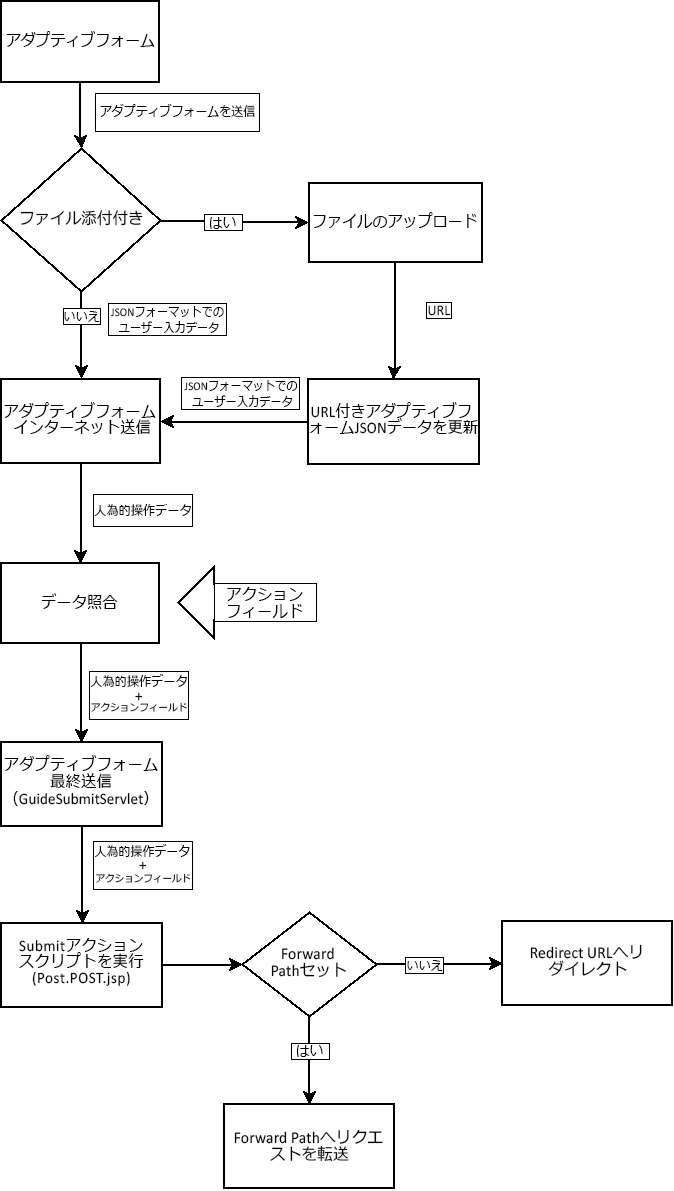
このフローチャートは、アダプティブフォームで「送信」ボタンをクリックしたときにトリガーされる送信アクションのワークフローを表しています。 添付ファイルコンポーネント内のファイルがサーバーにアップロードされ、フォームデータはアップロードされたファイルの URL を使用して更新されます。 クライアント内では、データは JSON 形式で保存されます。 クライアントは内部サーブレットに Ajax リクエストを送信し、サーブレットは指定したデータを処理して XML 形式で返します。 クライアントは、このデータをアクションフィールドと照合します。 そして、Form Submit アクションを通して、データを最終サーブレット(Guide Submit サーブレット)に送信します。 次に、サーブレットが送信アクションにコントロールを転送します。 送信アクションは、異なるスリングリソースにリクエストを転送するか、ブラウザーを別の URL にリダイレクトさせることができます。
XML データ形式 xml-data-format
XML データは、jcr:data リクエストパラメーターを使ってサーブレットへと送信されます。 送信アクションは、パラメーターにアクセスしてデータを処理できます。 次のコードは、XML データの形式を説明しています。 フォームモデルにバインドされているフィールドは、afBoundData セクションに表示されます。 バインドされていないフィールドは、afUnoundData セクションに表示されます。 data.xml ファイルの形式について詳しくは、アダプティブフォームフィールドの自動埋め込みの概要を参照してください。
<?xml ?>
<afData>
<afUnboundData>
<data>
<field1>value</field2>
<repeatablePanel>
    <field2>value</field2>
</repeatablePanel>
<repeatablePanel>
    <field2>value</field2>
</repeatablePanel>
</data>
</afUnboundData>
<afBoundData>
<!-- xml corresponding to the Form Model /XML Schema -->
</afBoundData>
</afData>
アクションフィールド action-fields
送信アクションは、HTML の input タグを使って、レンダリングされたフォームの HTML に非表示の入力フィールドを追加することができます。 これらの非表示のフィールドには、フォーム送信の処理中に必要な値を含めることができます。 フォーム送信時に、これらのフィールド値は、送信アクションが送信処理中に使用することのできるリクエストパラメーターとしてポストバックされます。 この入力フィールドは、アクションフィールドと呼ばれます。
例えば、フォームの記入にかかった時間も取得する送信アクションであれば、startTime および endTime のフィールドを非表示で追加することができます。
スクリプトを使って、フォームがレンダリングされた時間ならびにフォーム送信前の時間を、それぞれ startTime および endTime フィールドの値として指定することができます。 その後、送信 ActionScript post.jsp が、リクエストパラメーターを使用してこれらのフィールドにアクセスし、フォームの記入にかかった合計時間を計算することができます。
添付ファイル file-attachments
送信アクションは、ファイル添付コンポーネントを使ってアップロードされた添付ファイルを使用することもできます。 送信アクションスクリプトは、スリング RequestParameter API を使ってこれらのファイルにアクセスすることができます。 API の isFormField メソッドは、リクエストパラメーターがファイルであるかフォームフィールドであるかを特定するのに役立ちます。 送信アクション内のリクエストパラメーターを反復することで、File Attachment パラメーターを特定することができます。
次のサンプルコードは、まず、リクエスト内の添付ファイルを特定します。 続いて、このコードは、Get API を使ってファイルにデータを読み込みます。 最後に、データを使用してドキュメントオブジェクトを作成し、それをリストに追加します。
RequestParameterMap requestParameterMap = slingRequest.getRequestParameterMap();
for (Map.Entry<String, RequestParameter[]> param : requestParameterMap.entrySet()) {
    RequestParameter rpm = param.getValue()[0];
    if(!rpm.isFormField()) {
        fileAttachments.add(new Document(rpm.get()));
    }
}
転送パスおよびリダイレクト URL forward-path-and-redirect-url
要求されたアクションを実行した後、送信サーブレットは、リクエストを転送パスに転送します。 アクションが、setForwardPath API を使って Guide Submit サーブレットに転送パスを作成します。
アクションによって転送パスが指定されない場合、送信サーブレットは、リダイレクト URL を使ってブラウザーをリダイレクトします。 作成者は、アダプティブフォーム編集ダイアログの「ありがとうございます」ページ設定を使って、リダイレクト URL を設定します。 リダイレクト URL は、送信アクションまたは Guide Submit 内の setRedirectUrl API を通して設定することもできます。 また、Guide Submit サーブレット内の setRedirectParameters API を使って、リダイレクト URL に送られるリクエストパラメーターを設定することもできます。
送信アクション submit-action
送信アクションは、次を含むsling:Folderです。
-
addfields.jsp:このスクリプトは、レンディション中に HTML ファイルに追加されるアクションフィールドを指定します。 post.POST.jsp スクリプトでの送信中に必要な非表示の入力パラメーターの追加には、このスクリプトを使用します。
-
dialog.xml:このスクリプトは、CQ コンポーネントダイアログに似ています。 作成者がカスタマイズする設定情報を提供します。 フィールドは、送信アクションを選択するときに、アダプティブフォーム編集ダイアログの送信アクションタブに表示されます。
-
post.POST.jsp:送信サーブレットは、送信されたデータおよび前のセクションからの追加データで、このスクリプトを呼び出します。 このページで言及されるアクションの実行は、post.POST.jsp スクリプトの実行を意味します。 送信アクションをアダプティブフォームに登録して、アダプティブフォーム編集ダイアログに表示するには、次のプロパティを
sling:Folderに追加します。-
文字列型で値が fd/af/components/guidesubmittype の guideComponentType
-
送信アクションが適用されるアダプティブフォームのタイプを指定する文字列型の guideDataModel xfa は、XFA ベースのアダプティブフォームでサポートされており、また xsd は、XSD ベースのアダプティブフォームでサポートされています。 basic は、XDP や XSD を使用しないアダプティブフォームでサポートされています。 複数のタイプのアダプティブフォームでのアクションを表示するには、対応する文字列を追加します。 各文字列はカンマで区切ります。 例えば、XFA および XSD ベースのアダプティブフォームでアクションを表示したい場合、xfa および xsd を値にそれぞれ指定します。
-
jcr:description(タイプ - 文字列)。 このプロパティの値は、アダプティブフォーム編集ダイアログボックスの「送信アクション」タブにある送信アクションリストに表示されます。 標準アクションは、/libs/fd/af/components/guidesubmittype にある CRX リポジトリに存在します。
-
カスタム送信アクションの作成 creating-a-custom-submit-action
次の手順を実行し、CRX リポジトリにデータを保存した後、メール送信をおこなうカスタム送信アクションを作成します。 アダプティブフォームには、データを CRX リポジトリに保存する標準の送信アクション Store Content(廃止)が含まれています。 さらに、CQ には、メール送信に使用される Mail API が含まれています。 Mail API を使用する前に、システムコンソールを通して Day CQ Mail サービスを設定します。 リポジトリーにデータを保存するには、コンテンツを格納アクション(非推奨)を再利用できます。 コンテンツを格納アクション(非推奨)は、CRX リポジトリーの /libs/fd/af/components/guidesubmittype/store にあります。
-
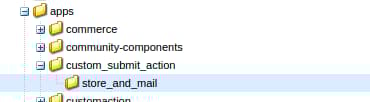
URL https://<server>:<port>/crx/de/index.jspから、CRXDE Lite にログインします。 /apps/custom_submit_action フォルダー内に sling:Folder プロパティを持つノードを作成し、名前を store_and_mail に設定します。 custom_submit_action フォルダーが存在しない場合は作成します。
-
必須の設定フィールドを指定します。
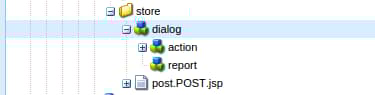
格納アクションに必要な設定を追加します。 /libs/fd/af/components/guidesubmittype/store から、格納アクションの cq:dialog ノードを、/apps/custom_submit_action/store_and_email のアクションフォルダーにコピーします。
-
作成者にメール設定を促す設定フィールドを指定します。
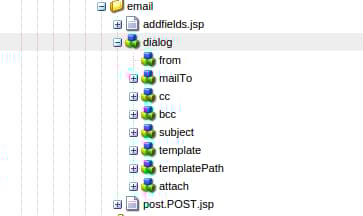
アダプティブフォームには、ユーザーにメールを送信するメール送信アクションもあります。 要件に応じて、このアクションをカスタマイズします。 /libs/fd/af/components/guidesubmittype/email/dialog に移動します。 cq:dialog ノード内のノードを、送信アクション(/apps/custom_submit_action/store_and_email/dialog)のcq:dialog ノードにコピーします。
-
アクションをアダプティブフォーム編集ダイアログで使用できるようにします。
次のプロパティを store_and_email ノードに追加します。
-
文字列型の guideComponentType および値 fd/af/components/guidesubmittype
-
文字列型の guideDataModel と値 xfa、xsd、basic
-
文字列型の jcr:description および値 Store and Email Action
-
-
任意のアダプティブフォームを開きます。 「開始」の横にある「編集」ボタンをクリックし、アダプティブフォームコンテナの 編集 ダイアログを開きます。 新しいアクションが、「送信アクション」タブに表示されます。 格納およびメール送信アクションを選択すると、ダイアログノードに追加された設定が表示されます。
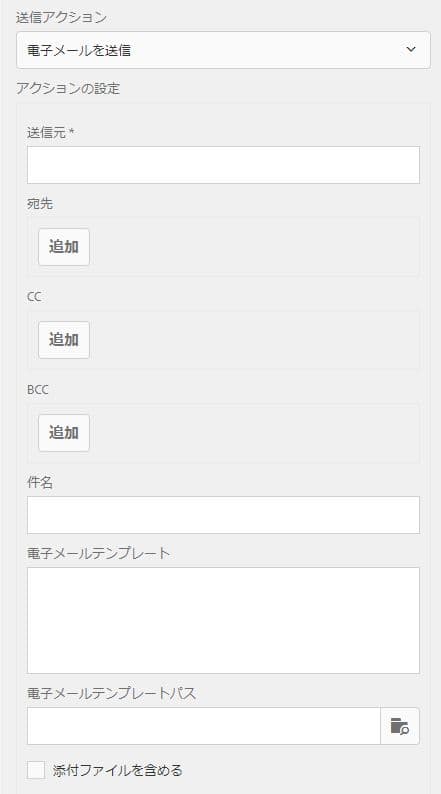
-
アクションを使用してタスクを完了します。
post.POST.jsp スクリプトをアクションに追加します (/apps/custom_submit_action/store_and_mail/)。
標準の保存アクション(post.POST.jsp スクリプト)を実行します。 CQ がコード内で提供する FormsHelper.runAction(java.lang.String、java.lang.String、org.apache.sling.api.resource.Resource、org.apache.sling.api.SlingHttpServletRequest、org.apache.sling.api.SlingHttpServletResponse)API を、格納アクション内で実行します。 次のコードを JSP ファイルに追加します。
FormsHelper.runAction("/libs/fd/af/components/guidesubmittype/store", "post", resource, slingRequest, slingResponse);メールを送信するために、コードが受信者のメールアドレスを設定から読み取ります。 アクションのスクリプトに設定値を取り込むには、次のコードを使用して現在のリソースのプロパティを読み込みます。 同様に、他の設定ファイルも読み取ることができます。
ValueMap properties = ResourceUtil.getValueMap(resource);String mailTo = properties.get("mailTo");最後に、CQ Mail API を使用してメールを送信します。 SimpleEmail クラスを使って、次に示すとおりに Email Object を作成します。
note NOTE JSP ファイルの名前が post.POST.jsp になっていることを確認してください。 code language-java <%@include file="/libs/fd/af/components/guidesglobal.jsp" %> <%@page import="com.day.cq.wcm.foundation.forms.FormsHelper, org.apache.sling.api.resource.ResourceUtil, org.apache.sling.api.resource.ValueMap, com.day.cq.mailer.MessageGatewayService, com.day.cq.mailer.MessageGateway, org.apache.commons.mail.Email, org.apache.commons.mail.SimpleEmail" %> <%@taglib prefix="sling" uri="https://sling.apache.org/taglibs/sling/1.0" %> <%@taglib prefix="cq" uri="https://www.day.com/taglibs/cq/1.0" %> <cq:defineObjects/> <sling:defineObjects/> <% String storeContent = "/libs/fd/af/components/guidesubmittype/store"; FormsHelper.runAction(storeContent, "post", resource, slingRequest, slingResponse); ValueMap props = ResourceUtil.getValueMap(resource); Email email = new SimpleEmail(); String[] mailTo = props.get("mailto", new String[0]); email.setFrom((String)props.get("from")); for (String toAddr : mailTo) { email.addTo(toAddr); } email.setMsg((String)props.get("template")); email.setSubject((String)props.get("subject")); MessageGatewayService messageGatewayService = sling.getService(MessageGatewayService.class); MessageGateway messageGateway = messageGatewayService.getGateway(SimpleEmail.class); messageGateway.send(email); %>アダプティブフォームでアクションを選択します。 アクションによりメールが送信され、データが保存されます。