複合アセットと複数ページアセットの管理 managing-compound-assets
Adobe Experience Manager Assets では、アップロードされたファイルに、リポジトリ内の既存のアセットへの参照が含まれているかどうかを確認できます。 この機能は、サポート対象のファイル形式でのみ使用できます。 アップロードされたアセットに Experience Manager アセットへの参照が含まれている場合、アップロードされたアセットと参照先のアセットの間に双方向のリンクが作成されます。
Adobe Creative Cloud アプリケーションでアセットを参照することで、冗長性を排除するだけでなく、コラボレーションを強化し、ユーザーの作業効率と生産性を高めることができます。
Experience Manager Assets では双方向の参照をサポートしています。 参照元のアセットは、アップロードされたファイルのアセットの詳細ページで確認できます。 さらに参照ファイルは、参照先のアセットのアセットの詳細ページで確認できます。
参照は、参照元のアセットのパス、ドキュメント ID およびインスタンス ID に基づいて解決されます。
Adobe Illustrator:デジタルアセットを参照として追加 refai
既存のデジタルアセットを、Adobe Illustrator ファイル内から参照できます。
-
Experience Manager デスクトップアプリケーションを使用して、ローカルファイルシステム上のデジタルアセットを取得します。 参照するアセットのファイルシステムの場所に移動します。
-
ローカルフォルダーから Illustrator ファイルにアセットをドラッグします。
-
Illustrator ファイルをマウントしたドライブに保存するか、Experience Manager リポジトリにアップロードします。
-
ワークフローが完了したら、そのアセットのアセットの詳細ページに移動します。 既存のデジタルアセットへの参照は、参照列の 依存関係 に一覧表示されます。
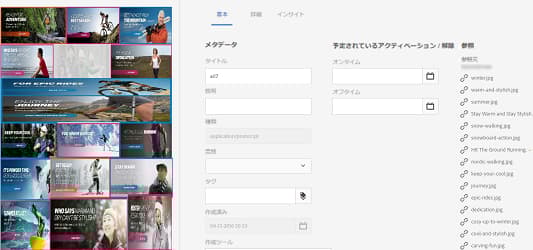
-
「依存関係」に表示される参照元のアセットは、現在のファイルとは異なるファイルからも参照できます。 参照先のファイルのリストを表示するには、「依存関係」にあるアセットをクリックします。
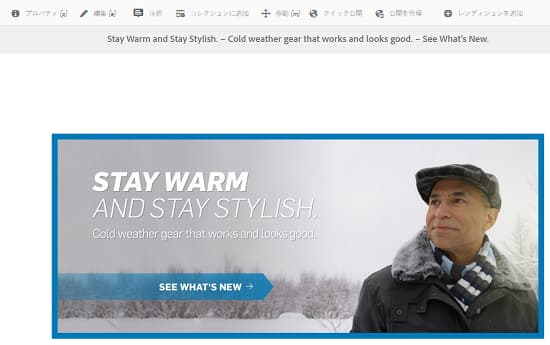
-
ツールバーの プロパティを表示 をクリックします。 プロパティページで、現在のアセットを参照しているファイルのリストが「基本」タブの 参照 列に表示されます。
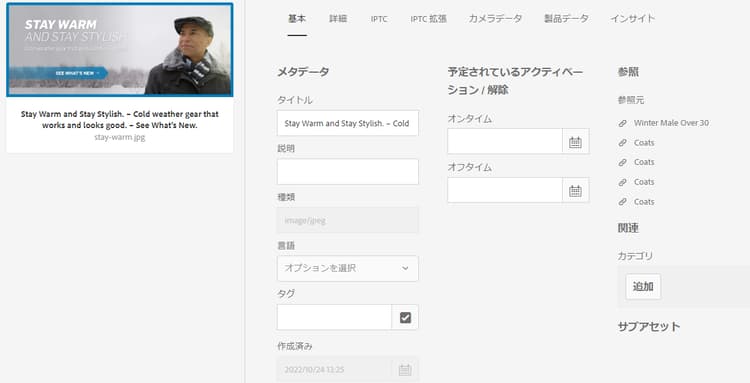
図:アセットの詳細内のアセット参照。
Adobe InDesign:デジタルアセットを参照として追加 add-aem-assets-as-references-in-adobe-indesign
InDesign ファイル内からデジタルアセットを参照するには、アセットを InDesign ファイルにドラッグするか、InDesign ファイルを ZIP アーカイブとしてエクスポートします。
参照元のアセットは Experience Manager Assets に既に存在します。 サブアセットは、InDesign Server を設定することで抽出できます。 InDesign ファイルに組み込まれたアセットがサブアセットとして抽出されます。
INDD ファイルがアップロードされると、xmpMM:InstanceID および xmpMM:DocumentID プロパティがリポジトリにあるアセットにクエリを実行することで、参照が取得されます。
アセットをドラッグして参照を作成 create-references-by-dragging-aem-assets
この手順は、Adobe Illustrator でデジタルアセットを参照として追加する場合の手順と同様です。
ZIP ファイルに書き出してアセットの参照を作成 create-references-to-aem-assets-by-exporting-a-zip-file
- ワークフローモデルの作成の手順を実行し、ワークフローを作成します。
- Adobe InDesign のパッケージ機能を使用して、ドキュメントをエクスポートします。 Adobe InDesign ではドキュメントおよびリンクされたアセットを 1 つのパッケージとして書き出すことができます。 この場合、エクスポートされたフォルダーには、InDesign ファイル内のサブアセットを格納するための
Linksフォルダーが含まれます。 このLinksフォルダーが INDD ファイルと同じフォルダーに存在する。 - ZIP ファイルを作成し、このファイルを Experience Manager リポジトリにアップロードします。
Unarchiverワークフローを開始します。- ワークフローが完了すると、Links フォルダー内の参照がサブアセットとして自動的に参照されます。 参照されているアセットのリストを表示するには、InDesign アセットのアセットの詳細ページに移動して、パネルを閉じます。
Adobe Photoshop:デジタルアセットを参照として追加 refps
-
Experience Manager デスクトップアプリケーションを使用して Experience Manager Assets にアクセスします。 ローカルファイルシステムのアセットをダウンロードして表示します。 Adobe Photoshop のリンク場所の機能を使用します。 詳しくは、デスクトップアプリケーションへのアセットの配置を参照してください。
-
Photoshop ファイルをマウントしたドライブに保存するか、Experience Manager リポジトリにアップロードします。
-
ワークフローが完了したら、既存の Experience Manager アセットへの参照がアセットの詳細ページに一覧表示されます。
参照元のアセットを表示するには、アセットの詳細ページでパネルを閉じます。
-
参照されているアセットには、参照元のアセットのリストも含まれています。 参照されているアセットのリストを表示するには、アセットの詳細ページに移動して、パネルを閉じます。
サブアセットの作成 generate-subassets
複数ページ形式のサポート対象のアセット(PDF ファイル、AI ファイル、Microsoft PowerPoint および Apple Keynote ファイル、Adobe InDesign ファイル)では、Experience Manager は元のアセットの個々のページに対応するサブアセットを生成できます。 これらのサブアセットは 親 アセットにリンクされ、複数ページ表示を容易にします。 その他の目的では、サブアセットは Experience Manager での標準アセットのように扱われます。
サブアセットの生成はデフォルトでは無効になっています。 サブアセットの生成を有効にするには、次の手順に従います。
- Experience Manager に管理者としてログインします。 ツール/ワークフロー/モデルにアクセスします。
- DAM アセットの更新ワークフローを選択し、編集をクリックしてください。
- サイドパネルを切り替えをクリックし、サブアセットを作成のステップを探してください。 ワークフローにステップを追加します。 同期をクリックします。
サブアセットを生成するには、以下のいずれかの操作を行います。
-
新しいアセット:この DAM アセットの更新ワークフローは、Experience Manager にアップロードされた新しいアセットで実行されます。 複数ページの新しいアセットに対してサブアセットが自動生成されます。
-
既存の複数ページアセット:手動で DAM アセットの更新ワークフローを次のいずれかのステップに従って実行します。
- アセットを選択し、タイムラインをクリックして、左側のパネルを開きます。 または、キーボードショートカット
alt + 3を使用します。 ワークフローを開始をクリックし、DAM アセットの更新を選択して、開始をクリックしてから、続行をクリックしてください。 - アセットを選択し、ツールバーから作成/ワークフローをクリックしてください。 ポップアップダイアログで、DAM アセットの更新ワークフローを選択して、開始をクリックしてから、続行をクリックしてください。
- アセットを選択し、タイムラインをクリックして、左側のパネルを開きます。 または、キーボードショートカット
特に Microsoft Word ドキュメントの場合は、DAM Word ドキュメントの解析ワークフローを実行します。 これにより、cq:Pageコンポーネントを Microsoft Word ドキュメントのコンテンツから生成します。 このドキュメントから抽出された画像は cq:Page コンポーネントから参照されます。 これらの画像は、サブアセットの生成が無効な場合も抽出されます。
サブアセットの表示 viewing-subassets
サブアセットが生成され、選択した複数ページのアセットで使用できる場合にのみ、サブアセットが表示されます。 生成されたサブアセットを表示するには、複数ページのアセットを開きます。 ページの左上の領域で、

alt + 5 を使用します。
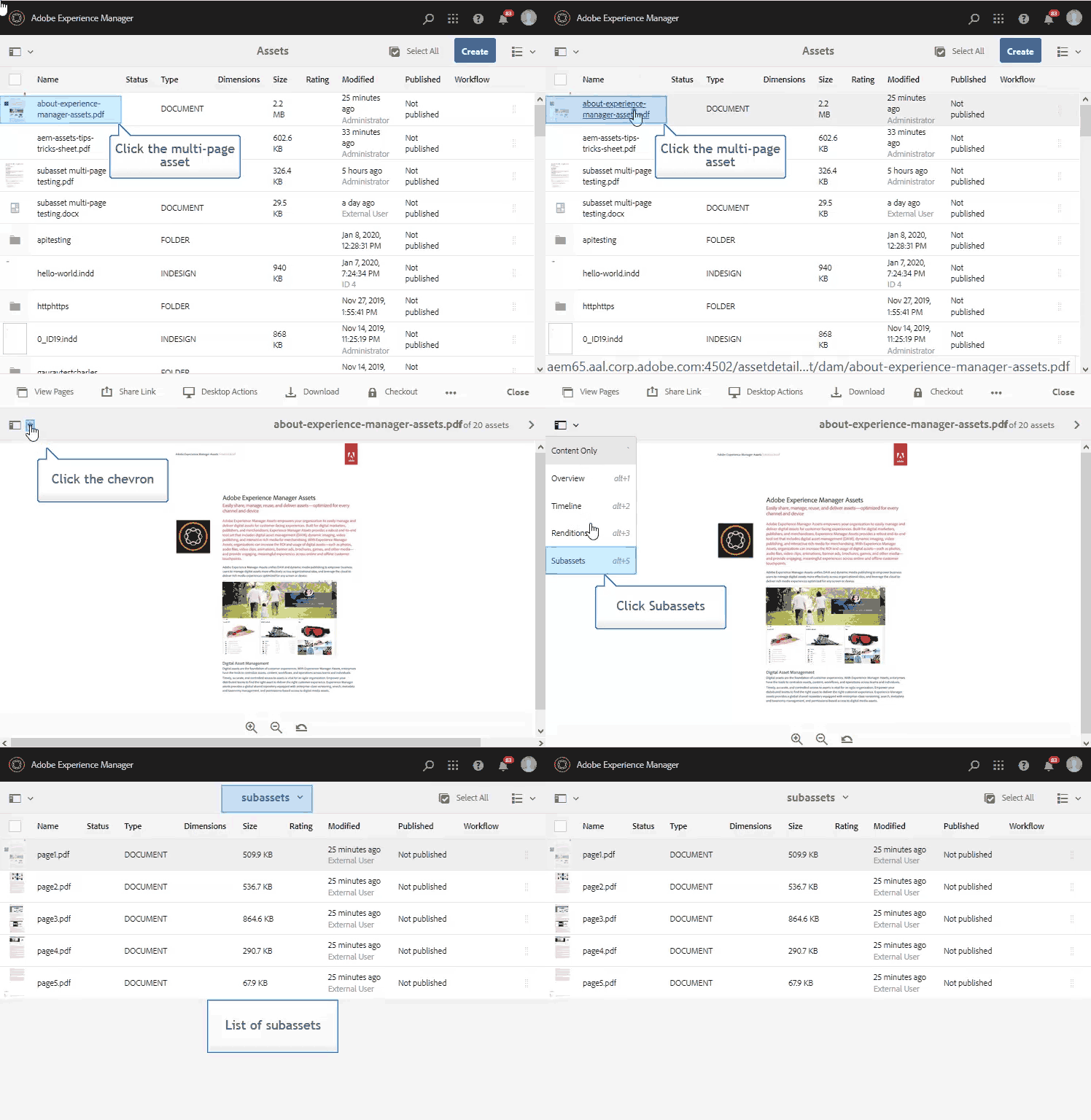
複数ページファイルのページの表示 view-pages-of-a-multi-page-file
Experience Manager Assets のページビューア機能を使用して、PDF、INDD、PPT、PPTX および AI ファイルなどの複数ページファイルを表示することができます。 複数ページのアセットを開き、ページの左上隅にある ページを表示 をクリックしてください。 開いたページビューアにはアセットのページと、各ページを参照およびズームするためのコントロールが表示されます。
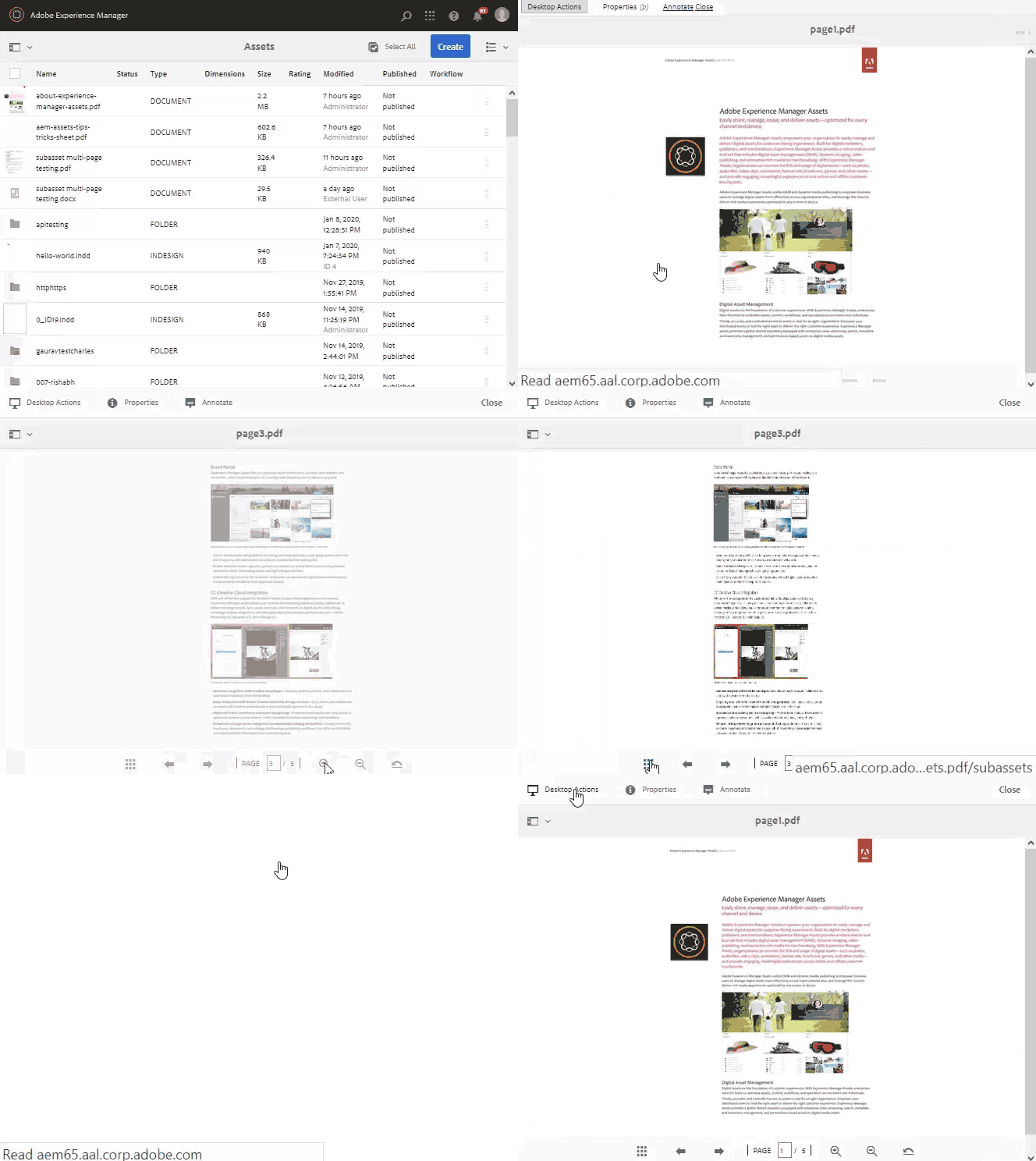
InDesign の場合、InDesign Server を使用してページを抽出することができます。 ページのプレビューが InDesign ファイルの作成中に保存された場合、ページの抽出に InDesign Server は必要ありません。
ツールバー、左側のレールおよびページビューアコントロールで、次のオプションを使用できます。
-
Experience Manager デスクトップアプリケーションを使用して、特定のサブアセットを開くまたは表示するデスクトップアクション。 Experience Manager デスクトップアプリケーションを使用している場合は、デスクトップアクションの設定を参照してください。
-
プロパティオプションを選択すると、特定のサブアセットのプロパティページが開きます。
-
注釈オプションを使用すると、特定のサブアセットに注釈を付けることができます。 別のサブアセットで使用する注釈は、親アセットを表示用に開いたときに収集および表示されます。
-
「ページ概要」オプションを選択すると、すべてのサブアセットが同時に表示されます。
-
ベストプラクティスと制限事項 best-practice-limitation-tips
- サブアセットの生成は、あらゆる Experience Manager デプロイメントでリソースに負荷がかかる可能性があります。 複雑なアセットがアップロードされたときにサブアセットを生成する場合は、DAM アセットの更新ワークフローにこのステップを追加してください。 オンデマンドでサブアセットを生成する場合は、別のワークフローを作成してサブアセットを生成します。 専用のワークフローを使用すると、DAM アセットの更新ワークフローの他の手順をスキップし、計算リソースを節約することができます。