AEM の AI アシスタントの設定 aem-ai-asst-admin-setup
AEM(Adobe Experience Manager)で AI アシスタントを使用するには、AI アシスタントを通じて製品知識にアクセスする権限が必要です。 この権限はデフォルトでオンになっています。
製品知識にアクセスできるユーザーを管理するには、Adobe ID に関連付けられているメールアドレスから aemaiassistant@adobe.com にメールを送信してください。 アドビでは、ユーザーレベルのアクセス制御を有効にできます。 有効にすると、管理者は次の手順に従ってユーザーレベルのアクセス権を付与できます。
ユーザーレベルのアクセス制御を要求した場合、組織は Adobe Admin Console を介してオプトインする必要があります。 製品管理者がユーザーグループを作成(または選択)し、新しい「AI アシスタント」権限を付与します。 そのグループに追加された人は誰でも、AEM 全体で AI アシスタントに即座にアクセスできるようになります。 企業全体での利用が目的である場合、管理者はそのグループにすべてのユーザーを割り当てるだけで済みます。
従業員の観点からは、このプロセスは簡単です。組織内の Adobe Experience Manager のプロダクト管理者を特定し、AI 対応ユーザーグループへの追加をリクエストするだけです。 そのグループに追加されると、次回のログイン時にアシスタントアイコンが自動的に表示されます。
管理者は、通常の Cloud Manager ガバナンスを念頭に置く必要があります。 プロファイルの作成、ユーザーグループの管理、権限の編集を行うには、Admin Console の製品管理者権限を保持している必要があります。 ユーザーがアシスタントの組み込み サポートチケット作成 機能も必要な場合は、同じ個人またはグループに標準の サポート管理者 ロール(標準の Admin Console ロール)を追加してください。
AEM の AI アシスタントの設定プロセスは、次の手順で構成されます。
前提条件
開始する前に、次の前提条件を満たしていることを確認してください。
- Adobe Admin Console では、少なくともプロダクト管理者権限が必要です。
- 組織のユーザー管理構造を理解している必要があります。
設定に関する考慮事項
- 処理時間:Cloud Manager で作成されたリソースが、権限設定のために Admin Console に表示されるまでに最大 2 分かかる場合があります。
- 複数のプロファイル:ユーザーは複数のプロファイルに属することができ、権限は割り当てられたすべてのプロファイルから統合されます。
- 組織スコープ:一部の権限は、組織レベルですべてのプログラムに対して適用される場合があります。
- 定義済みのプロファイル:定義済みの権限プロファイルを Admin Console から削除しないでください。
1 - Adobe Admin Console での新しい製品プロファイルの作成 create-profile
-
Experience Platform ドキュメントにある「Adobe Admin Console で新しい製品プロファイルを作成する」の詳細な手順に従ってください。
-
新しい製品プロファイルを作成する際は、AI アシスタントに次の推奨値を使用できます。
table 0-row-2 1-row-2 2-row-2 3-row-2 4-row-2 テキストフィールド 推奨値 製品プロファイル名 AI Assistant in AEM(または任意のわかりやすい名前)表示名(オプション) AI Assistant説明(オプション) Product profile for managing AI Assistant in AEM access通知 組織の好みに応じて設定
2 - AI アシスタント製品知識権限の有効化 enable-permission
製品プロファイルにカスタム権限を割り当てるプロセスは、Adobe Cloud Manager 標準カスタム権限ワークフローに従います。
-
Admin Console で、新しく作成した製品プロファイル(
AI Assistant in AEM)の名前をクリックします。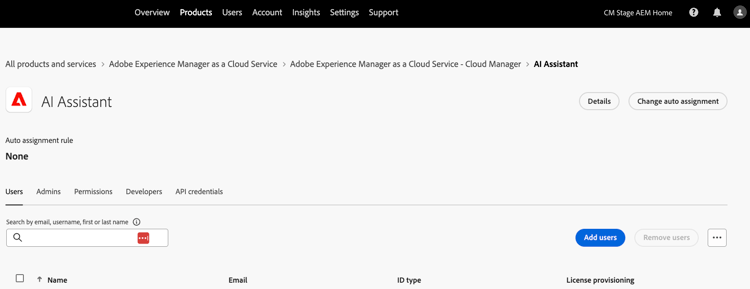
-
編集可能な権限のリストを表示するには、「権限」タブをクリックします。
-
テーブルリストで、
AI Assistant Product Knowledge権限を見つけます。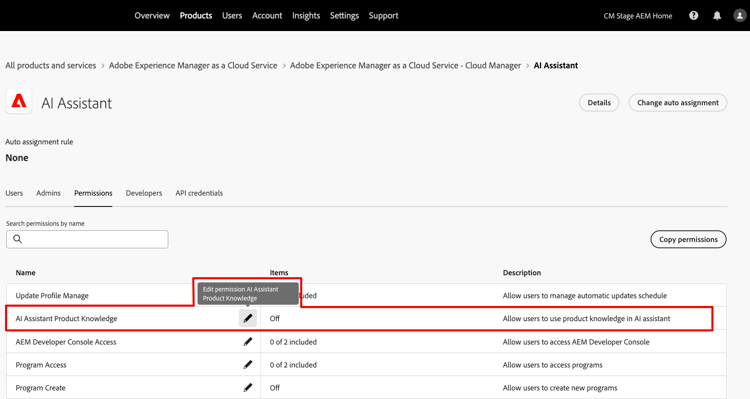
-
権限名の右側にある「
」をクリックします。
-
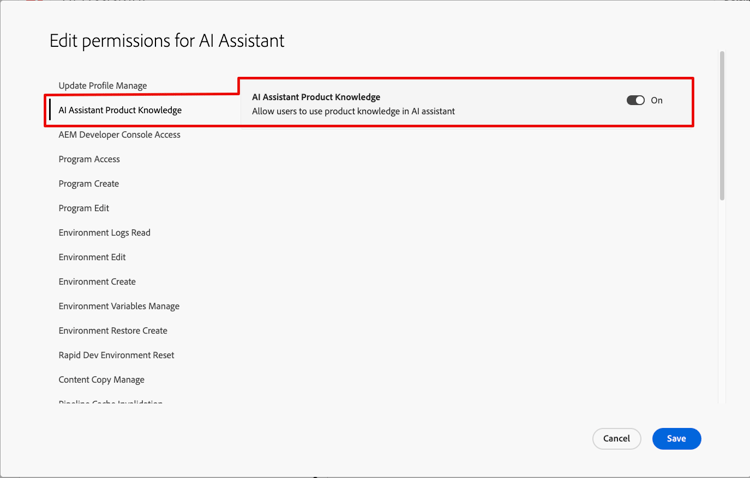
AI アシスタントの権限を編集ページで、AI アシスタント製品知識の切替スイッチをオンにします。
-
ページの右下隅にある「保存」をクリックします。
製品プロファイルで、AI アシスタント製品知識の権限が有効になりました。
3 - 新しいユーザーグループを作成するか、既存のユーザーグループを使用する create-user-group
- 次のいずれかの操作を行います。
-
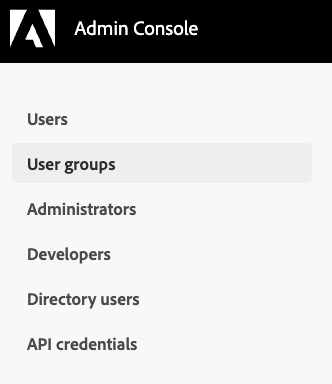
Admin Console で、ユーザー/ユーザーグループの順にクリックします。
-
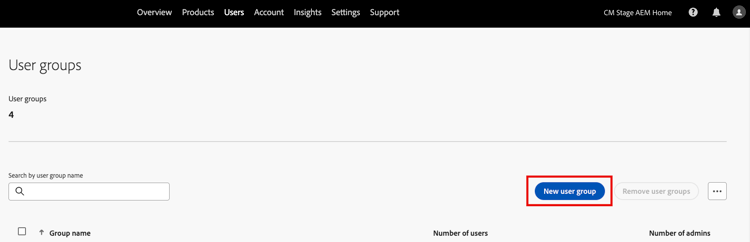
ユーザーグループページで、「新しいユーザーグループ」をクリックします。
-
新しいユーザーグループを作成ページで、次の情報を入力します。
table 0-row-2 1-row-2 2-row-2 オプション 推奨値 ユーザーグループ名 AI Assistant in AEM(または任意の名前)説明(オプション) User group for managing AI Assistant in AEM access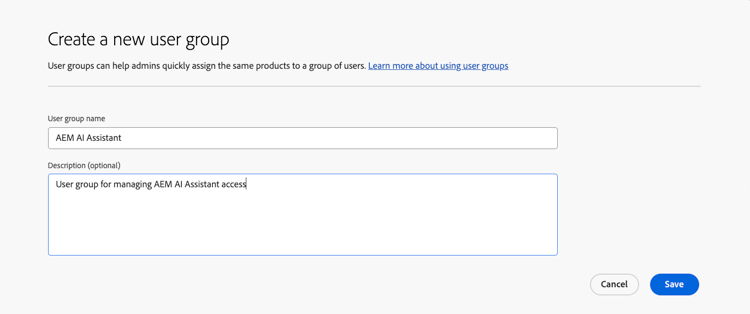
-
ページの右下隅にある「保存」をクリックします。
4 - ユーザーをユーザーグループに追加する add-users
- 次のいずれかの操作を行います。
-
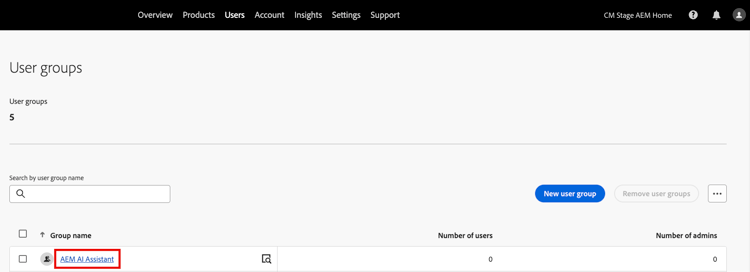
ユーザーグループページの グループ名 テーブルで、新しく作成したユーザーグループ名または既存のユーザーグループ名をクリックします。
-
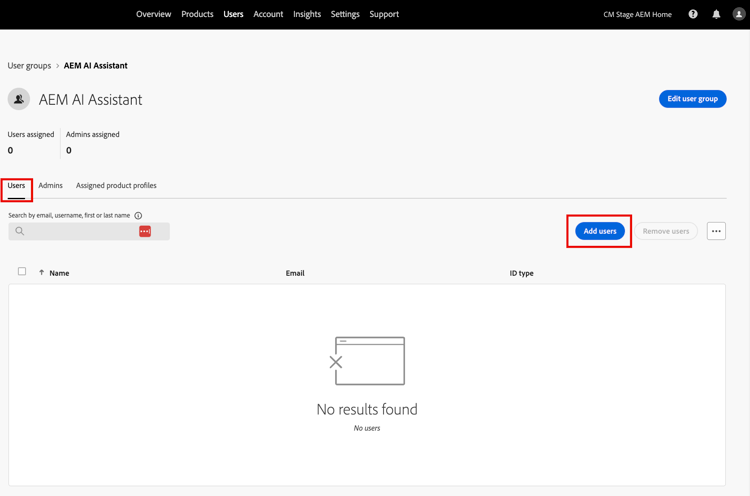
AEM の AI アシスタントの ユーザーグループ ページで、「ユーザー」タブをクリックし、「ユーザーを追加」をクリックします。
-
Add users to this user groupページで、AEM の AI アシスタントにアクセスする必要があるユーザーを検索して選択します。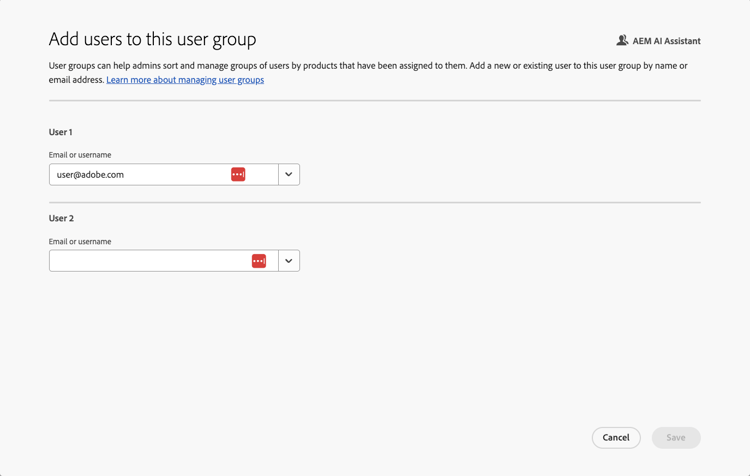
-
ページの右下隅にある「保存」をクリックします。
Admin Console の一括アップロード機能を使用できます。
- ユーザー情報を含む CSV ファイルを準備します。
- 効率的な一括追加には、
Add users by CSVオプションを使用します。 - 次に、製品プロファイルをユーザーグループに割り当てます。
5 - 製品プロファイルをユーザーグループに割り当てる assign-product-profile
この手順は、Adobe Admin Console の標準的なワークフローに従って、製品プロファイルをユーザーグループに割り当てるものです。
参照記事:エンタープライズユーザー向け製品プロファイルの管理
-
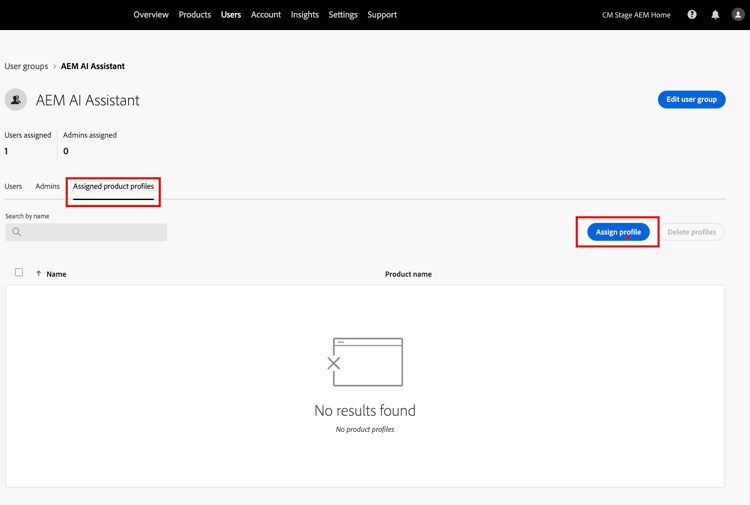
「4 - ユーザーをユーザーグループに追加する」から引き続き、AEM ユーザーグループの AI アシスタントにいる状態で、「割り当て済み製品プロファイル」タブをクリックします。
-
「プロファイルを割り当て」をクリックします。
-
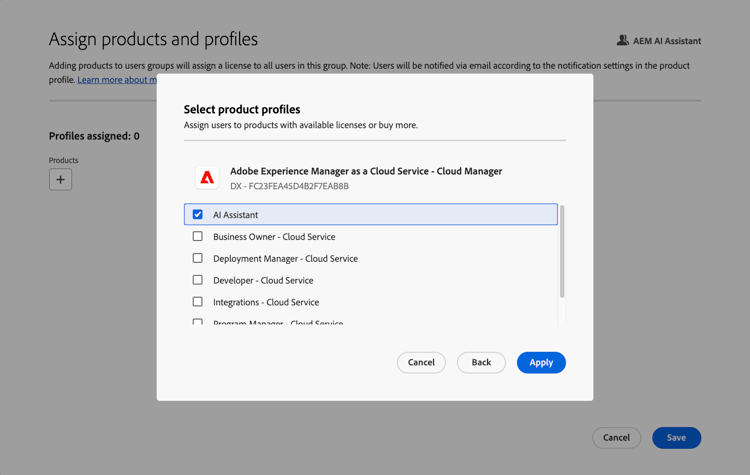
製品とプロファイルを割り当てページの、製品プロファイルを選択ダイアログボックスで、AI アシスタント製品プロファイルを検索して選択します。
-
ダイアログボックスの右下隅付近にある「適用」をクリックします。
-
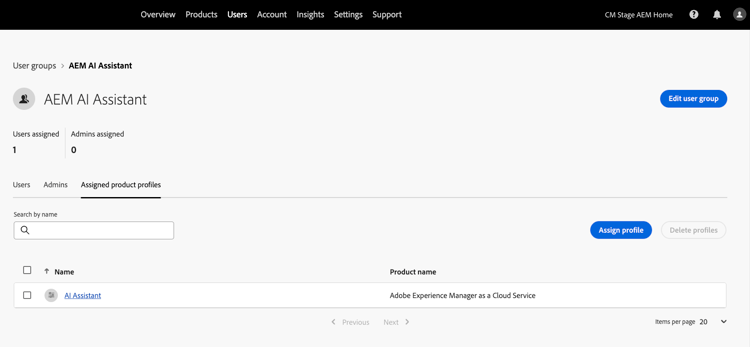
製品とプロファイルを割り当てページの右下隅付近にある「保存」をクリックします。
設定の確認
- 製品プロファイルに、割り当てられているユーザーグループの数が正しいことを確認してください。
- ユーザーグループに、正しいユーザー数が表示されていることを確認します。
- AI アシスタント製品知識の権限が有効で、適切に設定されていることを確認します。
設定のテスト
割り当てられたグループのユーザーに次の操作を実行してもらいます。
- AEM にログインします。
- AI アシスタント機能にアクセスできることを確認します。
- AI アシスタントの機能をテストして、適切にアクティブ化されていることを確認します。