手書き署名を使用したフォームへの電子署名の適用 apply-electronic-signatures-to-a-form-using-scribble-signatures
手書き署名 コンポーネントや 署名ステップ コンポーネントを使用すると、アダプティブフォームに手書きで署名することができます。署名ステップコンポーネントでは、アダプティブフォームの PDF バージョンが表示されます。署名ステップコンポーネントを使用するには、レコードのドキュメントオプションが有効になっているか、フォームテンプレートに基づくアダプティブフォームが必要です。
両方のコンポーネントでは、フォームに署名するために、以下のようなウィンドウが表示されます。また、位置情報アイコン

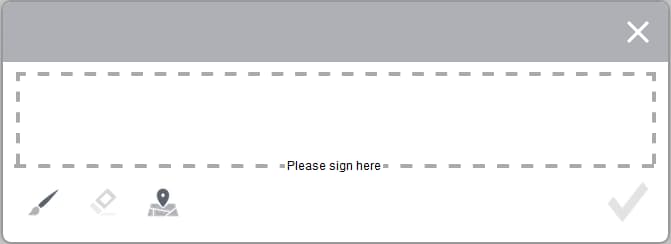
アダプティブフォームでの手書き署名使用の設定 configure-an-adaptive-form-to-use-scribble-signature
-
レコードのドキュメントオプションが有効になっているか、フォームテンプレートに基づくアダプティブフォームを作成します。詳しい手順については、「アダプティブフォームの作成」を参照してください。
-
手書き署名 コンポーネントを、コンポーネントブラウザーからアダプティブフォームにドラッグ&ドロップします。
-
設定(

-
署名ステップコンポーネントを、コンポーネントブラウザーからアダプティブフォームにドラッグ&ドロップします。
note note NOTE 署名ステップコンポーネントは、フォームで使用できる全幅を取ります。 署名ステップコンポーネントを含むセクションには、他のコンポーネントを含めないことをお勧めします。 -
コンテンツブラウザーで「フォームコンテナ」をタップし、設定 アイコン(

note note NOTE 署名ステップコンポーネントをアダプティブフォームに追加すると、「 Acrobat Signを有効にする」オプションが自動的に選択されます。 -
設定(
- 要素名:コンポーネントの名前を指定します。
- タイトル: コンポーネントの一意のタイトルを指定します。
- テンプレートメッセージ: 署名メッセージの読み込み中に表示するPDFを指定します。 Acrobat Signサービスでは、署名PDFの準備と読み込みに時間がかかります。
- 署名サービス:「手書き署名」オプションを選択します。
- CSS クラス:クライアントライブラリの CSS クラスを指定します(存在する場合)。CSS クラスの代わりにテーマやインラインスタイルを使用することをお勧めします。
完了(
これで、フォームに入力する際に、アダプティブフォームのPDF版が表示され、PDFドキュメントに署名するためのオプションが提供されます。 詳しくは、「手書き署名を使用したアダプティブフォームの署名」を参照してください。
手書き署名を使用したアダプティブフォームの署名 sign-an-adaptive-form-using-scribble-signature
-
アダプティブフォームに入力して署名ステップページに到達すると、署名画面が表示されます。
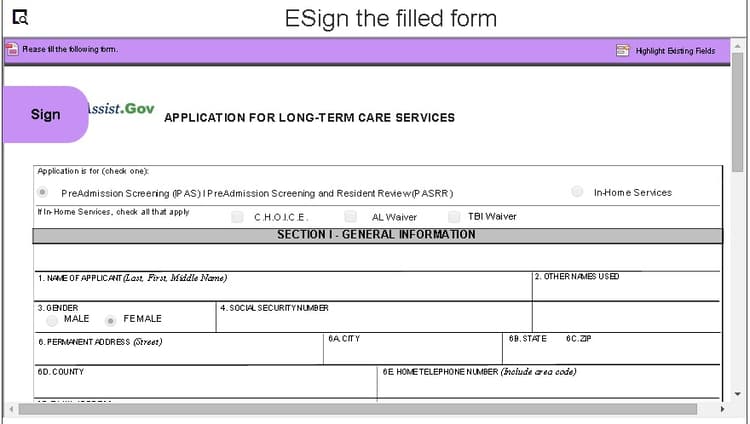
-
クリック 署名. 手書き署名ダイアログが表示されます。 フォームに署名し、完了(
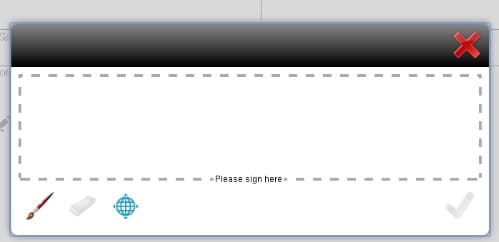
-
「完了」をクリックして署名プロセスを完了します。
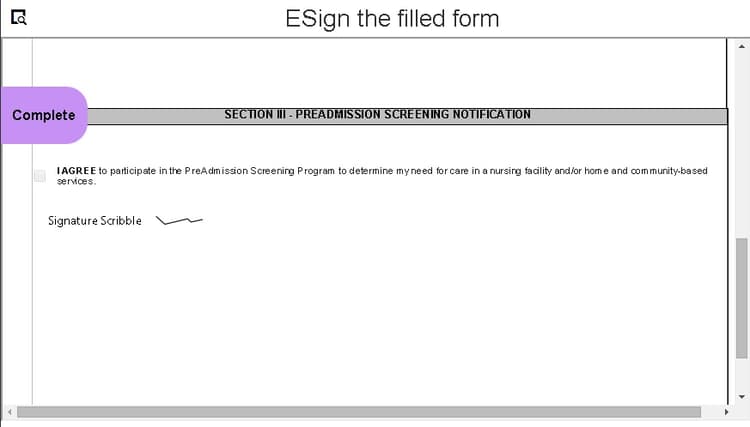
署名がフォームに追加され、フォームコントロールが次のパネルに移動します。