Microsoft 365 CopilotのAdobe Marketing Agent
Microsoft 365 CopilotのAdobe Marketing Agentは、Adobe Experience PlatformをMicrosoft 365 Copilotに直接接続するAIを活用したツールです。 このエージェントを使用すると、Teams、Word、Powerpoint、ExcelなどのMicrosoft 365個のアプリケーション内で自然言語による質問を行い、ワークフローを中断することなく、Experience Platformからマーケティングインサイトをすばやく取得できます。 同じ担当者が同じアプリで利用でき、Adobe Marketing Agentとのチャット履歴は引き継がれます。たとえば、TeamsのCopilotで調査を開始し、キャンペーンの概要を作成したりプレゼンテーションをレビューしたりしながら、WordまたはPowerpointで会話を続けることができます。
Microsoft 365 Copilot向けAdobe Marketing Agentを使用すると、マーケティングマネージャー、分析およびインサイト部門、ビジネス関係者は次のことが可能になります。
- より迅速なデータドリブン型マーケティングに取り組む。
- ツール間の切り替えに費やす時間を削減します。
- 部門をまたいでオーディエンスとジャーニーのインサイトへのアクセスを簡素化する。
エージェントの仕組み
Microsoft 365 CopilotのAdobe Marketing Agentでは、Experience PlatformとMicrosoft 365 アプリケーション間の統合エクスペリエンスが提供されます。
- Adobe Marketing Agentは、Teams、Word、Powerpoint、Excelなど、Microsoft 365 Copilotに担当者として表示されます。
- Adobe アカウントでログインし、使用するデータ環境(サンドボックス、データビュー)を選択します。
データアクセスと権限
受け取る回答は、Adobe IDに関連付けられた データとアクセスレベル を反映しています。クエリおよび参照できる内容は、Experience Platformおよびその関連ソリューションで利用できる内容と同じです。 Adobe Marketing Agent では、これらの権限を継承し、notでは、Microsoft 365統合に対して個別の権限を設定する必要があります。 基盤となるExperience Platform AI アシスタント機能およびその他のAdobe AI エージェントの場合、Experience Platformでこれらの機能を使用する際の権限の要件は変更されません。
エージェントは、お使いのMicrosoft 365 インスタンスをExperience Platformとその関連アプリケーション (Real-Time CDP、Adobe Journey Optimizer、およびCustomer Journey Analytics)に接続します。 この統合により、Experience Platform AI アシスタントとエージェントを使用して、関連するインサイトをMicrosoft 365 インスタンスに直接取得できます。 Microsoft 365 インスタンスで返される回答は、会話型および自然言語のテキスト、テーブル、データのビジュアライゼーションとして表示されます。 さらに、同じCopilot チャット内で、フォローアップの質問と調査のサポートを利用できます。
主要なユースケースとシナリオ例
前提条件
Microsoft 365 CopilotでAdobe Marketing Agentを使用する前に、まず次の要件を満たしていることを確認する必要があります。
- Microsoft 365 (Microsoft TeamsまたはMicrosoft Copilot Chat)。
- Experience Platformと、Real-Time CDP、Adobe Journey Optimizer、Customer Journey Analyticsのいずれか少なくとも1つ。
- Experience Platform Agent Orchestratorとエージェントの使用権限。
- 使用するソリューションとデータに対する組織のAdobe CX Enterprise アカウントへのアクセス(ログインと製品の使用権限)。 Adobeへのアクセス権がない場合は、Adobe管理者にお問い合わせください。
組織のエージェントを有効にする enable-the-agent-for-your-organization
エンドユーザーがAdobe Marketing Agentを使用できるのは、Microsoft 365 テナントで使用できるようになった後だけです。 組織のMicrosoft 365 Copilot管理者 (または組織内のCopilot エージェントに対応する管理者)と協力して、組織が必要とするアクセスを有効にし、エージェントを割り当てます。
管理者設定後の一般的な結果には、次のものがあります。
- Agent StoreをTeamsで開き、エージェントのリストから Adobe Marketing Agent を見つけ、Addを選択してCopilot エージェントに添付できます。
- または、Copilot管理者は、組織内の全員または特定のグループにエージェントを 公開 できるため、ユーザーが個別にエージェントを追加する必要はありません。
Microsoft 365管理センターの管理者の手順とポリシーオプションについては、Microsoft ドキュメントの「Microsoft 365 Copilotのエージェントを管理」を参照してください。
基本を学ぶ
組織がエージェントを有効にした後(組織のエージェントを有効にするを参照)、選択したアプリケーションのMicrosoft 365 Copilotに移動し、左側のナビゲーションを使用して All Agents を選択します。
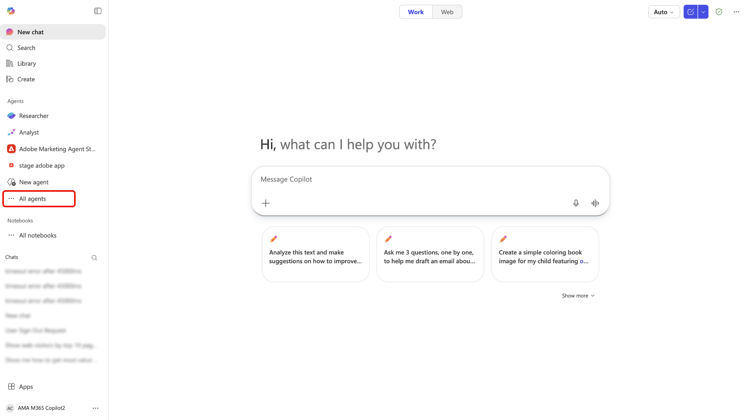
Adobe Marketing Agentのカードを探すか、検索バーを使用してエージェントを手動で検索します。 担当者が決まったら、カードを選択します。
エージェント ギャラリーの
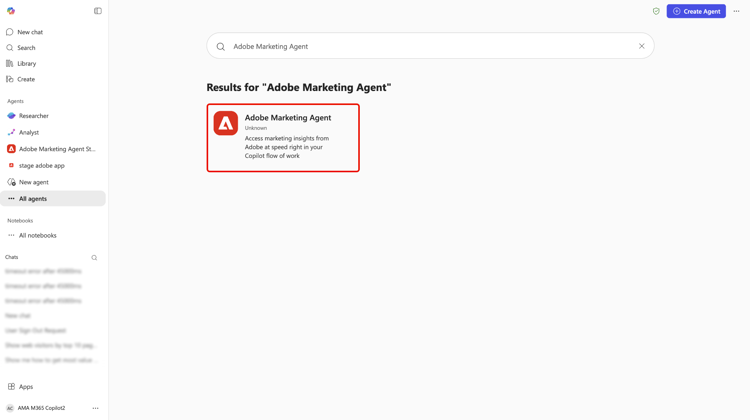
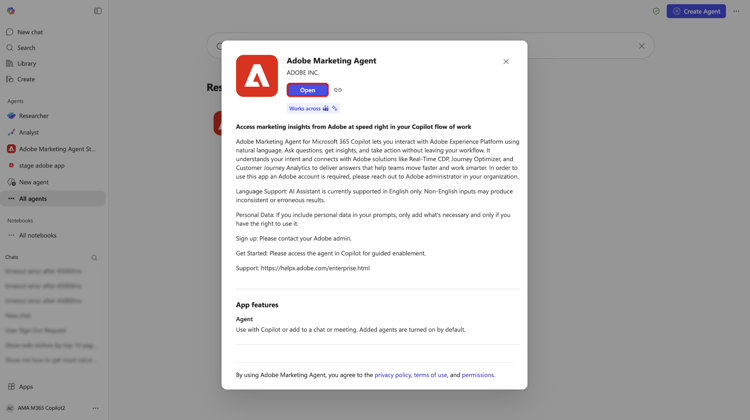
エージェントの詳細を確認するには、ポップアップウィンドウを使用します。 準備ができたら、Addを選択します。
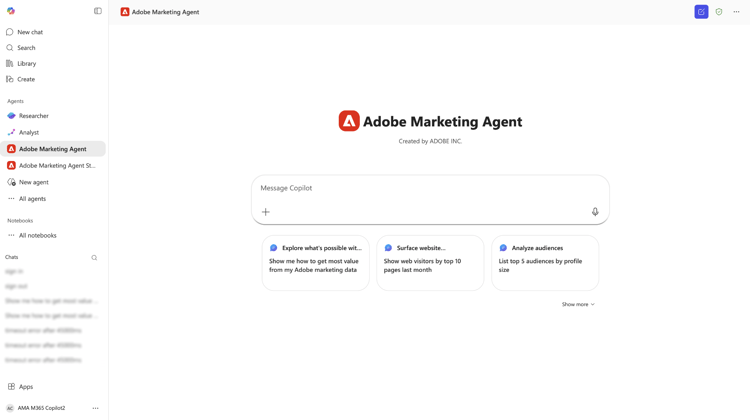
Microsoft 365 Copilot ダッシュボードは、メインページのAdobe Marketing Agent ブランディングで更新されます。
ログインしてコンテキストを設定します
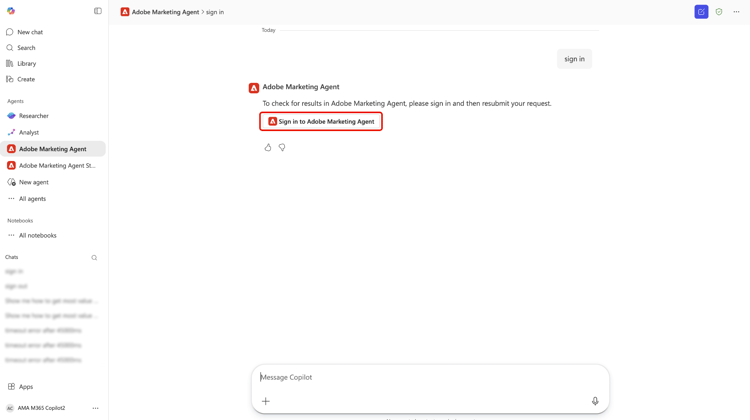
次に、エージェントにサインインするよう促し、アカウントの認証に必要な手順に従います。 この手順では、エージェントが返す数値コードをコピーしてから、Adobe組織にログインする必要があります。 ログインを完了できない場合、または組織のAdobe ソリューションへのアクセス権がない場合は、Adobe管理者にお問い合わせください。
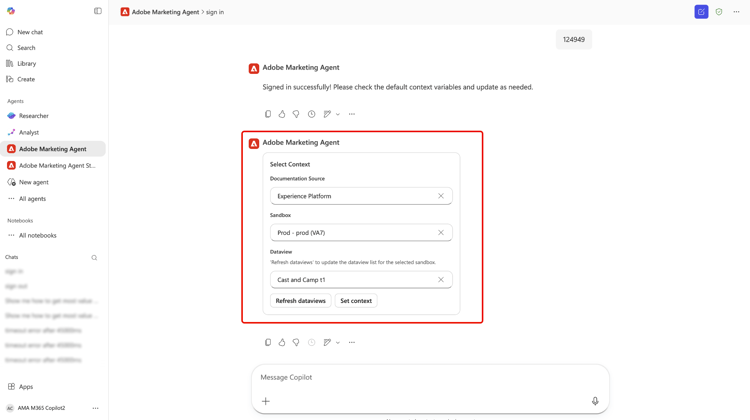
成功したら、コンテキストセッターを使用して、クエリに使用するドキュメントソース、サンドボックス、データビューを確立します。
エージェントを使用して運用上のインサイトを取得します
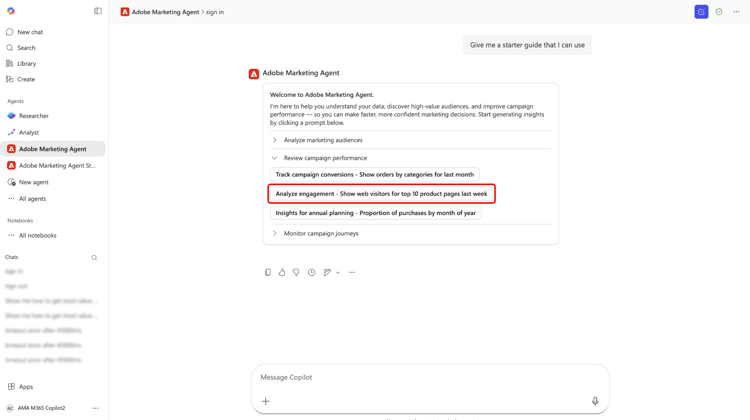
ログインしたら、メインページのプロンプトを使用して開始できます。 また、スタータープロンプトを活用して、マーケティングオーディエンスの分析、キャンペーンのパフォーマンスの確認、キャンペーンジャーニーの監視などに分岐することもできます。 例えば、「Review campaign performance」を選択してから「Analyze engagement - Show web visitors for top 10 products last week」を選択します。
エージェントのホームページに
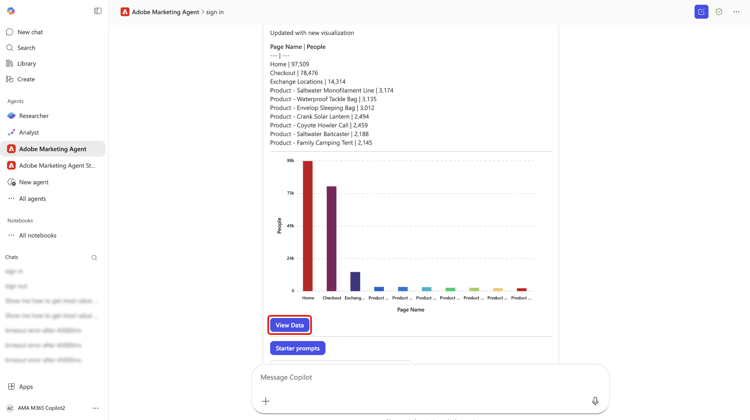
担当者がすぐに計算を行い、データを視覚化して回答します。 表示された棒グラフを使用するか、View dataを選択してテーブルのデータを表示できます。
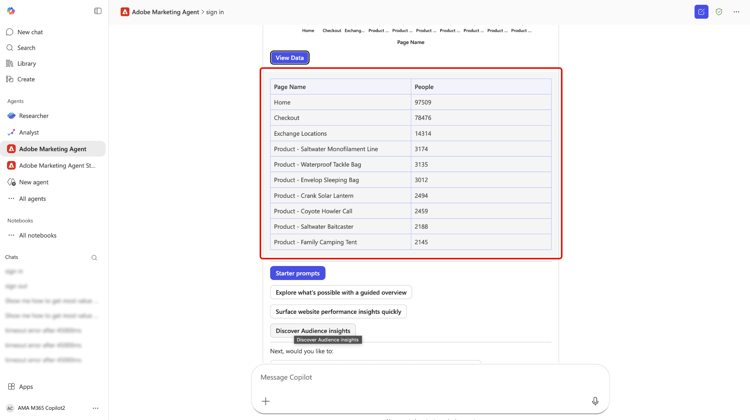
担当者が推奨するフォローアップの質問を選択して、さらに調査することができます。 別の方法として、別のスタータープロンプトをピボットして試したり、エージェントが参照した情報ソースを確認したり、フィードバックメカニズムを使用してフィードバックを提供したりすることもできます。
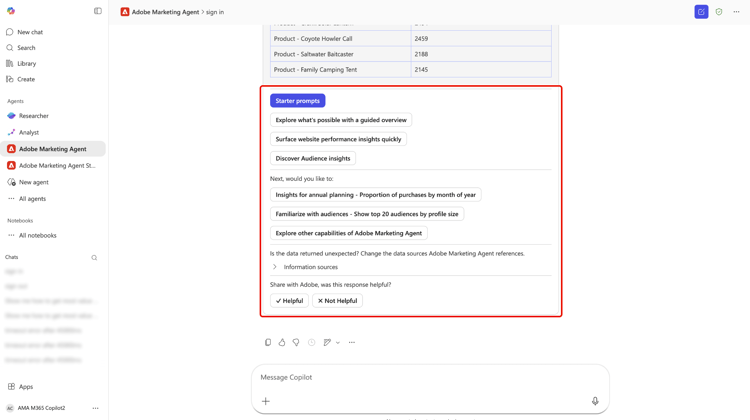
AI アシスタント UI機能について詳しくは、AI アシスタントの使用に関するガイドを参照してください。
セキュリティ、プライバシー、責任あるAI
データの処理とガバナンス
Adobe Marketing Agentは、Experience PlatformとMicrosoft 365に適用されるのと同じコントロールとガバナンスに依存しています。 組織はデータの所有権と制御を保持します。 エージェントを通じて返されたインサイトは、各ユーザーのAdobe権限およびデータエンタイトルメントに対してスコープが設定されます。Experience Platformおよび関連するAdobe AI エージェントで既に適用されているものを超える追加の権限モデルは、Microsoft 365 サーフェスに導入されません。
責任あるAIの使用
エージェントは、読み取り専用のインサイトを返すことを目的としており、Experience Platformの顧客データを変更することはありません。 生成された要約と分析は、ビジネス上の意思決定に活用する前に確認する必要があります。
サポートされている言語とスコープ
最初のリリースは、英語の体験として利用可能です。 機能は読み取り専用のインサイトに限定され、エージェントはマーケティングアセットや設定を作成または更新しません。
付録
Microsoft 365 CopilotのAdobe Marketing Agentについて詳しくは、次を参照してください。
Adobe Marketing Agent Microsoft 365 Copilotの管理者手順
外部プロバイダー(サードパーティ開発者またはMicrosoft Commercial Marketplace)からエージェントを設定するには、まずテナント設定で外部アプリが許可されていることを確認してから、管理センターの「統合アプリ」または「エージェント」セクションで管理する必要があります。
テナント設定で外部エージェントを有効にする
外部エージェントをデプロイする前に、組織のポリシーで外部エージェントを許可する必要があります。
- Microsoft 365管理センターにログインします。
- エージェント > 設定 > ユーザーアクセスに移動します。
- 許可されたエージェントの種類、では、外部パブリッシャー によって構築された 許可アプリとエージェントが選択されていることを確認します。
エージェントの取得と承認
通常、Microsoft Commercial Marketplaceで外部エージェントを見つけることができます。
- マーケットプレイスから:必要なエージェントを見つけて、今すぐ入手を選択します。 これは、多くの場合、管理者センターの統合アプリ ページにリダイレクトされます。
- 権限を確認: 統合アプリ リストで、外部エージェントを選択します。
- データとツールと セキュリティとコンプライアンス のタブを確認して、外部プロバイダーがどのデータにアクセスするかを確認します。
- 「承認」または「アクティブ化」を選択して、組織のインベントリに移動します。
特定のユーザーへのデプロイ
承認されると、Copilot サイドバーにエージェントを表示するユーザーを正確に制御できます。
- Microsoft 365 管理センターで、エージェント > すべてのエージェントに移動します。
- リストから外部エージェントを選択します。
- デプロイ (または割り当てを編集)を選択します。
- 特定のユーザー/グループを選択し、それを持つ必要がある個人またはEntra ID グループを検索します。
- 「デプロイメントを完了」を選択します。 これにより、エージェントがそれらのユーザーに「プッシュ」され、Copilot インターフェイスに自動的に表示されます。
更新を管理
外部プロバイダーは、頻繁にエージェントを更新します。 これらの更新を管理するには、次のベストプラクティスに従います。
- Agent Registryを定期的に確認してください。
- 更新に新しい権限が必要な場合、エージェントは 保留中の更新 のステータスを表示する場合があります。
- 新しいバージョンを割り当てられたユーザーにロールアウトする前に、手動で 更新を承認 する必要があります。