Adobe CX Enterprise CoworkerのAI基盤
Adobe CX Enterprise CoworkerのAI機能を利用すれば、既存のAI ツールからマーケティングインサイトを獲得できます。 ツールを切り替えることなく、自然言語で質問できます。 各プラットフォームで、Adobe Adobe CX Enterprise Coworkerの商品情報を入手できます。
利用可能なプラットフォームとその設定手順については、同僚の設定を参照してください。
AI プラットフォームにCoworkerを利用する追加コストはありません。 CX Enterprise Coworkerライセンスに含まれており、その使用は他のCoworker機能と同じAI クレジットから引き出されます。 詳しくは、Adobe Experience Platformの担当者ジョブとAI クレジットの使用を参照してください。
前提条件 prerequisites
CoworkerをAI プラットフォームで使用する前に、次の点を確認してください。
- Adobe CX Enterprise Coworkerのプロビジョニングと、Adobeでのアクセス権を設定できます。
- Adobe Experience Platformと、Adobe Real-Time CDP、Adobe Journey Optimizer、またはAdobe Customer Journey Analyticsの少なくとも1つ。
- 「同僚を設定」に記載されているAI プラットフォームへのアクセス。
データアクセスと権限 data-access-and-permissions
AI プラットフォームの従業員は、Adobe IDに関連付けられた同じデータとアクセスレベルを反映しています。 Experience Platformとその関連ソリューションでは、クエリして表示できる内容が、すでに使用できる権限と一致します。 Coworkerはこれらの権限を継承するため、AI プラットフォーム統合に個別の権限の設定は必要ありません。 Coworkerは読み取り専用のインサイトを返し、顧客データを変更しません。 生成された要約や分析を確認してから、ビジネス上の意思決定に活用できます。
主なユースケース key-use-cases
AI プラットフォームでAdobe Workfrontを利用することで、日常のツールから離れることなく、一般的なマーケティングワークフローを高速化できます。
同僚の設定 set-up-coworker
設定の手順については、使用可能なプラットフォームを選択してください。 セットアップ後、 サンプルプロンプト を試してください。
Microsoft 365 Copilot microsoft-365-copilot
Adobe CX Enterprise Coworker for Copilotを使用して、Microsoft 365 Copilotでマーケティングインサイトを取得します。
開始する前に、Microsoft 365 Copilotへのアクセス権があることを確認してください。
組織アクセスの設定 copilot-organization-setup
エンドユーザーがMicrosoft 365 CopilotでCoworkerにアクセスするには、管理者がこれらの手順を完了する必要があります。
- Microsoft 365 admin centerで、テナント設定で、外部パブリッシャーによって構築されたアプリとエージェントが許可されていることを確認します。
- Microsoft 365 admin centerとTeams admin centerの両方で Adobe CX Enterprise Coworker を承認します。 通常、Microsoft Commercial Marketplaceまたは組織の統合アプリ リストからエージェントを見つけることができます。
- エンドユーザーにエージェントをデプロイします。 特定のユーザーやグループ、または組織全体にデプロイできます。 有効にするユーザーの数は、設定やコストには影響しません。
同僚にアクセス copilot-access
管理者がCoworkerを有効にすると、Teams、Word、Excel、PowerPoint、およびweb チャットを含むMicrosoft 365 Copilot個のサーフェスでアクセスできます。
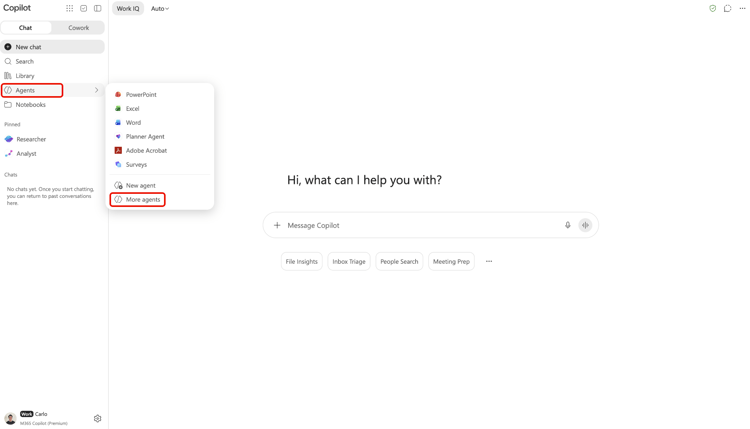
Microsoft 365 Copilotで、エージェントを選択してから、その他のエージェントを選択します。
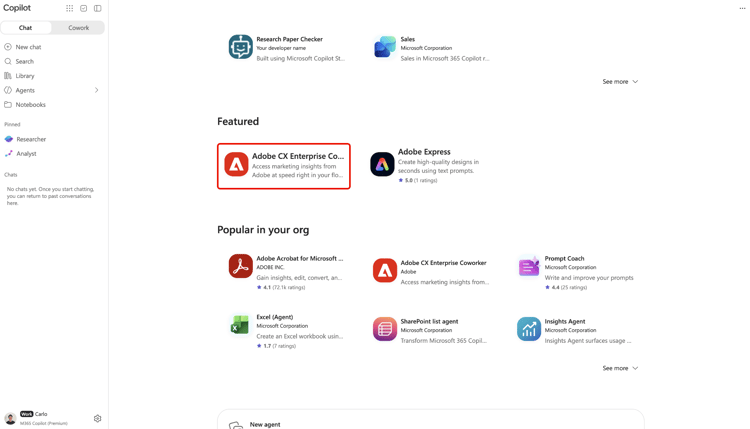
次に、エージェントカタログで「Adobe CX Enterprise Coworker」を選択します。
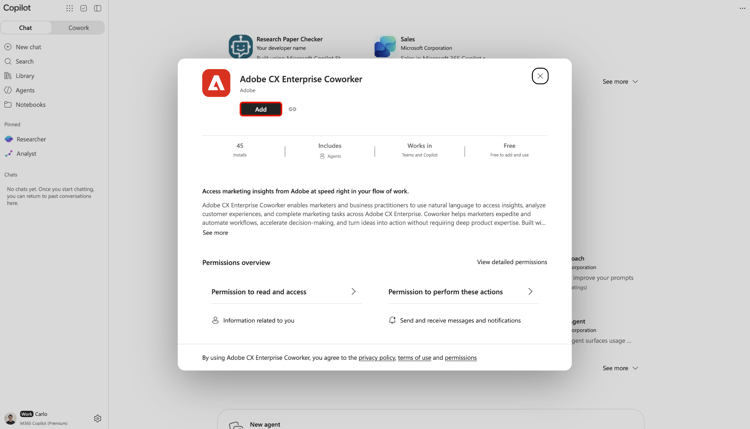
最後に、Addを選択して、担当者に同僚を追加します。
「追加」ボタンがハイライト表示されたMicrosoft 365 コパイロットの
ChatGPT chatgpt
Adobe CX Enterprise Coworker for ChatGPTを使用して、ChatGPTでマーケティングインサイトを取得します。
開始する前に、ChatGPTへのアクセス権があることを確認してください。
組織アクセスの設定 chatgpt-organization-setup
管理者は、ユーザーが追加する前にCoworkerを承認する必要があります。
- ChatGPT管理者に、選択したユーザーまたは組織全体に対して Adobe CX Enterprise Coworker を承認するように依頼します。
同僚にアクセス chatgpt-access
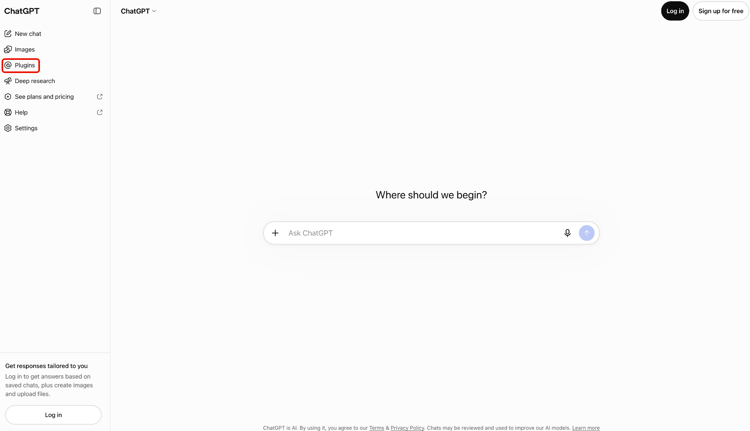
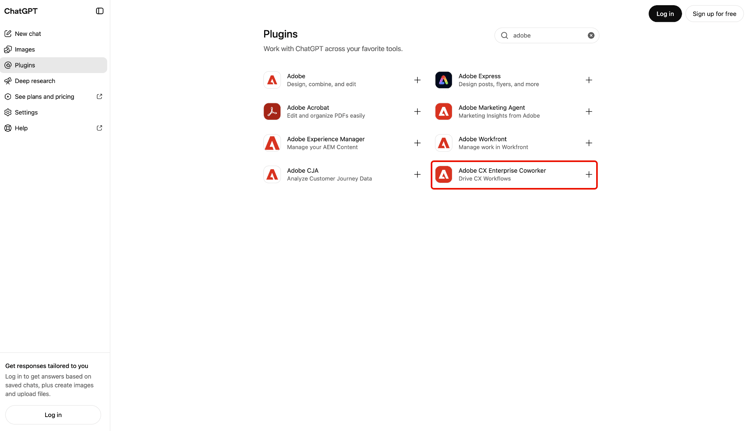
ChatGPTで、「プラグイン」を選択します。
プラグインをハイライト表示した
次に、プラグインカタログで「Adobe CX Enterprise Coworker」を見つけて選択します。
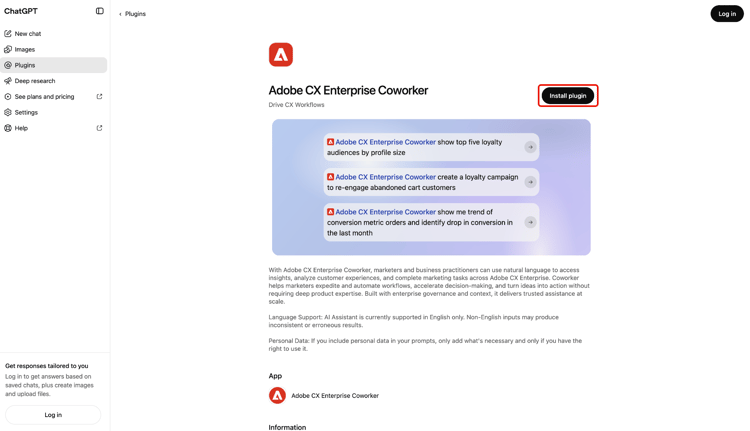
最後に、プラグインをインストールを選択して、CoworkerをChatGPTに追加します。
「プラグインをインストール」ボタンがハイライト表示されたChatGPTの
Claude claude
ClaudeでCoworkerを使用してマーケティングインサイトを取得します。
開始する前に、Claudeへのアクセス権があることを確認してください。
組織アクセスの設定 claude-organization-setup
管理者は、ユーザーが追加する前にCoworkerを承認する必要があります。
- Claude管理者に、選択したユーザーまたは組織全体に対して Adobe CX Enterprise Coworker を承認するように依頼します。
同僚にアクセス claude-access
-
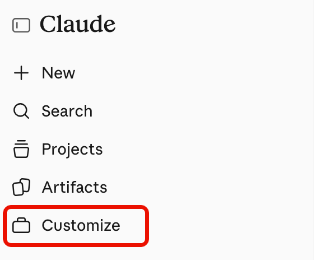
Claudeで、カスタマイズを選択します。
カスタマイズがハイライト表示された
-
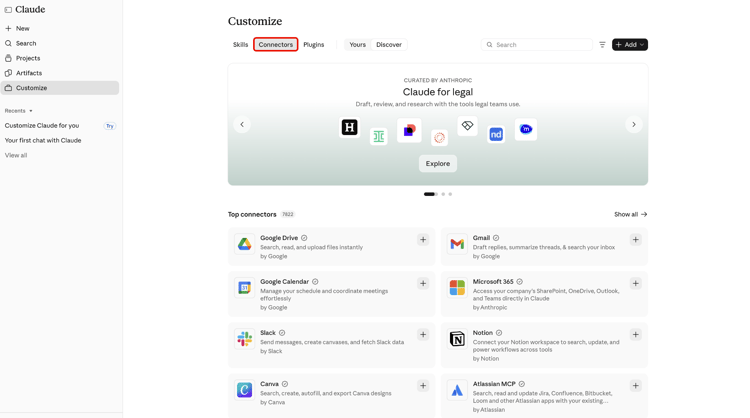
Connectors、Discoverを選択し、Searchを使用してAdobe CX Enterprise Coworkerを検索します。
-
「Adobe CX Enterprise Coworker」を選択し、「クロードに接続」を選択します。
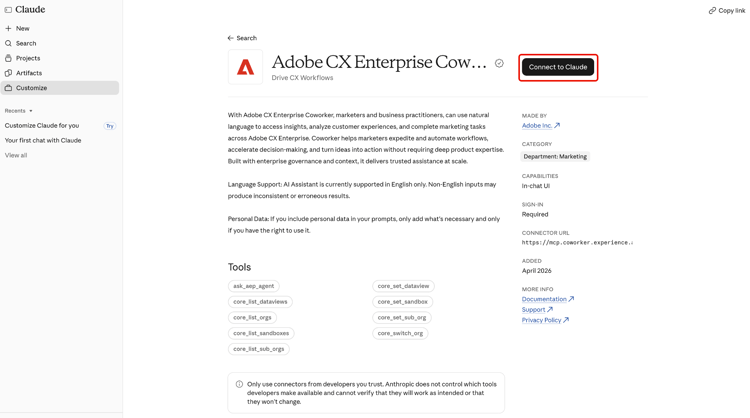
-
Adobeの資格情報でログインして、CoworkerをClaudeに接続します。
Gemini Enterprise gemini-enterprise
Gemini EnterpriseでCoworkerを使用してマーケティングインサイトを取得します。
開始する前に、Gemini Enterpriseへのアクセス権があることを確認してください。
組織アクセスの設定 gemini-organization-setup
Gemini Enterprise管理者は、次の手順を実行して、Coworkerを組織で利用できるようにします。
-
Adobe CX Enterprise Coworkerを検索し、Adobe CX Enterprise Coworker エージェントカードを選択します。
-
エージェントカードで、セールスへのお問い合わせを選択します。
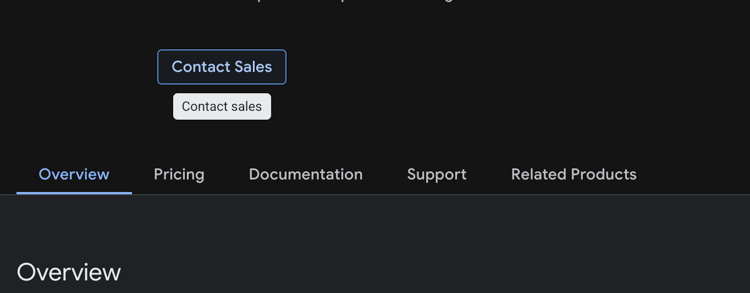
-
Adobe Adobeにリクエストを送信するには、フォームに記入してください。
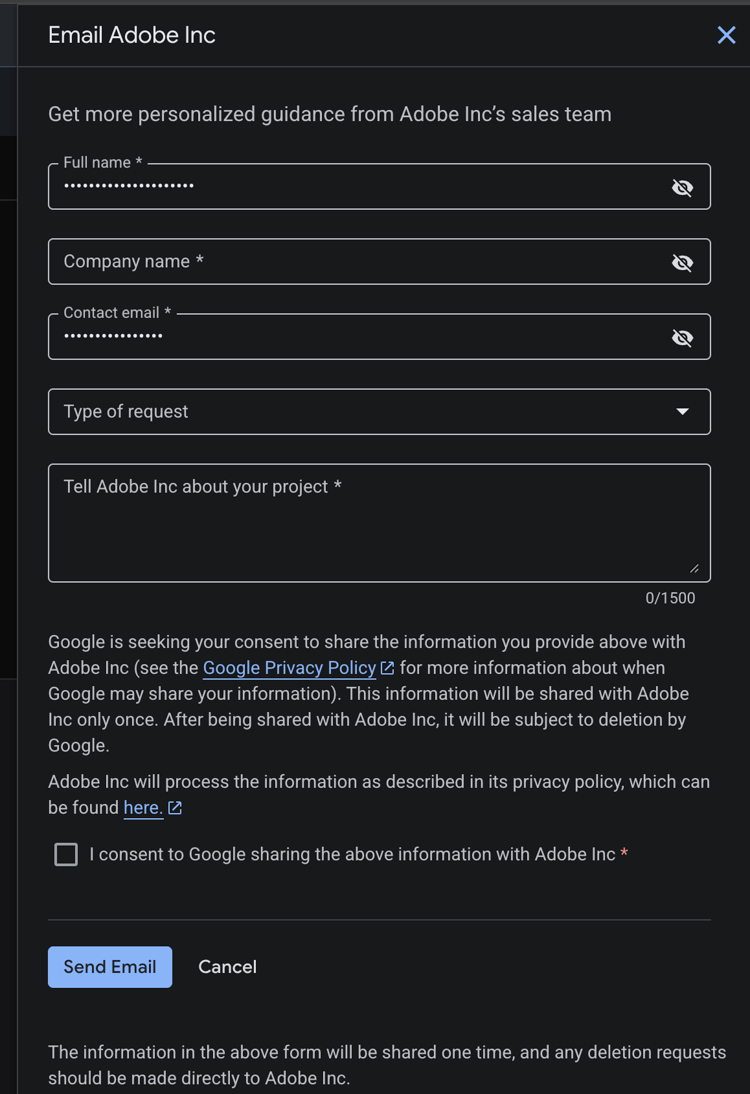
Adobeでは、無料でプライベートオファーを作成し、リンクを電子メールで送信します。
-
メールされたリンクを開き、プライベートオファーを承認します。
オファーを承認すると、AdobeでGemini Enterprise アカウントの担当者が有効になります。
-
選択したユーザーまたは組織内のすべてのエンタープライズユーザーにエージェントを公開します。
同僚にアクセス gemini-access
管理者がCoworkerを公開したら、Gemini Enterpriseで開いて質問を開始します。
- Gemini Enterpriseで、Agents カタログに移動します。
- Adobe CX Enterprise Coworkerを検索します。
- Adobe CX Enterprise Coworkerを選択し、プロンプトを入力して開始します。
アイデアについては、主要なユースケース と例プロンプト を参照してください。
Amazon Quick amazon-quick
Amazon QuickでCoworkerを使用してマーケティングインサイトを取得します。
開始する前に、Amazon QuickとAdobe アカウントへのアクセス権があることを確認してください。
Connect Coworker amazon-quick-connection
モデル コンテキスト プロトコル (MCP)を使用してAmazon Quickの同僚を接続します。 Adobeは、この接続に対してAmazon Quickを既に承認しています。
-
Amazon Quickで、コネクタに移動します。
-
MCPを検索し、コネクタ設定を開きます。
-
MCP サーバーのURLとして
https://mcp.coworker.experience.adobe.ioを入力します。接続が完了して登録するまでに数分かかります。
-
設定プロンプトに従い、Adobeの資格情報でログインします。
-
質問を開始する前に、接続が成功したことを確認してください。
同僚にアクセス amazon-quick-access
Coworkerを接続した後、Amazon Quickで使用して、Adobe データについて質問します。
アイデアについては、主要なユースケース と例プロンプト を参照してください。
IBM watsonx Orchestrate ibm-watsonx-orchestrate
IBM watsonx OrchestrateでCoworkerを使用してマーケティングインサイトを取得します。
開始する前に、IBM watsonx OrchestrateとAdobe アカウントへのアクセス権があることを確認してください。
また、接続を管理し、MCP サーバーを登録し、エージェントを編集するための権限も必要です。 設定する前に、Adobe担当者にOAuth クライアント設定を確認してください。
従業員接続の作成 ibm-connection
OAuthを使用してWorkfrontに接続し、Adobe アカウントで認証します。 次の手順では、ドラフト環境でテスト用に接続を準備します。
-
IBM watsonx Orchestrateで、接続に移動し、接続を追加を選択します。
-
接続ID、表示名、およびオプションの 接続の説明 を入力し、保存して続行を選択します。
-
ドラフト環境を設定で、認証タイプとして OAuth2認証コード を選択します。
-
接続設定を入力します。
table 0-row-2 1-row-2 2-row-2 3-row-2 4-row-2 5-row-2 フィールド 値 サーバーURL https://mcp.coworker.experience.adobe.io トークン URL OAuth クライアントのトークンエンドポイントが確認されました。 認証URL OAuth クライアントの認証エンドポイントが確認されました。 クライアント ID 承認済みのOAuth クライアント ID。 クライアント秘密鍵 承認済みのOAuth クライアントシークレット。 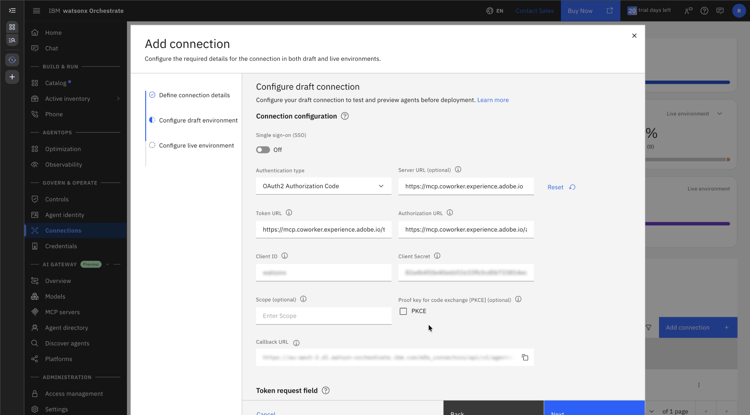
-
PKCEと メンバー資格情報 を選択してから、次へを選択します。
-
ライブ環境の設定を完了し、終了を選択して接続を保存します。
Adobeでログイン ibm-sign-in
Adobe IDとの接続を認証するために、メンバーの資格情報を追加します。
- 設定 > メンバー資格情報に移動し、メンバー資格情報の追加を選択します。
- 同僚との接続を選択し、資格情報の設定に進みます。
- 「接続して保存」を選択し、プロンプトが表示されたらAdobeの資格情報を使用してログインします。
- IBM watsonx Orchestrateに戻り、資格情報が正常に追加されたことを確認します。
MCP サーバーの登録 ibm-register-server
モデル コンテキスト プロトコル (MCP)を通じて共同作業者を登録し、そのツールをIBM watsonx Orchestrateに読み込みます。
-
AI GATEWAY > MCP サーバーに移動し、サーバー登録を選択します。
-
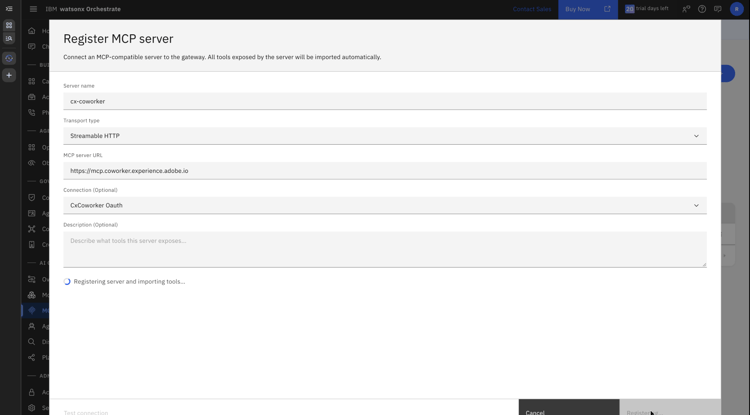
サーバー設定を入力します。
table 0-row-2 1-row-2 2-row-2 3-row-2 4-row-2 フィールド 値 サーバー名 cx-coworkerなどのわかりやすい名前。 トランスポートの種類 ストリーミング可能なHTTP MCP サーバーのURL https://mcp.coworker.experience.adobe.io接続 認証した同僚の接続。 -
「登録」を選択し、サーバーの登録とツールの読み込みが完了するのを待ちます。
エージェントにツールを追加 ibm-agent-tools
インポートしたツールをエージェントに追加し、エージェントをデプロイする前に接続をテストします。
- アクティブなインベントリ > エージェントに移動し、設定するエージェントを開きます。
- ビルドで、ツールを選択し、ツールを追加します。
- MCP サーバーを選択し、登録済みのCoworker サーバーからツールを見つけます。
- 必要な同僚ツールを選択し、エージェントに追加を選択します。
- ドラフトプレビューにプロンプトを入力し、応答を確認して、接続が機能することを確認します。
アイデアについては、主要なユースケース と例プロンプト を参照してください。
Databricks databricks
Databricks Genie OneでCoworkerを使用してマーケティングインサイトを取得します。
開始する前に、Databricks Genie OneとAdobe アカウントへのアクセス権があることを確認してください。 また、選択したUnity Catalog カタログとスキーマにMCP サービスをインストールするための権限も必要です。
設定する前に、Adobe担当者にOAuth クライアント設定を確認してください。
Coworkerのインストール databricks-install
Databricks MarketplaceからCoworker MCP サービスをインストールします。
-
Databricksで、Marketplaceに移動し、Adobe Coworkerを検索します。
-
「Adobe CX Enterprise Coworker」を選択し、「インストール」を選択します。
-
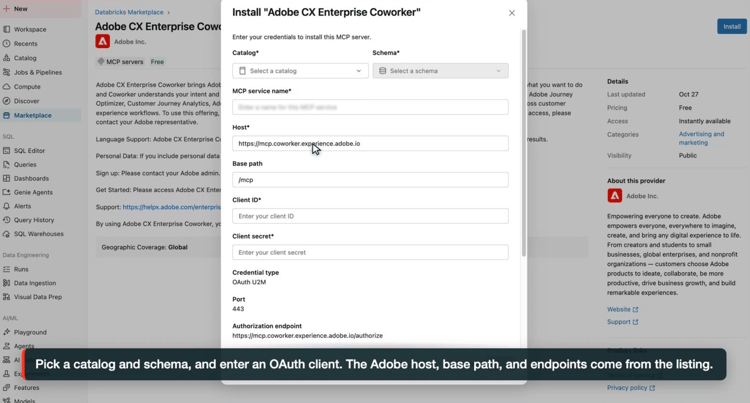
カタログと スキーマ を選択し、MCP サービス名を入力します。
-
次の値を含め、リストで指定された接続設定を保持します。
table 0-row-2 1-row-2 2-row-2 3-row-2 フィールド 値 ホスト https://mcp.coworker.experience.adobe.io基本パス /mcp資格情報の種類 OAuth U2M カタログ、スキーマ、接続、資格情報フィールドを含むAdobe CX Enterprise Coworkerの
-
クライアント IDと クライアント シークレット を入力します。
-
条件を確認して同意し、インストールを選択します。
Adobe アカウントを連携する databricks-adobe-connection
各ユーザーは、Adobe アカウントでログインします。 同僚のリクエストは、そのユーザーのAdobe権限を使用します。
- カタログで、選択したカタログとスキーマの下にあるインストール済みのCoworker サービスを開きます。
- プロンプトが表示されたら、Adobeのログインを完了します。
- サービス Statusが Active であり、そのツールが一覧表示されていることを確認します。
- 開始で、Genie、Genie Oneを選択し、Genie Oneに追加を選択します。
同僚にアクセス databricks-access
Genie Oneで質問する前に、コネクタが使用可能であることを確認してください。
-
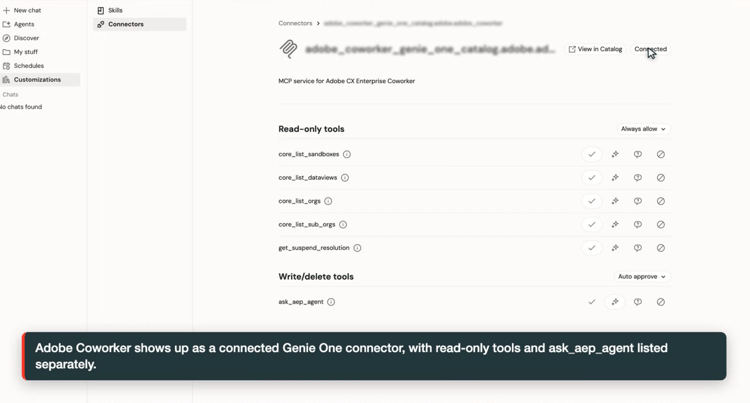
Genie Oneで、カスタマイズ > コネクタに移動し、同僚コネクタを開きます。
-
コネクタに Connected が表示されていることを確認します。 組織のポリシーに従って、ツールの承認設定を確認します。
Databricks Genie Oneの
-
新しいチャットを選択し、「Adobe Coworkerを使用して、公開されたオーディエンスを一覧表示する」などのプロンプトを入力します。
アイデアについては、主要なユースケース と例プロンプト を参照してください。
サンプルプロンプト example-prompts
サポートされているプラットフォームでCoworkerを設定した後、これらのプロンプトを試すか、自然言語で独自のプロンプトを記述します。
- 上位5つのオーディエンスを表示します。
- 先月の指標を表示します。
- アクティブなWorkfront プロジェクトを表示します。
- ロイヤルティオーディエンスでジャーニーを示す。
既知の制限事項 known-limitations
AI プラットフォームのCoworkerは、Coworker インターフェイスで使用できるすべての機能をサポートしているわけではありません。
- このドキュメントに記載されているサポートされているAI プラットフォーム以外のカスタムエージェンティックハーネスにCoworkerを接続することはできません。 MCPを通じて、その他のAI プラットフォームやエージェンティックハーネスに関するサポートをリクエストする場合は、Adobeの担当者にお問い合わせください。
- Claudeを使用してCoworkerにアクセスする場合、Firefly Image Generation スキルは使用できません。 このスキルは、このドキュメントに記載されているCoworker インターフェイスおよびその他のサポートされているAI プラットフォームで引き続き使用できます。 Firefly Image Generation スキルを使用するには、Coworker インターフェイスまたはサポートされている他のAI プラットフォームからCoworkerにアクセスします。
AI プラットフォームでの同僚のトラブルシューティング troubleshoot
AI プラットフォームでCoworkerを使用する際に問題が発生した場合は、次のステップをお試しください。
- エラーが表示された場合は、ログアウトして、Adobeの資格情報を使用して再度ログインします。 再認証によって、ほとんどの問題が解決されます。
- Coworkerまたは特定のデータにアクセスできない場合は、Adobe管理者に連絡して、製品へのアクセスと権限を確認してください。