同僚のアクセス制御 access-control
Adobe CX Enterprise Coworkerのアクセス制御を使用して、Coworkerを使用できるユーザーとそのユーザーが使用できる機能を管理します。
アクセス制御は、右側のパネルとフルスクリーンエクスペリエンスの両方でCoworkerに適用されます。
アクセスの決定方法 how-access-is-determined
共同作業者の管理者として、既定のアクセス権を設定して、組織全体の共同作業者のアクセス権をオンまたはオフにします。 また、特定のユーザーまたはユーザーグループに対するアクセスの上書きを設定することもできます。 組織のデフォルトでは、アクセスが有効または無効になっている場合があります。
共同作業者の管理者 add-coworker-admins
共同作業者の管理者は、組織の システム管理者 またはAdobe Admin Consoleの製品管理者/Adobe Experience Platformとして割り当てられたユーザーです。
ユーザーアクセスの管理 manage-user-access
共同作業者の アクセス制御を使用して、個人またはユーザーグループのアクセスを管理します。
-
「同僚」エクスペリエンスを開きます。 手順については、「同僚にログイン 」を参照してください。
-
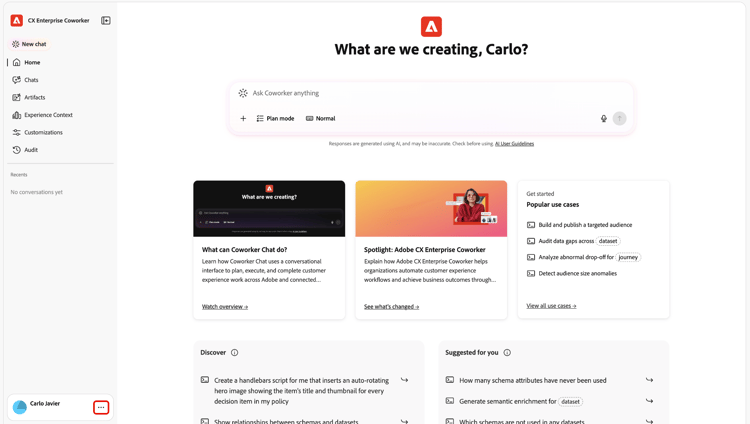
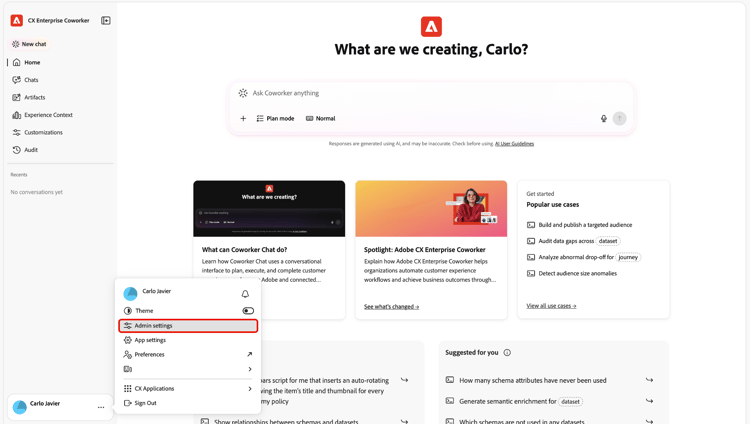
プロファイルメニューを開き、管理者設定を選択します。
プロファイルメニューコントロールがハイライト表示された
管理者設定がハイライト表示された
-
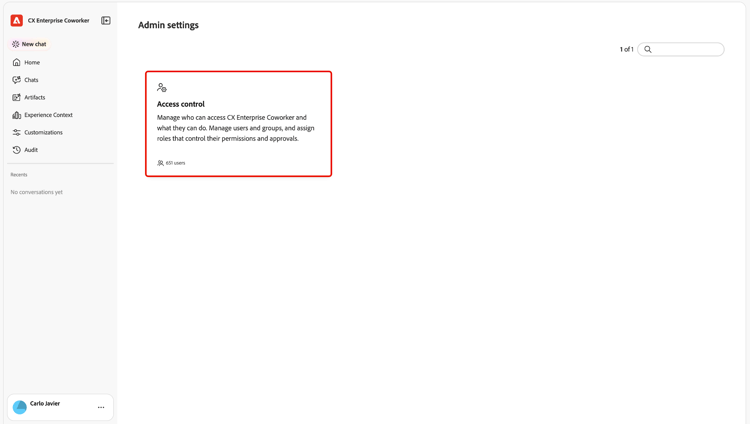
「アクセス制御」を選択します。
アクセス制御カードがハイライト表示された
このビデオでは、同僚ユーザーの管理方法について説明します。
embed https://video.tv.adobe.com/v/3507152?captions=jpn&learn=on video-transcript https://video.tv.adobe.com/vc/3507152/jpn.json -
既定のアクセス権を設定で、組織のアクセス権をオンまたはオフにします。
- オン: ユーザーまたはグループの上書きを条件として、組織内のすべてのユーザーに対して共同作業者アクセスを有効にします。
- オフ: ユーザーまたはグループの上書きを許可しない限り、組織内のすべてのユーザーの共同作業者アクセスを無効にします。
組織のアクセス権がオフになっている間に特定のユーザーまたはグループにアクセス権を付与するには、上書きの許可をオンにします。 「上書きを追加」を選択して、アクセス権を持つ必要があるユーザーまたはグループを追加します。
-
個別アクセスを管理する ユーザー またはグループ アクセスを管理する ユーザーグループ を選択します。 ユーザーグループ設定は、そのメンバーに適用されます。
共同作業者ユーザーグループはAdobe Admin Console グループとは別です。 Adobe Admin Consoleから同僚へのユーザーグループの同期は近日リリース予定です。
ユーザーリストには、組織内のユーザーが含まれます。 アクセスは、組織のデフォルト設定とユーザーまたはグループの上書きに応じて異なります。
- 有効: ユーザーまたはユーザーグループがアクティブです。
- 無効: ユーザーまたはユーザーグループが非アクティブです。
同僚と互換性のあるCX Enterprise アプリケーションの権限 permissions-in-compatible-applications
同僚と互換性のあるCX Enterprise アプリケーションは、引き続き独自の権限を適用します。
同僚は、互換性のあるアプリケーションの権限を尊重します。 例えば、Adobe Experience Platformのデータセットにアクセスできない場合、Coworkerはそのデータセットを取得または処理できません。
アクセスに関するヘルプ get-help-with-access
アクセス制御が表示されない場合は、Adobe管理者またはAdobe担当者にお問い合わせください。 ユーザーは、この機能が組織に対して有効になっているかどうか、およびその設定にアクセスできるかどうかを確認できます。
アクセスが拒否された場合は、組織全体のデフォルトとユーザーまたはグループの設定を確認するように管理者に依頼します。 共同作業者と互換性のあるCX Enterprise アプリケーションの場合は、そのアプリケーションに対して個別に管理されている権限を確認するように依頼します。
このトピックの詳細ヘルプ more-help
共同作業と管理の詳細については、これらのリソースを使用してください。