レポート
Payment ServicesとAdobe CommerceのMagento Open Sourceでは、ストアのトランザクション、注文、支払いを明確に把握するために、包括的なレポートが提供されます。

トランザクションレポートは、トランザクションの承認率とマイナスのトランザクショントレンドを可視化します。これにより、ストアの健全性を効果的に監視し、トランザクションの問題を先見的に特定して対処できます。
ストアフロントでの注文に関する個々のトランザクションと、その支払い方法、結果、支払い応答コードなどを確認できます。
トランザクションレポートに記載されている情報は、マーチャントのみが使用できます。 この情報をお客様やその他の詐欺師と共有しないでください。 トランザクション情報を使用して、セキュリティチェックを回避したり、チャージバックにつながる注文を行ったりすることができます。
既存の会計または注文管理ソフトウェアで使用するために、.csv ファイル形式でトランザクションレポートをダウンロードできます。
トランザクションレポート表示
「取引」レポート・ビューは、支払サービスの「取引」ビューで使用できます。 ストアのトランザクションに関するすべての利用可能な情報が含まれます。
管理者 サイドバーで、Sales > Payment Services > Transactions>View Reportに移動して、詳細な表形式取引レポート表示を表示します。Homeから、View Reportと Transactions のAdobe Commerce as a Cloud Serviceの下のAdobe Commerce Optimizerを選択することもできます。
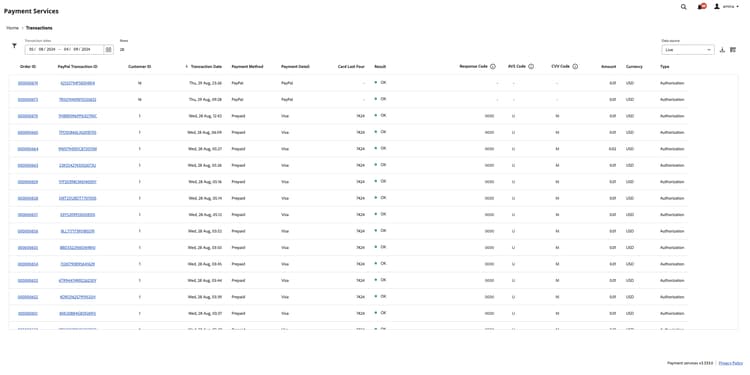
同じレポート機能がSaaSのデプロイメントにも適用されます。 パンくずリストにはHome > Transactionsが表示され、グリッドにはOrder ID、PayPal Transaction ID、Customer ID、Transaction Date、Payment Method、Payment Detail、Card Last Four、Result、および Response Code などの列が含まれます。
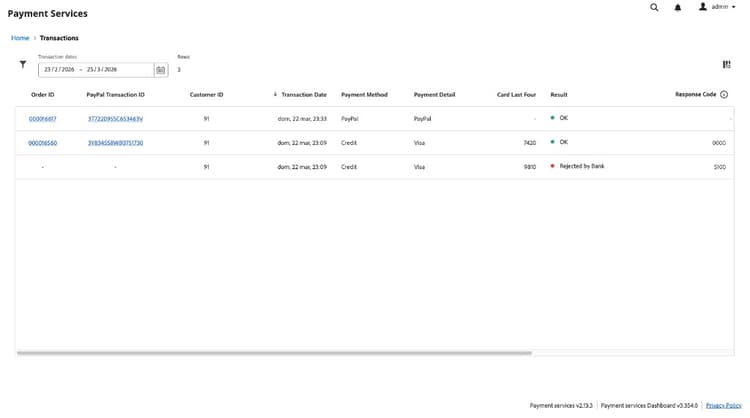
このトピックのセクションに従って、表示するデータを最適に表示するように、このビューを設定できます。
このレポートでは、リンクされたCommerceの注文IDおよびPayPalのトランザクション ID、トランザクションの金額、トランザクションごとの支払い方法などを確認できます。
あらゆる決済方法が同様の詳細な情報を提供するわけではありません。 例えば、クレジットカードのトランザクションでは、応答、AVS、CCV コード、およびトランザクションレポートのカードの最後の4桁が提供されます。PayPalの支払いボタンは提供されません。
既存の会計または注文管理ソフトウェアで使用するために、.csv ファイル形式で トランザクション をダウンロードできます。
データソースを選択
トランザクションレポート表示で、レポート結果を表示するデータソース(LiveまたはSandbox)を選択できます。
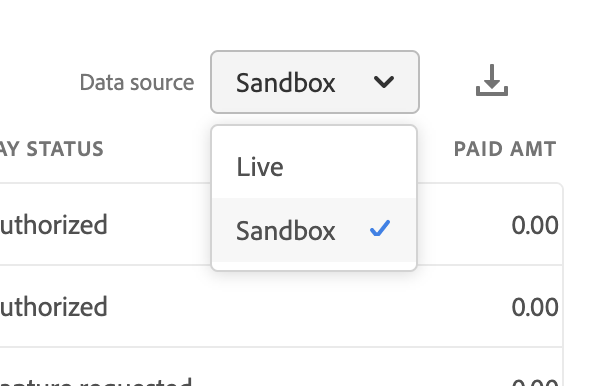
Liveが選択したデータソースである場合は、実稼動モードでPayment Servicesを使用するストアのレポート情報を表示できます。Sandboxが選択したデータソースの場合、サンドボックスモードのレポート情報を確認できます。
データソースの選択は次のように機能します。
- 実稼動モードでPayment Servicesを使用するストアがない場合、データソースの選択はデフォルトで Sandbox になります。
- 実稼動モードでPayment Servicesを使用するストア (1つまたは複数)がある場合、データソースの選択はデフォルトで Live になります。
- レポートの書き出しは、常にデータソースの選択を尊重します。
Transactions レポートのデータソースを選択するには:
-
管理者 サイドバーで、Sales > Payment Services > Transactions>View Reportに移動します。
-
Data sourceをクリックし、Liveまたは Sandbox を選択します。
選択したデータソースに基づいて、レポート結果が再生成されます。
日付の期間をカスタマイズ
トランザクションレポート表示では、特定の日付を選択して、表示するトランザクションの期間をカスタマイズできます。 デフォルトでは、30日間のトランザクションがグリッドに表示されます。
- 管理者 サイドバーで、Sales > Payment Services > Transactions>View Reportに移動します。
- Transaction dates カレンダーセレクターフィルターをクリックします。
- 該当する日付範囲を選択します。
- 指定した日付のトランザクションをグリッドで表示します。
レポート情報をフィルター
トランザクションレポート表示で、フィルター条件を選択して、表示するステータスの結果をフィルタリングできます。
- 管理者 サイドバーで、Sales > Payment Services > Transactions>View Reportに移動します。
- Filter セレクターをクリックします。
- Transaction Resultオプションを切り替えて、選択した注文トランザクションのみのレポート結果を表示します。
- Payment Methodオプションを切り替えて、トランザクションに使用される支払いの種類のレポート結果を表示します。
- Payment Detailオプションを切り替えて、使用可能な場合は、使用される支払いタイプの追加情報を表示します。
- 分の最低注文額または 最大の注文額 を入力すると、その注文額の範囲内のレポート結果が表示されます。
- Order IDを入力して、特定のトランザクションを検索します。
- Card Last Fourを紹介して、特定のクレジットカードまたはデビットカードを検索します。
- Customer IDを入力して、特定の顧客のすべてのトランザクションを表示します。
- そのメールのトランザクションをフィルタリングするには、Customer Emailを入力します。
- Hide filtersをクリックしてフィルターを非表示にします。
列の表示と非表示
トランザクションレポートには、デフォルトで使用可能なすべての情報の列が表示されます。 ただし、レポートに表示する列はカスタマイズできます。
-
管理者 サイドバーで、Sales > Payment Services > Transactions>View Reportに移動します。
-
Column settings アイコン

-
レポートに表示する列をカスタマイズするには、リストの列をオンまたはオフにします。
トランザクションレポートには、列設定メニューで行った変更がすぐに表示されます。 列の環境設定は保存され、レポートビューから移動しても有効のままになります。
レポートデータの更新
トランザクションレポートビューには、レポート情報が最後に更新された時刻を示す Last updated タイムスタンプが表示されます。 デフォルトでは、トランザクションレポートのデータは3時間ごとに自動更新されます。
また、レポートデータを手動で強制的に更新して、最新のレポート情報を表示することもできます。
-
管理者 サイドバーで、Sales > Payment Services > Transactions>View Reportに移動します。
-
更新 アイコン (

トランザクションレポートのデータが更新され、Update completeの確認が表示され、最新の情報がグリッドに表示されます。
トランザクションのダウンロード
デフォルトの30日間のトランザクションを表示する場合でも、カスタマイズされた期間を表示する場合でも、トランザクションビューグリッドに表示されているすべてのトランザクションを含む.csv ファイルをダウンロードできます。
- 管理者 サイドバーで、Sales > Payment Services > Transactionsに移動します。
- 過去30日以外の期間のトランザクションを表示する場合は、 ステータスの日付範囲の期間をカスタマイズ します。
- ダウンロード

トランザクションは.csv形式でダウンロードされます。
列の説明
トランザクションレポートには、次の情報が含まれます。
Rejected by Bank ステータス およびRejected by Payment Provider ステータス の説明を参照してください。エラー応答コード
応答コード列には、トランザクションに関連する特定のエラーまたは成功コードが表示されます。 表示される一般的なエラーコードには、次のようなものがあります。
PAYMENT_DENIED– 不正行為が疑われたため、PayPalによってトランザクションが拒否されました。INTERNAL_SERVER_ERROR- トランザクションがPayPalによって拒否され、PayPal サーバーエラーが発生しました。 トランザクションは再試行できます。INSTRUMENT_DECLINED– お客様は、選択した支払い方法ごとにPayPalによって拒否されました。 別の支払い方法でトランザクションを再試行できます。9500– 不正行為が疑われたため、関連する銀行によってトランザクションが拒否されました。5120– 顧客が支払いに必要な資金が不足しているため、関連する銀行によってトランザクションが拒否されました。5650– 銀行が強力な顧客認証を必要としているため、関連する銀行によってトランザクションが拒否されました(3DS)。
失敗したトランザクションの詳細なエラー応答コードは、2023年6月1日以降のトランザクションで使用できます。 2023年6月1日以前に発生したトランザクションの一部レポート データが表示されます。