Adobe LLM OptimizerとAdobe Commerceを使用
CommerceをLLM Optimizerに接続した後、主にAdobe LLM Optimizer UIで作業し、準備ができたら商談をレビューし、承認済みの変更をカタログにプッシュします。 この記事では、2つのCommerceに焦点を当てた最適化タイプ、Opportunitiesの使用方法、Adobe Commerceでのデプロイアクションの動作、および外部アップデートとLLM Optimizerの提案との相互作用について説明します。 統合の全体像については、統合の概要を参照してください。
LLM OptimizerにおけるCommerceの最適化について understand-optimizations
Commerceに基づくカタログの場合、LLM Optimizerでは Product Detail Page Enrichment と Product Catalog Enrichment が提供されます。
Opportunitiesを使用して製品またはURLのリストを開き、選択したタイプの候補を操作します。
Commerceの活用方法 navigate-commerce-opportunities
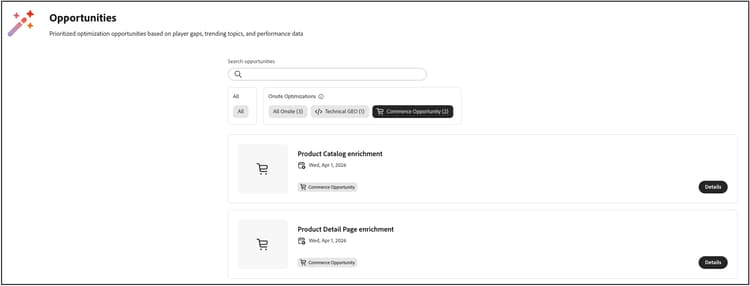
Commerce関連の商談を開くには:
- 左側のパネルで、Opportunitiesをクリックします。
- Commerce Opportunityをクリックして、Adobe Commerce カタログをターゲットとする最適化タイプを表示します。
- 作業する内容に応じて、Product Catalog Enrichmentまたは Product Detail Page Enrichment を選択します。
商談指標の理解 opportunity-metrics
各商談のビューでは、影響を要約し、作業の優先順位を決めることができます。
- 製品ページまたはURL:その最適化タイプに対して評価されたページまたは製品。
- エージェンティックトラフィック:AI エージェントによって開始された訪問とインタラクション。最初に影響の大きい機会を優先するのに役立ちます。
提案の状態について suggestion-states
両方のエンリッチメントタイプで同じワークフロービューを使用します。
- Current Suggestions:レビューする新しい項目またはアクティブな項目。
- Fixed Suggestions:既にデプロイまたは解決済みの項目。
- Ignored Suggestions: アクションから意図的に除外した項目。
PDP エンリッチメントのレビューとデプロイ review-deploy-pdp
PDP エンリッチメントは、AIを活用した発見でより明確な製品ページメッセージを求める一方で、マーチャンダイジング担当者が設計したストアフロント体験を維持したいチームに最適です。
PDP エンリッチメントのレビューとデプロイ:
- Opportunitiesから Product Detail Page Enrichment を開きます。
- URLs with Suggestions テーブルで、Current Suggestionsを選択します。
- URLまたはSKUの場合は、PreviewをクリックしてAI分析と提案されたエンリッチメントを確認します。
- オプション:Copyをクリックしてコンテンツを外部エディターに貼り付けるか、Edit suggestionをクリックして編集します。
- オプション:提案が戦略と一致しない場合は、Ignored Suggestionsに移動します。
- レビューと承認が完了したら、更新するURLまたはSKUの行を選択し、Deploy optimizationsをクリックして確認します。
デプロイメント後、推奨事項はLLM Optimizerの最適化ステータスで Fixed Suggestions に移動します。
製品カタログのエンリッチメントのレビューと導入 review-deploy-catalog
カタログのエンリッチメントは、Commerceで商品名と長い説明文を直接厳密に定義したいチーム向けであり、何かを保存する前にレビューすることをお勧めします。
製品カタログのエンリッチメントを確認してデプロイするには:
- Opportunitiesから Product Catalog Enrichment を開きます。
- URLs with Suggestions テーブルで、Current Suggestionsを選択します。
- URLまたはSKU行の展開コントロールをクリックして、提案された 製品名 と 製品説明 の更新を表示します。
- オプション:デプロイする前に、編集アイコンをクリックして、提案された名前または説明を調整します。
- オプション:提案が戦略と一致しない場合は、Ignored Suggestionsに移動します。
- レビューと承認が完了したら、更新するURLまたはSKUの行を選択し、Deploy optimizationsをクリックして確認します。
承認された名前と説明の変更は、他の製品の更新と同様に、Adobe Commerce カタログに保存されます。
デプロイメント後、提案は 適用済み のステータスで Fixed Suggestions に移動します。
Commerce Adminで更新を確認する verify-in-admin
デプロイされたカタログのエンリッチメントを確認するには:
-
Adobe Commerce 管理者にログインします。
-
Catalog > Productsに移動します。
-
必要に応じてフィルターとストアビュー セレクター(例:Default Store View)を使用し、SKUを検索します。
-
製品を編集モードで開きます。
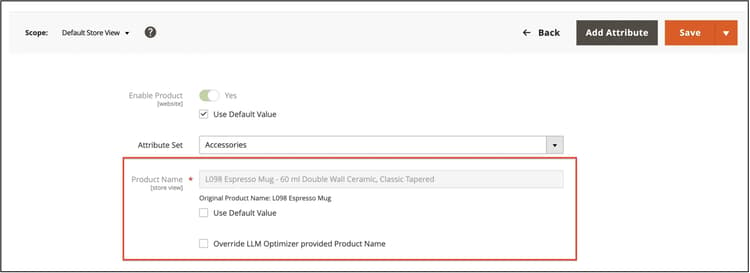
製品フォームには、エンリッチされた 製品名 が表示されます。
-
オプション:代わりに手動で入力した名前を保持する場合は、Override LLM Optimizer provided Product Nameを選択します。
手動による上書きは、商談がカタログとの同期を維持する方法に影響します。管理者🔗の手動による上書きを参照してください。
-
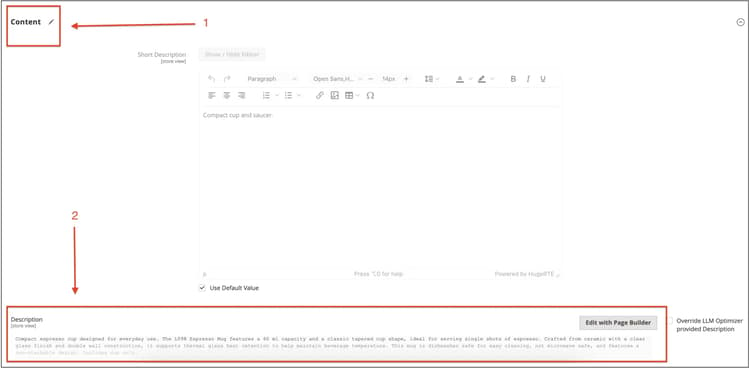
「Content」セクションを展開し、説明 フィールドを見つけます。
説明の変更をデプロイすると、強化された説明が表示されます。
-
オプション:代わりに手動で入力した説明を保持する場合は、Override LLM Optimizer provided Descriptionを選択します。
ストアフロントで更新を確認する verify-storefront
ストアフロントでSKUを検索し、PDPを開きます。 nameと、長い description が表示されている地域が、承認済みの内容を反映していることを確認します。 ロールアウトに関連する、同じカタログ属性を使用するダウンストリームチャネルも確認します。
上書き、取り込み、古い商談 overrides-ingestion
LLM Optimizerが製品の名前や説明を更新すると、REST API呼び出し、CSV読み込み、PIM フィードなどの他の取り込みシステムが、同じフィールドを変更する場合があります。 次の節では、この場合の処理について説明します。
取り込みでは、元のカタログ値が再度送信されます
外部プロセスが元の名前または説明(LLM Optimizerのデプロイ前に存在していた値)を書き込んだ場合、Commerceは引き続き、統合ルールに従って、そのフィールドのLLM Optimizer デプロイ値を尊重します。 商談は、その取り込みだけでは自動的に戻らない場合があります。
取り込みは新しい値を送信します
外部プロセスで、LLM Optimizer以前のテキストの繰り返しではない新しい値(例えば、「赤い靴」を「象徴的な赤い靴」に変更)が送信された場合、その新しいカタログ値は尊重され、関連するLLM Optimizerの商談は、通常、LLM Optimizerで 古い とマークされます。これは、ライブカタログが候補コンテキストと一致しないためです。
管理者の手動オーバーライド manual-override-in-the-admin
Adobe Commerce 管理者で製品名または説明を手動で編集する場合:
- 管理者の値は、その手動変更の記録システムとして勝ちます。
- LLM Optimizerの商談は 古い とマークされています。
- LLM Optimizerでは、UIがそのオポチュニティの元のステートに戻るので、分析が再度実行された場合は、ベースラインを変更したり、新しい提案を受け入れたりできます。
これらのルールは、複数のチャネルが同じSKUにアクセスする場合に、LLM Optimizer、取り込みフィード、または 管理者 の編集が権限を持つかどうかを判断するのに役立ちます。
ベストプラクティス
- PIMまたはフィード ジョブが意図せずLLM Optimizerの想定と競合しないように、製品名と説明の Document system ownership を使用します。
- タイトルや説明を一括でデプロイする前に、SEOおよびブランドチームと調整します。
- 主要なカタログのインポート後に 再同期 または 再分析 して、商談が現在のカタログ状態を反映するようにします。
デモでやってみましょう
Frescopaのデモ環境を使用すると、両方のCommerceの商談タイプを実際に確認できます。