Adobe CommerceをAdobe LLM Optimizerに接続
この記事では、LLM Optimizerで利用可能なAdobe Commerce カタログを接続する方法について説明します。
必要なCommerce サービスを有効にする enable-commerce-services
Commerceの管理者または実装パートナーと協力して、次のことを確認します。
- LLM Optimizerが読み取る必要があるカタログデータは、アーキテクチャに応じて書き出されるか、同期されます(デプロイメント内の任意のSaaS データエクスポーターまたはコネクタを含む)。
- API アクセス、資格情報、および環境URL (サンドボックスと実稼動環境の比較)が、LLM Optimizerで使用する テナント と一致します。
LLM OptimizerでのCommerce接続の設定 configure-commerce-connection
Commerce接続を設定するには:
-
Adobe LLM Optimizer UIで、顧客設定を開き、「Commerce」タブを選択します。
-
Add Store Viewをクリックして新しい行を作成するか、既存のストアビューエントリを展開して編集します。
-
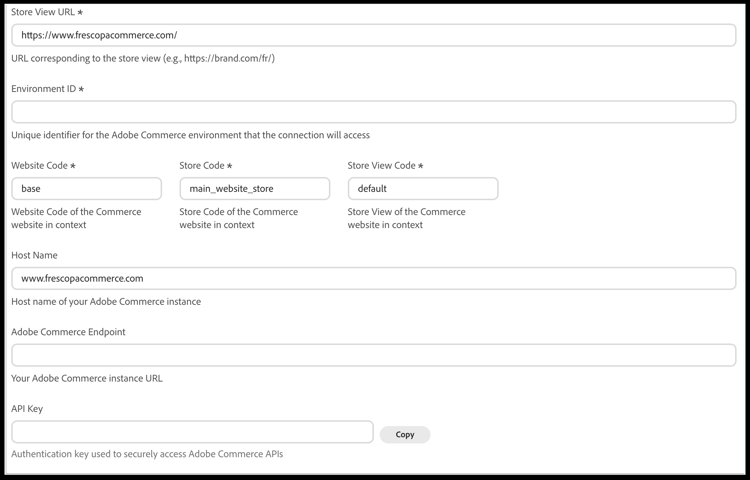
Store View URLを入力します(必須)。
そのストアビューには、ロケールまたはパスのプレフィックス (例:
https://brand.example.com/またはhttps://brand.example.com/fr/)を含むストアフロント URLを使用します。 -
Environment ID (必須) - LLM Optimizerが接続する必要があるAdobe Commerce環境の識別子を入力します。
-
Website Code、Store Codeおよび Store View Code を入力してください(必須)。
これらの値は、接続するweb サイト、ストア、ストアビューのCommerce管理画面のコードと一致する必要があります。
-
オプション:URLと値が異なる場合は、Host NameをCommerce インスタンスのホスト名(例:
www.example.com)で入力します。 -
Adobe Commerce Endpoint - API アクセスに使用するAdobe Commerce インスタンスのベース URLを入力します。
-
リクエストの認証に使用した API Key をCommerce APIに入力するか、貼り付けます。
安全に別の場所にキーをコピーする必要がある場合は、フィールドの横にある「Copy」をクリックします。
-
Saveをクリックして設定を保存します。
保存したら、カタログまたは監査結果をストアビューに頼る前に、初期同期または検証ジョブが完了するのを待ちます。
ストアビュー設定を削除するには、そのエントリを開き、Deleteをクリックします。
フィールドの説明 commerce-connection-fields
default)。テナントと環境の準備状況を確認する confirm-tenant-readiness
- 意図的でない限り、接続されたサンドボックス プロジェクトが本番 Commerce データと混在していないことを確認します。
- Experience CloudとCommerceで ユーザーの役割 を調整して、デプロイアクションを承認するユーザーが双方で適切な権限を持つようにします。
次のステップ next-steps
LLM OptimizerとAdobe Commerceを使用して、オポチュニティのレビュー、カタログ更新のデプロイ、上書きの動作の把握を行います。