Adobe Experience Managerの導入方法
Adobe Commerce as a Cloud Serviceは、ほとんどの設定を標準で提供します。 いくつかの基本的な設定プロセスを完了すると、ストアをすぐに立ち上げて実行できます。 このガイドでは、インスタンスの作成と操作について説明し、組織を成功に導くための設定に役立ちます。 これにより、チームはAdobe Commerce as a Cloud Serviceと開始に必要なツールに適切にアクセスできるようになります。
Adobe Commerce as a Cloud Serviceは、デジタルコマース体験を提供するための柔軟性、拡張性、効率性を提供するクラウドネイティブのコマースプラットフォームです。 このSaaS製品は、フルマネージド型のバージョン不要のプラットフォームで、手作業なしでシームレスなアップグレードエクスペリエンスを提供します。
主要コンポーネント
Adobe Commerce as a Cloud Serviceは次のコンポーネントで構成されています:
- Adobe Experience Cloud - Adobe Commerceexperience.adobe.comのすべての製品への中心的なエントリポイント
- クイックアクセスの下の Commerce をクリックして、Commerce Cloud Managerを開きます
- Commerce Cloud Manager - インスタンスの作成と管理、API URLへのアクセス、Commerce管理者
- Adobe Admin Console - ユーザーと役割の管理
- Commerce管理者 – 製品、注文、お客様、およびストアの設定を管理します
- Storefront powered by Edge Delivery Services - マーチャントと開発者に優れたスピード、SEO、ユーザーエクスペリエンスを提供する、構成可能な高性能システムを使用して、顧客向けのストアフロントを作成し、カスタマイズします
- Adobe Developer App Builder - App Builderと統合スターターキット およびAPI Meshなどの他の拡張性ツールを使用してカスタム統合を構築します
設定と管理
Adobe Commerce as a Cloud Service設定プロセスの一環として、システム管理者、マーチャント、開発者は、組織のアクセスとリソースを設定します。これには、クラウドリソースのプロビジョニングや、責任に基づく適切な役割へのユーザーの割り当てが含まれます。
設定と管理のワークフロー
共同作業グループとして、Commerce インスタンスを起動して実行するには、システム管理者、マーチャント、開発者が次の重要な手順に従う必要があります。
- すべてのユーザー: インスタンスを作成
- システム管理者: ユーザーを追加して役割を割り当て
- マーチャント: Commerce Adminにアクセスし、 カタログを読み込む
- 開発者: ストアフロントを設定し、開発者プラットフォーム を探索します
AEM Assetsと製品ビジュアルのワークフロー
Adobe Experience Manager AssetsまたはProduct Visuals powered by AEM AssetsをAdobe Commerce as a Cloud Serviceと統合するには、次の手順が必要です。
- システム管理者: 製品プロファイル AEM Assets および Product Visuals にユーザーを追加
- 開発者: 統合 AEM Assets および Product Visuals
- マーチャント: お客様の AEM Assets および Product Visualsにアクセス
役割ベースの設定と管理タスク
以下のタブを選択して、対応する役割の高レベルのワークフローグラフィックを表示します。
この図では、システム管理者とマーチャントがAdobe Commerce as a Cloud Service インスタンスにアクセスして管理する方法の概要を示します。 管理者ワークフローについて詳しくは、Adobe Admin Console ガイド を参照してください。
Adobe Commerce as a Cloud Serviceの

この図では、App Builderを使用して開発者がAdobe Commerce as a Cloud Serviceの統合を作成する方法の概要を示します。 詳しくは、API ドキュメント を参照してください。

役割を選択して、設定プロセスを開始するためのリソースを見つけます。
システム管理者は、組織の設定とユーザーアクセスの管理を担当します。
| table 0-row-3 1-row-3 2-row-3 3-row-3 4-row-3 5-row-3 | ||
|---|---|---|
| タスク | 説明 | リソース |
| プラットフォームについて | Adobe Commerce as a Cloud Serviceのアーキテクチャと利点 | 概要 |
| 機能を比較 | Cloud Serviceと他のAdobe Commerce製品の違いを理解する | 機能の比較 |
| インスタンスの作成 | サンドボックス環境と実稼動環境のプロビジョニング | インスタンスを作成 |
| ユーザー管理の設定 | ユーザーの追加、役割の割り当て、権限の管理 | ユーザー管理 |
| AEM AssetsとProduct Visualsを設定します(オプション) | ユーザーの追加、役割の割り当て、権限の管理 | ユーザー管理 |
販売者は商品、注文、ストアフロントコンテンツを管理することに重点を置きます。
| table 0-row-3 1-row-3 2-row-3 3-row-3 4-row-3 | ||
|---|---|---|
| タスク | 説明 | リソース |
| インスタンスへのアクセス | Commerce Adminにログインして、ストアを管理します | インスタンスへのアクセス |
| ユースケースを見る | 実用的なビジネスシナリオとワークフローを学ぶ | ユースケース |
| カタログの読み込み | 商品データをプラットフォームにインポートする方法について説明します | カタログを読み込む |
| AEM AssetsおよびProduct Visualsへのアクセス (オプション) | Experience Managerにアクセスして、AEM AssetsおよびProduct Visualsの使用を開始する | Experience Manager インターフェイスにアクセス |
開発者は、カスタム統合を構築してプラットフォーム機能を拡張する方法を知る必要があります。
| table 0-row-3 1-row-3 2-row-3 3-row-3 4-row-3 5-row-3 6-row-3 | ||
|---|---|---|
| タスク | 説明 | リソース |
| アーキテクチャについて | プラットフォームの拡張性とAPIについてご確認ください | 概要 – 開発者プラットフォーム |
| 開発環境の設定 | 開発とテスト用のサンドボックスインスタンスの作成 | インスタンスを作成 |
| ストアフロントを構築する | Commerce Storefrontのセットアップとカスタマイズ方法について説明します | ストアフロントの設定 |
| ストアフロントの設定 | ストアフロントの立ち上げ方法について詳しく見る | ストアフロントの設定 |
| 統合オプションを見る | App Builder、API Mesh、およびアクセスできるその他の拡張性ツールについて説明します | 概要 – 開発者プラットフォーム |
| AEM AssetsとProduct Visualsの統合(オプション) | AEM AssetsとProduct VisualsをAdobe Commerceと統合する方法について説明します | AEM Assetsとの連携 |
次のステップ
ロール固有の設定タスクを完了した後:
- システム管理者: 共有責任のガイドラインを確認します
- マーチャント:一般的なビジネス シナリオの ユースケース を探る
- Developers: Adobe Commerce開発者向けドキュメント をご覧ください
Adobe Commerce as a Cloud Serviceの基本
以下の節では、Commerce インスタンスを起動して実行するために必要な基本的なプロセスについて説明します。
インスタンスの作成
Adobe Commerce as a Cloud Service件のインスタンスでクレジットベースのシステムが使用されています。 複数のインスタンスを作成できますが、各インスタンスには使用可能なクレジットが必要です。 最初に使用するクレジットの数は、サブスクリプションによって異なります。
-
Adobe Experience Cloud アカウントにログインします。
-
Quick accessで、CommerceをクリックしてCommerce Cloud Managerを開きます。
Commerce Cloud Managerには、Adobe IMS組織で使用可能なAdobe Commerce as a Cloud Service インスタンスのリストが表示されます。
-
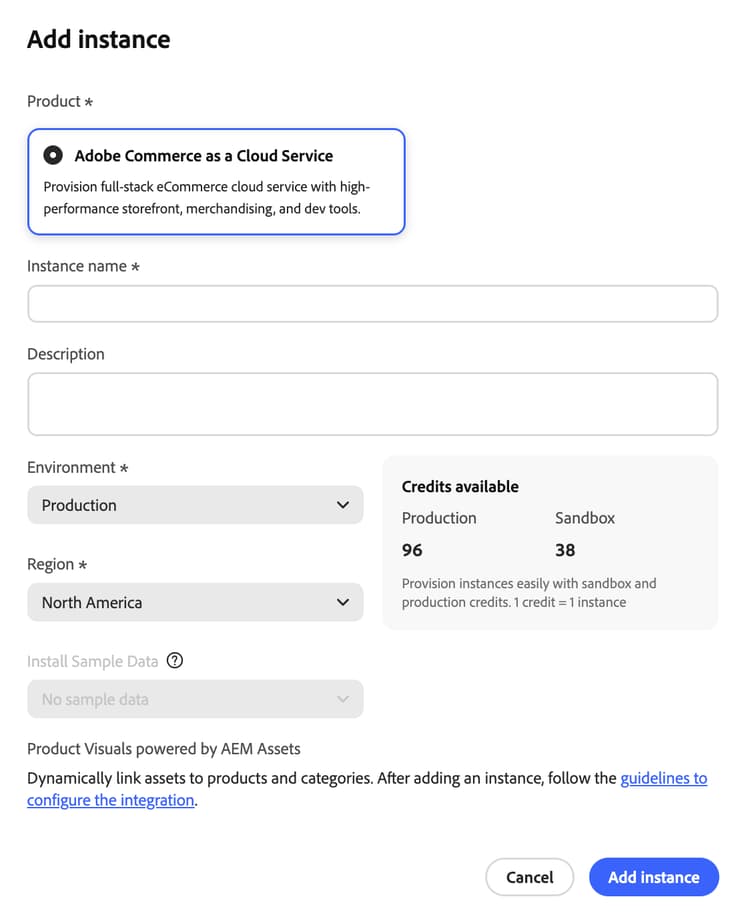
画面の右上隅にある「インスタンスを追加」をクリックします。
-
Commerce as a Cloud Serviceを選択します。
-
インスタンスの 名前 と 説明 を入力します。
-
インスタンスの 環境タイプ を選択します。 次のオプションから選択できます。
- サンドボックス - デザインおよびテストのみを目的としています。 サンドボックス環境を使用して、Adobe Commerce as a Cloud Service ジャーニーを開始する必要があります。
note note NOTE サンドボックスインスタンスは、設計およびテストのみを目的としています。 サンドボックス環境では、本番データを使用しないでください。 サンドボックスインスタンスは北米リージョンに限定されます。 - 実稼動 - ライブストアと顧客向けサイトの場合。
note note NOTE Adobe Commerce as a Cloud Serviceのインフラストラクチャは、世界中で利用できます。 お住まいの地域の本番環境について詳しくは、カスタマーサービス担当者にお問い合わせください。 -
インスタンスをホストするリージョンを選択します。
note note NOTE インスタンスを作成すると、リージョンを変更できなくなります。 -
「インスタンスを追加」をクリックします。
インスタンスへのアクセス
インスタンスを作成したら、Commerce Cloud Managerからアクセスできます。
-
Adobe Experience Cloud アカウントにログインします。
-
Quick accessで、CommerceをクリックしてCommerce Cloud Managerを開きます。
Commerce Cloud Managerには、Adobe IMS組織で使用可能なインスタンスのリストが表示されます。
-
インスタンスのCommerce Adminを開くには、インスタンス名をクリックします。
管理者とエンドポイントのベース URLは、地域と環境によって異なり、次のパターンを使用します。
-
管理者
- 北米の実稼動管理者:
https://na1.admin.commerce.adobe.com - 北米サンドボックス管理者:
https://na1-sandbox.admin.commerce.adobe.com - ヨーロッパ実稼動管理者:
https://eu1.admin.commerce.adobe.com
- 北米の実稼動管理者:
-
RESTとGraphQL
- 北米の本番GraphQL:
https://na1.api.commerce.adobe.com - 北米サンドボックス GraphQL:
https://na1-sandbox.api.commerce.adobe.com - Europe production GraphQL:
https://eu1.api.commerce.adobe.com
- 北米の本番GraphQL:
カタログをインポートします
デフォルトでは、Adobe Commerce as a Cloud Service インスタンスには製品データは含まれません。 独自のカタログを読み込む前に、テストおよび学習目的でインスタンスを作成する際に、サンプル製品データを含めるオプションがあります。
カタログをAdobe Commerce as a Cloud Serviceに読み込む方法は2つあります。
- Commerce Admin - カタログ データを数回クリックするだけで読み込むことができる、使いやすいインターフェイスです。
- Import JSON API - プログラムでカタログデータをインポートできるREST APIです。
ストアフロントの設定
インスタンスを作成したので、を利用して ストアフロントを設定Edge Delivery Servicesする準備が整いました。