Commerce Optimizerへの同期を管理
Adobe Commerce Optimizer Connectorを設定すると、スケジュールされたcron ジョブを通じて、ほとんどのカタログ更新が自動的に同期されます。 自動同期の仕組みについて詳しくは、 コネクタ同期パイプライン を参照してください。 このトピックのツールを使用して、データがAdobe Commerce Optimizerに達することを確認し、必要に応じてフィードを手動で再同期します。
データ同期が機能していることを確認します verify-that-the-data-sync-is-working
データがCommerce管理者から正常にエクスポートされ、データがCommerce Optimizerに正常に配信されたことを確認します。 Commerce Adminで書き出しから開始し、Commerce Optimizerで配信を確定します。
-
Commerce管理者の同期ステータスを確認:
System > Data Transfer > Data Feed Sync Statusに移動します。
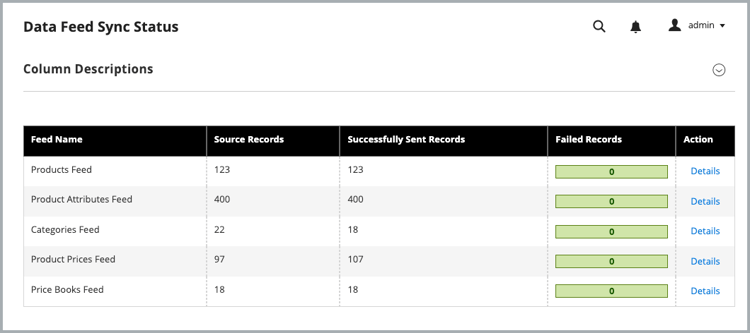
同期を実行すると、フィード データに正常に送信されたレコードが表示されます。 フィードを選択して、詳細を表示したり、同期の問題をトラブルシューティングしたりします。
-
確認データがCommerce Optimizerに配信されました:
Commerce Optimizer メニューから、Data Syncを選択します。
同期されたカタログデータを表示するAdobe Commerce Optimizerの
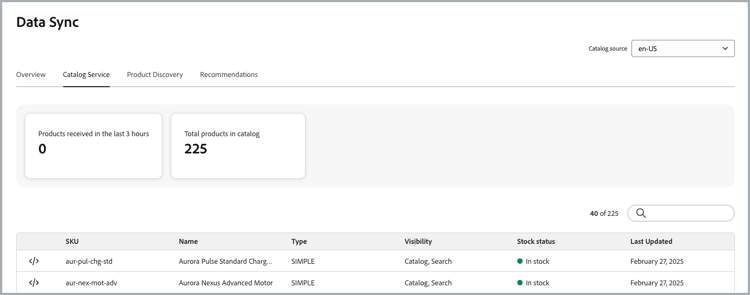
予想される商品、価格、属性が表示されることを確認します。
同期が期待どおりに機能している場合:
- Data Feed Sync Statusは、コネクタフィードに対して正常に送信されたレコードを表示しますが、未解決のアイテムレベルのエラーはありません。
- Commerce Optimizerの Data Sync には、予想されるカタログ ソース、製品、価格および属性が一覧表示されます。
データを手動で再同期 manually-resync-data
部分同期と自動再試行で同期の問題が解決されない場合は、カタログデータを手動で再同期できます。 選択するオプションは、問題の発生場所と必要なコントロールの量によって異なります。
saas:resyncを実行して、コネクタフィードを取得します。 Commerce CLI🔗と サポートされているフィード を使用して フィードを同期するを参照してください。