Cloud Consoleにログイン
Cloud Consoleには、Commerce コードをビルド、管理、デプロイするためのインタラクティブなメソッドが用意されています。 Cloud Consoleは、より現代的で使いやすいエクスペリエンスであり、将来のインターフェイス強化の基礎となります。
Cloud Consoleにログインして、プロジェクト リストを表示します。
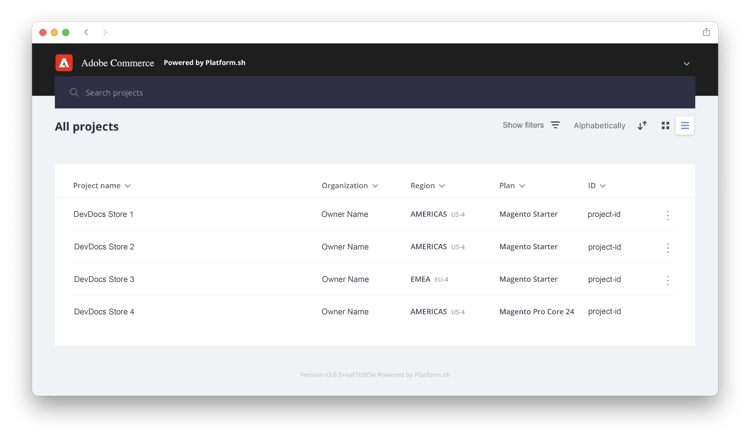
機能
新機能または改善された機能は次のとおりです。
- プロジェクトと環境の特徴を明確に把握
- 並べ替え可能な履歴を持つアクティビティストリーム
- スタータープロジェクトの手動バックアップ管理と履歴
- 強化されたログビュー
- 並べ替え可能リスト
- シンプルなフォームとガイダンスで統合を追加
- web コンテンツのアクセシビリティガイドライン(WCAG)への準拠
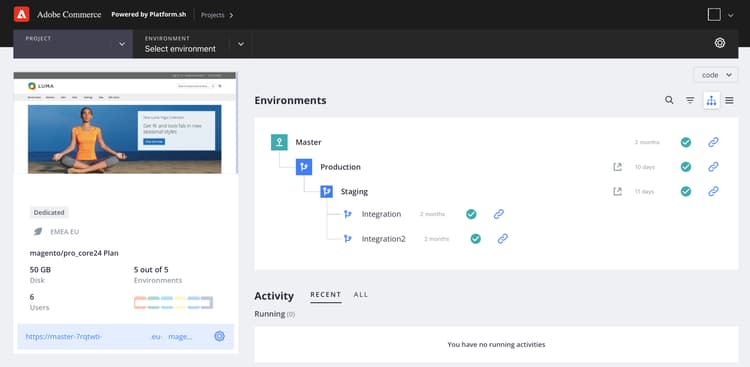
新機能または改善された機能は次のとおりです。
コンソールに関する質問
スナップショット機能はどこにありますか?
Starter プロジェクトの場合、スナップショット機能は バックアップ と呼ばれるようになりました。 Cloud ConsoleからStarter環境の手動バックアップを作成するか、クラウド CLIからスナップショットを作成できます。 環境の管理者ロールが必要です。
プロジェクトのナビゲーションバーから環境を選択します。 環境はアクティブである必要があります。 「Backups」タブを選択します。 現在、このオプションはPro環境では使用できません。
環境の設定済みルートのリストはどこにありますか?
設定されたルートのリストは、環境の「サービス」タブにあります。
プロジェクトのナビゲーションバーから環境を選択します。 「Services」タブを選択します。 Routerの概要には、設定済みのルートが表示されます。 現在、新しいCloud Consoleからルートを追加することはできません。
アカウントメニュー
右上隅はアカウントメニューです。 メニューの下向き矢印をクリックし、My Profileを選択します。 マイプロファイル ビューでは、ユーザーの詳細と表示設定を制御し、 セキュリティ認証、API トークン 、SSH キーを管理できます。