Adobe Commerceでサイト全体の分析ツールにアクセスする際の403 エラー
この記事では、Adobe CommerceでSite-Wide Analysis Toolにアクセスしようとしたときに403 エラーが発生した場合の解決策を紹介します。
説明 description
環境
Adobe Commerce on cloud infrastructure 2.4.1以降
問題/症状
サイト全体の分析ツールにアクセスしようとすると、403 エラーが発生します。
再現手順:
Commerce管理パネルにログインし、 レポート をクリックします > システムインサイト > サイト全体の分析ツール 。
期待される結果:
サイト全体の分析ツールが表示されます。
実際の結果:
エラー403。
解決策 resolution
サイト全体の分析ツールにアプリケーションへの適切なアクセス権があることを確認するには、CLIで次のコマンドを実行します。 <store URL>をストア URLに置き換えます:
curl -sIL -X GET <store URL>/swat/key/index | grep HTTP
HTTP/2 403
取得した応答コードに応じて手順を実行します。
403禁止された応答コード
応答コードが403の場合、サイト全体の分析ツールをブロックしているCloudflare ボット保護がある可能性があります。 このツールにアクセスするには、IPをホワイトリストに登録します。
- 107.23.33.174
- 3.225.9.244
- 3.88.83.85
正しい200応答コードとJSON出力
応答が正しい200 コードとJSON出力である場合、 サポートチケット を送信して、サイト全体の分析ツールへのアクセスに関する問題をエスカレーションします。
500 (致命的なエラー)応答コード
応答コードが500 (致命的なエラー)の場合は、MDVA-38526 パッチをインストールしてください。 パッチの種類に応じて、次のいずれかのリンクを使用してパッチをダウンロードします。
- Adobe Commerce クラウドインフラストラクチャパッチ:MDVA-38526_EE_2.4.1-p1_v3.patch.zip
- Adobe Commerce on cloud infrastructure composer パッチ:MDVA-38526_EE_2.4.1-p1_COMPOSER_v3.patch.zip
このパッチは、Adobe Commerce on cloud infrastructure バージョン 2.4.1以降に適用されます。
JSON以外の応答
レスポンス出力がJSONでない場合は、PWA/ヘッドレス実装が原因である可能性があります。 ヘッドレス実装を使用している場合は、Adobe Commerce OriginへのリクエストをバイパスするようにUPWARD設定を更新します。 これを行うには、Adobe Commerce管理者で、 ストア の下にある > 設定 > 一般 > Web > 上向きPWA設定 > 正面名を許可リストに加えるし、swatを追加します。
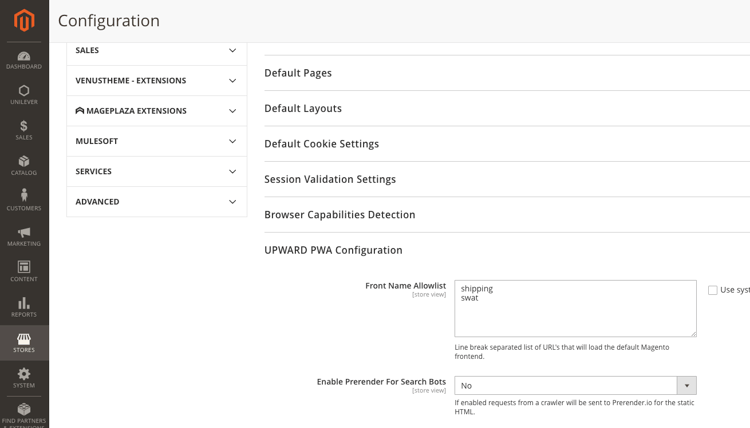
それでもサイト全体の分析ツールにアクセスできない場合は、次回Commerce管理パネルにログインして レポート に移動します > システムインサイト > サイト全体の分析ツール 、 サポートチケットを送信。