SQL 計算列の作成
ここでは、CalculationData Warehouse Manager でテーブルに追加できる 列タイプの目的と使用方法の概要を説明します。 次に、SQL 計算の機能、使用する理由、SQL 計算を作成するプロセスを説明し、2 つの例を示します。
説明
以前は、advanced でカスタマーサクセスチームのアナリストのみが、Adobe Commerce Intelligence と見なされた列を実行できました。 これで、すべての機能がエンドユーザーの手に委ねられ、新しい SQL Calculation アーキテクチャ上に Commerce Intelligence 列の形式で高度な列を作成できます。
Data Warehouse Manager のオプションとして使用できるようになった Calculation 列タイプは、PostgreSQL ロジックを使用してテーブル上の列を変換できる同じテーブル操作です。 Calculation 列タイプで使用できる関数と演算子に関するドキュメントは、PostgreSQL の web サイト こちら にあります。
Calculation 列を使用して作成できる列にはほとんど制限はありませんが、ほとんどの列は、以下の例で使用される IF-THEN 文と基本算術式を使用して作成できます。
例 1:顧客の最後の注文か?
ほとんどのアカウントには、Is customer's last order? テーブルに orders という列があり、リピート購入率とチャーンされた顧客に関する分析を実行します。 アカウントが新しいアーキテクチャ上にある場合、この列は Calculation の列を使用して作成され、次のスクリーンショットで確認できます。
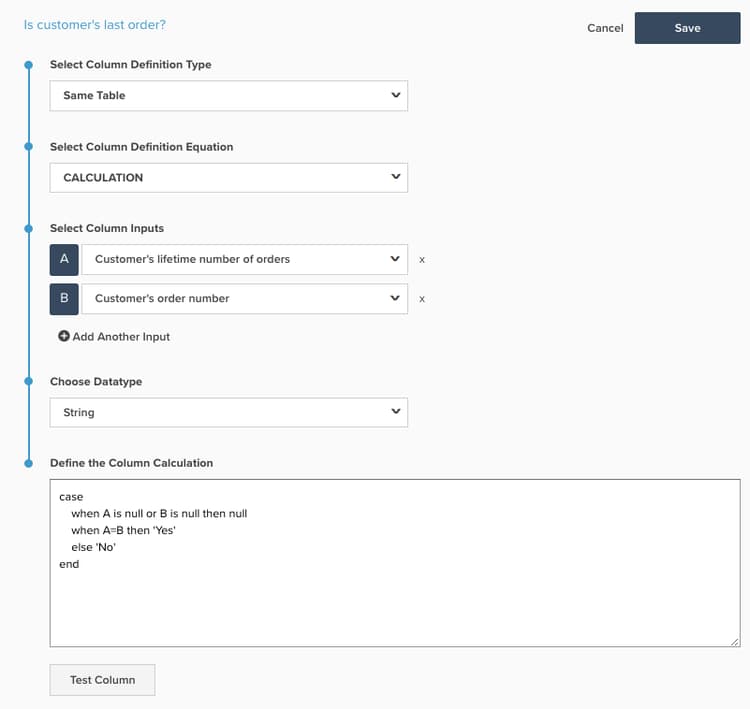
Is customer's last order? の列では、入力 Customer's lifetime number of orders と Customer's order number のエイリアスをそれぞれ A と B として使用します。
1 行ずつ、PostgreSQL の意味は次のとおりです。
- ケース:一連の If - Then ステートメントを開始します
Aが null またはBが null の場合は null:いずれかの入力が空の場合、出力も空にする必要があります。 これは SQL エラーを防ぐためですA=Bの場合Yes:Customer's lifetime number of ordersがこの行のCustomer's order numberと等しい場合は、Yesを返します。 したがって、顧客が 4 件の注文を行った場合、4 番目の注文の行はYesのIs customer's last order?を返します- else
No:ステートメントが満たされた場合に他のどれも返されない場合は、Noを返します - end: If - Then ステートメントが終了します
この列から返される可能性のある値(NULL、Yes、No)には数字以外の文字が含まれているので、ここでのデータタイプは文字列です。
例 2:受注品目合計値(数量*価格)
多くの顧客は、product name や category などのフィールドでスライスして、品目レベルで売上高を分析したいと考えています。 ほとんどのデータベースでは、実際には製品の売上高は注文で提供されるのではなく、注文で販売された数量と品目の価格が提供されます。
製品の売上高分析を有効にするために、ほとんどのアカウントの Order item total value (quantity * price) テーブルには Orders Items という列があります。 アカウントが新しいアーキテクチャ上にある場合、この列も Calculation の列を使用して作成され、次のスクリーンショットで確認できます。
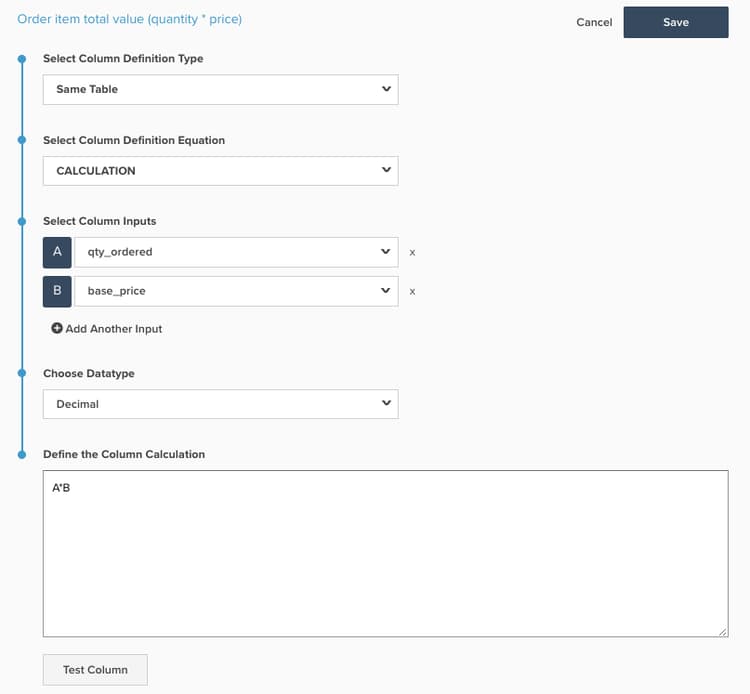
Commerce スキーマの Order item total value (quantity * price) 列では、入力 qty ordered とエイリアス base price をそれぞれ A と B として使用します。
この新しい列から返される値はドルとセント単位なので、正しいデータ型は Decimal(10,2) です。
力学
次に示すように Calculation に移動して、新しい Manage Data > Data Warehouse 列をテーブルに追加できます。
ここから、次の手順に従って Calculation しい列を作成できます。
-
Calculation列を追加するテーブルを選択します。 -
正しいテーブルで、画面の右上にある Create New Column をクリックします。
-
Select a definitionドロップダウンから「Same Table」を選択します。 -
Calculationとしてcolumn definition equationを選択します。 -
列名を入力します。
-
新しい列のロジックで使用されているテーブルから
input列を選択します。 追加する各列には文字のエイリアスが割り当てられ、最初の列はA、2 番目の列はBというようになります。 -
ウィンドウで、入力の文字エイリアスを使用して、新しい列に対する PostgreSQL ロジックを入力します。 SQL 計算は、SQL 問合せの SELECT 文と FROM 文の間のすべてのロジックを含む、単一の列の定義に限定する必要があります。 SQL キーワードで任意の入力文字を使用する場合は、小文字にする必要があります。 例えば、
CASEステートメントを使用する場合は、小文字 –caseで記述する必要があります。 システムでは、大文字のAが入力の 1 つを指すと想定します。 -
適切なデータタイプを選択します。
Integer– 整数Decimal(10,2)– 小数点の右側に 2 が表示される、合計 10 桁の 10 進数String– 数値以外を使用する任意のタイプのテキストまたは一連の文字Datetime-yyyy-MM-dd hh:mm:ss形式
-
「test column」をクリックします。 これにより、各入力に対して 5 つのテスト値のリストが生成され、各テスト値セットに対する手順 6 のロジックの結果が表示されます。 SQL のいずれかの部分でエラーが発生した場合は、適切なエラーメッセージが返されます。 サンプル結果は、すべての入力列がネイティブフィールドの場合にのみ生成できます。 入力列のいずれかが計算列の場合は、列を指標に追加し、ビジュアルReport Builderに表示して結果を検証する必要があります
-
結果に満足したら、「Save」をクリックします。 この列は使用できます。