送料無料
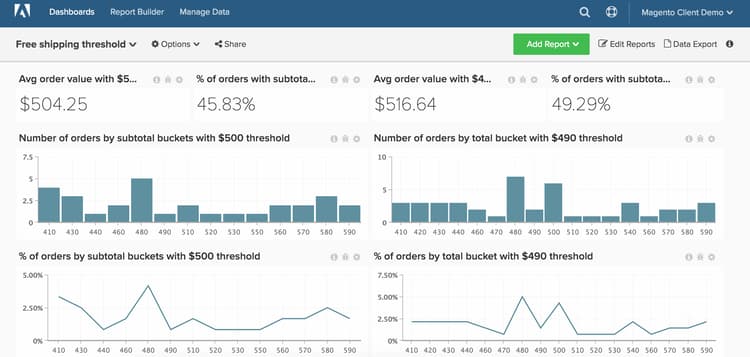
Data Warehouse Views を選択した後で「Manage Data」セクションを使用できる場合は、新しいアーキテクチャを使用できます。このトピックでは、送料無料のしきい値のパフォーマンスを追跡するダッシュボードの設定方法を示します。 このダッシュボードは、以下に示すように、2 つの送料無料しきい値を A/B テストするための優れた方法です。 例えば、会社によっては、送料無料を 50 ドルと 100 ドルのどちらで提供すべきか分からない場合があります。 顧客の 2 つのランダムサブセットに対して A/B テストを実行し、Commerce Intelligence で分析を実行する必要があります。
始める前に、ストアの送料無料しきい値の値が異なる 2 つの異なる期間を特定する必要があります。
この分析には 高度な計算列 が含まれています。
計算される列
元のアーキテクチャを使用している場合(例えば、Data Warehouse Views メニューに「Manage Data」オプションがない場合)、サポートチームに連絡して、以下の列を作成します。 新しいアーキテクチャでは、Manage Data > Data Warehouse のページからこれらの列を作成できます。 詳細な手順は以下のとおりです。
-
sales_flat_orderテーブル- この計算では、通常の買い物かごサイズに応じた増分でバケットが作成されます。 値は、5、10、50、100 などの増分から選択できます
-
Order subtotal (buckets)オリジナルアーキテクチャ:[FREE SHIPPING ANALYSIS]チケットの一部としてアナリストが作成します -
新
Order subtotal (buckets)いアーキテクチャ:- 上記のように、この計算では、通常の買い物かごのサイズに応じた増分でバケットを作成します。
base_subtotalなどのネイティブの小計列がある場合は、この新しい列の基礎として使用できます。 そうでない場合は、売上高から送料と割引を除外する計算列にすることができます。
note note NOTE 「バケット」のサイズは、クライアントとして適切な内容によって異なります。 average order valueから始めて、その量より少ない、または多いバケットをいくつか作成できます。 以下の計算を見ると、クエリの一部を簡単にコピーして編集し、追加のバケットを作成する方法がわかります。 この例は、50 増分で実行されます。Column type - Same table, Column definition - Calculation, Column Inputs-base_subtotalまたはcalculated column、Datatype:Integer- Calculation:
case when A >= 0 and A<=200 then 0 - 200A< 200時A <= 250ら201 - 250時A<251時A<= 300ら251 - 300時A<301時A<= 350ら301 - 350時A<351時A<=400ら351 - 400時A<401時A<=450ら401 - 450時
else 'over 450'
終了
- 上記のように、この計算では、通常の買い物かごのサイズに応じた増分でバケットを作成します。
指標
新しい指標はありません!!!
レポート
-
出荷ルール A を使用した平均注文額
- Metric:
Average order value
- Metric:
-
指標
A:Average Order Value -
Time period:
Time period with shipping rule A -
Interval:None -
Chart Type:Scalar -
出荷ルール A を使用した小計バケット別の受注数
- Metric:
Number of orders
note note NOTE Xージにsorted by(バケット)の上Order subtotalを表示して、尾Show top/bottom端を切り取ることができます。 - Metric:
-
指標
A:Number of orders -
Time period:
Time period with shipping rule A -
Interval:None -
Group by:
Order subtotal (buckets) -
Chart Type:Column -
出荷ルール A を使用した小計による受注の割合
-
Metric:
Number of orders -
Metric:
Number of orders -
Group by:Independent -
Formula:
(A / B) -
Format:%
-
-
指標
A:Number of orders by subtotal (hide) -
指標
B:Total number of orders (hide) -
Formula:
% of orders -
Time period:
Time period with shipping rule A -
Interval:None -
Group by:
Order subtotal (buckets) -
Chart Type:Line -
小計が出荷ルール A を超えている受注の割合
-
Metric:
Number of orders -
Perspective:Cumulative -
Metric:
Number of orders -
Group by:Independent -
Formula:
1- (A / B) -
Format:%
-
-
指標
A:Number of orders by subtotal -
指標
B:Total number of orders (hide) -
Formula:
% of orders -
Time period:
Time period with shipping rule A -
Interval:None -
Group by:
Order subtotal (buckets) -
Chart Type:Line
出荷 B および出荷ルール B を含む期間について、前述のステップとレポートを繰り返します。
すべてのレポートをコンパイルした後、必要に応じてダッシュボード上で整理できます。 結果は、このページの上部の画像のようになります。