二段階認証(2FA)
Adobe CommerceまたはMagento Open Sourceのインストール環境のCommerce 管理者は、ストア、注文、顧客データにアクセスできます。 データへの不正アクセスを防ぐには、管理者にログインしようとしているすべてのユーザーが、IDを確認するための認証プロセスを完了する必要があります。
二段階認証は広く利用されており、同じアプリでさまざまなweb サイトのアクセスコードを生成するのが一般的です。 この追加の認証により、ユーザーのみがユーザーアカウントにログインできるようになります。 パスワードを失ったり、ボットがそれを推測したりすると、二段階認証は保護のレイヤーを追加します。 例えば、Google Authenticatorを使用して、ストアの管理者、Commerce アカウント、Google アカウントのコードを生成できます。
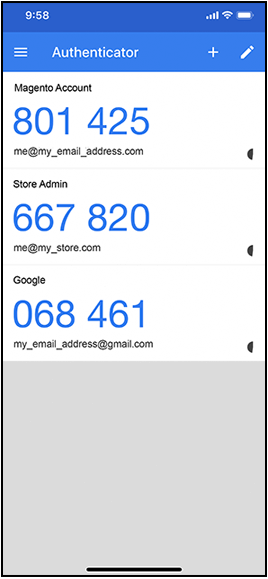
Adobe Commerceは、複数のプロバイダーの2FA方式をサポートしています。 ログイン時にユーザーがIDを確認するために入力するワンタイムパスワード(OTP)を生成するアプリのインストールが必要な場合もあります。 ユニバーサル第2要素(U2F)デバイスは、キーフォブに似ており、IDを検証するための一意のキーを生成します。 他のデバイスは、USB ポートに挿入されたときにIDを確認します。 ストア管理者は、ユーザーIDを検証するために、1つ以上の利用可能な2FA方法を必要とすることができます。 2FA設定は、Adobe Commerce インストールに関連付けられているすべてのweb サイトとストアに適用されます。
ユーザーが初めて Admin にログインする場合は、必要な各2FA メソッドを設定し、関連するアプリまたはデバイスを使用してIDを確認する必要があります。 この初期設定の後、ユーザーはログインするたびに、設定されたメソッドのいずれかを使用して認証する必要があります。 各ユーザーの2FA情報は管理者 アカウントに記録され、必要に応じて リセット できます。 サインインプロセスについて詳しくは、管理者 ログイン にアクセスしてください。
この ビデオ デモ では、管理画面での2要素認証の概要を説明しています。
必要な2FA プロバイダーの設定
-
管理者 サイドバーで、Stores > Settings>Configurationに移動します。
-
左側のパネルで、Securityを展開し、2FAを選択します。
-
「General」セクションで、使用するプロバイダーを選択します。
table 0-row-2 1-row-2 2-row-2 3-row-2 4-row-2 プロバイダー 関数 Google Authenticator ユーザー認証用のアプリケーションで1回限りのパスワードを生成します。 Duo Security SMSとプッシュ通知を提供します。 Authy 時間に依存する6桁のコードを生成し、SMSまたは音声コール 2FAの保護またはトークンを配信します。 U2F Devices (Yubikey and others) YubiKeyなどの物理デバイスを使用して認証します。 複数の方法を選択するには、Ctrl キー(PC)またはCommand キー(Mac)を押しながら、各項目をクリックします。
-
必要な2FA メソッドごとに設定を完了します。
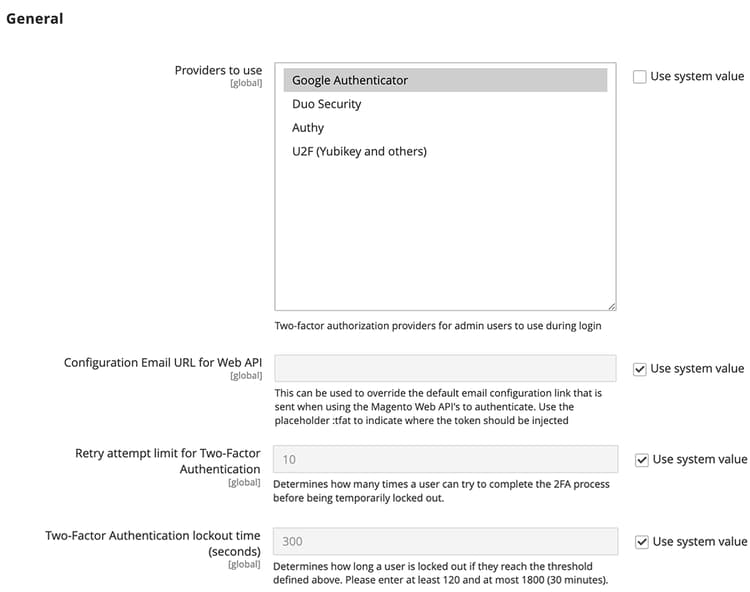
-
完了したら、Save Configをクリックします。
ユーザーが 管理者 に初めてログインする場合は、必要な2FA メソッドをそれぞれ設定する必要があります。 この初期設定の後、ログインするたびに、設定されたメソッドのいずれかを使用して認証する必要があります。
2FA プロバイダー設定
必要な2FA方式ごとに設定を行います。
ログイン時にワンタイムパスワード(OTP)を使用できる時間を変更するには、Use system value チェックボックスをオフにします。 次に、OTP Windowを有効にする秒数を入力します。
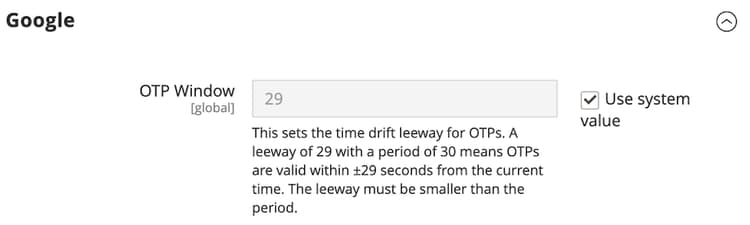
29です。バージョン 2.4.6では、OTP ウィンドウの設定によって、有効なままの過去および将来のOTP コードの数が決まります。 値
1は、現在のOTP コードと過去の1つのコードおよび将来の1つのコードが任意の時点で有効であることを示します。Duo Security
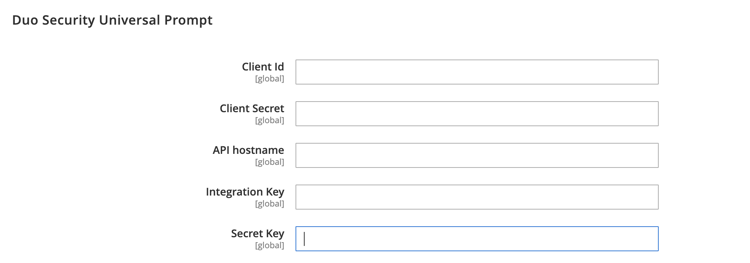
Duo Security アカウントから次の資格情報を入力します。
- クライアント ID
- クライアント秘密鍵
- 統合キー
- 秘密鍵
- API ホスト名
Authy
-
Authy アカウントのAPI キーを入力してください。
-
認証時に表示されるデフォルトのメッセージを変更するには、Use system value チェックボックスをオフにします。 次に、表示する OneTouch Message を入力します。

U2F デバイス (Yubikeyおよびその他)
認証プロセス中は、ストアドメインがデフォルトで使用されます。 認証の課題にカスタムドメインを使用するには、Use system value チェックボックスをオフにします。 次に、WebAPi Challenge Domainを入力します。
