二段階認証の管理
2要素認証(2FA)で 管理者 にログインできないユーザーは、同期を試みるか、問題のトラブルシューティングを行うことができます。 アカウントに関連付けられている認証者をリセットすることもできます。 リセット時に、ユーザーは再度ログインし、必要な認証者を再設定する必要があります。
2FAでログインする際に問題が発生した場合は、次の点を考慮してください。
- 一部のモバイルアプリには、同期オプションが用意されています。 このオプションは、アプリとサーバーを再接続し、デバイスとサーバーの時間設定を同期します。
- デバイスの取り消しや認証者のリセットは、ユーザーの接続に役立ちます。
- Adobe CommerceまたはMagento Open Source インストール用のweb キャッシュとCookieの消去も役立ちます。 Googleなどの認証者は、生成されたCookieを使用して、アクセス権と期間を保存します。 特定のブラウザーとストアドメインのCookieを消去します。
- Cookieをブロックすると、Google Authenticatorなどの一部の認証者が検証プロセスを完了できなくなります。 Adobe Commerceのインストール時にCookieを許可するルールをブラウザーに追加します。
コマンドラインから認証者をリセットし、より高度なトラブルシューティング情報を得るには、開発者ドキュメントの2要素認証を参照してください。
ユーザーアカウントの認証者をリセットするには:
All権限を持つ_管理者_であるか、System > Permissions > Two Factor AuthおよびSystem > Permissions > All Usersを選択した役割にCustom権限が必要です。 詳しくは、 ユーザーの役割を参照してください。-
管理者 サイドバーで、System > Permissions>All Usersに移動します。
-
ユーザーを選択し、アカウントを編集モードで開きます。
-
Current User Identity Verificationセクションまでスクロールして、パスワードを入力します。
-
左側のパネルで、2FAをクリックします。
-
Configuration resetセクションで、Resetと OK をクリックして確定します。
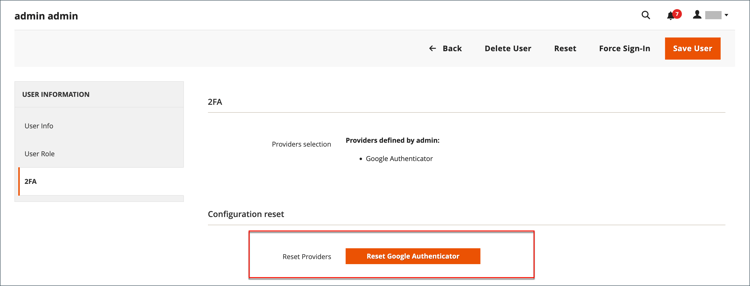
ユーザーが必要な2FA メソッドをアカウントに復元する場合は、サインオン ページからそれぞれ再構成する必要があります。
-
完了したら、Save Userをクリックします。