制限付きアクセスキーの管理
制限付きアクセスキーのページを使用して、Adobe Commerce Optimizer Connector for B2Bによって作成されたプライベートカタログビューのアクセスキーを管理します。 このコネクタは、B2B共有カタログ設定をAdobe CommerceからAdobe Commerce Optimizerに同期します。
オーディエンスと可用性 audience
Restricted Access Keys ページは、Adobe Commerce Optimizer Connector for B2BでB2B共有カタログを使用するAdobe Commerce on Cloud Infrastructureおよびオンプレミス マーチャントで利用できます。 コネクターは、ページを自動的にインストールして有効にします。
共有カタログに対して最初にカタログビューを作成すると、コネクタは1つのキーを自動的に生成して割り当てます。 このページを使用すると、そのキーを表示したり、追加のキーを作成、割り当て、削除したりできます。
制限付きアクセスキーのページへのアクセス access-restricted-access-keys-page
管理領域から、System > Data Transfer > Restricted Access Keysに移動します。
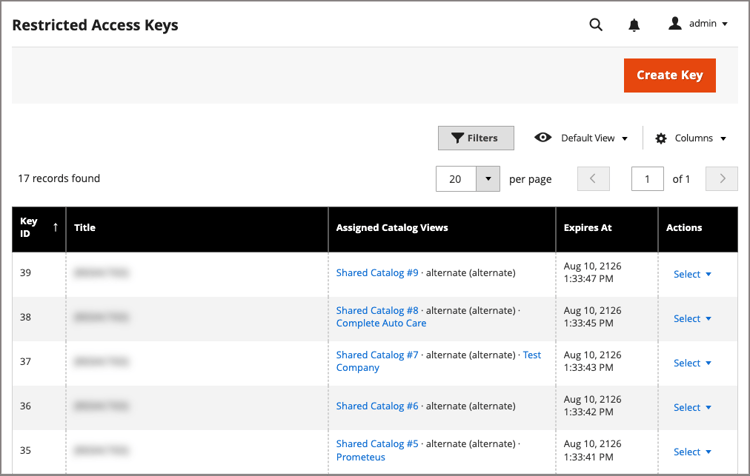
このページには、カタログ ビューに割り当てられているかどうかにかかわらず、すべてのキーが一覧表示されます。 特定のカタログ ビューにキーを割り当てるには、代わりにそのカタログ ビューでEdit Restricted Access Keys アクションを使用します。 「 カタログ ビューにキーを割り当て」を参照してください。
制限付きアクセスキーの概要 restricted-access-keys-summary
グリッドには、行ごとに1つのキーが含まれています。
キーの管理 manage-keys
- Create Key – 割り当てられていない新しいキーペアを生成します。 Commerceはキーペアを生成し、秘密鍵を保存します。 カタログ ビューにキーを割り当てるまで、公開鍵はAdobe Commerce Optimizerに登録されません。
- View Public Key - キーの公開鍵の読み取り専用ビューを開き、必要に応じてキーを再登録または再同期するためにコピーできます。 秘密鍵は表示されません。
- Delete - キーを削除し、Adobe Commerce Optimizerのリモート登録を取り消します。 このキーですでに発行されたストアフロントトークンは、有効期限が切れるまで有効です。 この操作は元に戻せません。
キーを作成
Restricted Access Keys ページで、Create Keyを選択してキーを作成します。
Commerceは新しいキーペアを生成し、秘密鍵を保存します。 制限付きアクセスキーのテーブルは、一意のキーIDを示す新しいキーのエントリで更新されます。 このKey IDは、カタログ ビューにキーを割り当てる場合に使用します。
カタログ ビューにキーを割り当てるまで、公開鍵はAdobe Commerce Optimizerに登録されません。 登録後、制限付きアクセスキーのテーブルエントリが更新され、カタログの割り当てと有効期限が表示されます。
制限付きアクセスキーの割り当てまたは削除 assign-keys-to-a-catalog-view
メインのRestricted Access Keys グリッドからではなく、カタログ ビューからキーを割り当てるか、割り当て解除します。 この変更は、共有カタログの Catalog Views タブまたは関連会社のCatalog Views セクションのいずれかから行うことができます。両方とも、同じカタログビューと現在のキー割り当てを一覧表示します。
カタログビューには、少なくとも1つのキーを持ち、最大3つのキーを持つことができます。 4つ目のキーを割り当てようとすると、保存が失敗し、最初にキーを削除するように指示するメッセージが表示されます。
-
次のいずれかのパスを使用して、更新するカタログビューの Catalog Views グリッドを開きます。
- 共有カタログから — 管理者 サイドバーで、Catalog > Shared Catalogsに移動します。 共有カタログの場合は、Action列から General Settings を選択します。 次に、Shared Catalog Informationパネルで、Catalog Viewsを選択します。
- 会社から — 管理者 サイドバーで、Customers > Companiesに移動します。 会社の場合は、Action列から Edit を選択します。 次に、Catalog Views セクションを展開します。
両方のグリッドには、会社に割り当てられた共有カタログ用に作成されたカタログビュー(割り当てられたキーを含む)が一覧表示されます。
-
更新するカタログ ビューの Edit Restricted Access Keys を選択します。
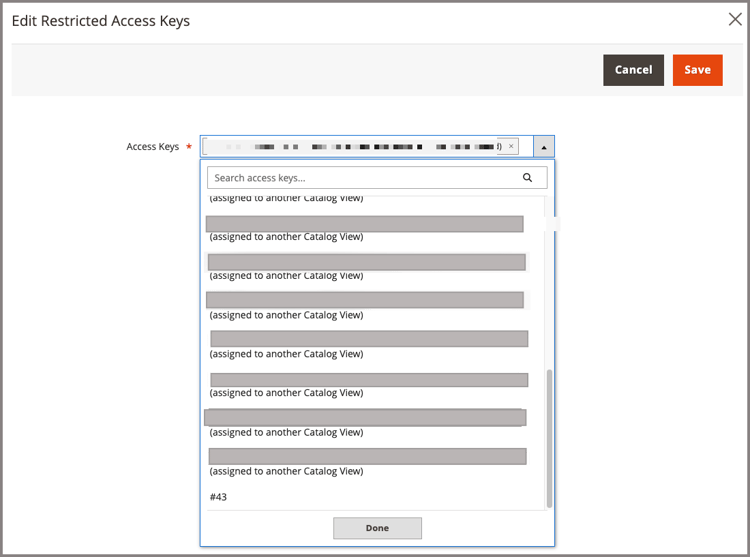
-
Access Keys フィールドで、Key ID値で割り当てられていないキーを選択します。
別のカタログビューに既に割り当てられているキーには、それに応じてラベルが付けられます。
-
カタログ ビューにキーを割り当てるには、Doneを選択します。
-
Access Keys フィールドからキーを削除するには、キー名エントリの
xを選択して削除します。 -
Saveをクリックします。
キーの選択とローテーション key-selection-and-rotation
カタログ ビューに複数のキーが割り当てられている場合、Adobe Commerceは、割り当てられた期限切れでないキーを自動的に使用して、最新の有効期限でトークンに署名します。
新しく作成したキーに適用されるデフォルトの有効期限を変更するには、Stores > Configuration > Services > ACO Restricted Access Keys > Provisioning > Default key lifetime (days)に移動します。 サービス/ACO制限付きアクセスキーを参照してください。
既知の制限事項 known-limitations
-
メインのRestricted Access Keys グリッドにアクティブまたはステータス インジケーターがありません。
リンクのステータスは、Edit Restricted Access Keys ページで確認できます。 ドロップダウンを使用して、使用可能なキーとそのステータスを表示します。 キーがカタログ ビューに割り当てられている場合、そのキーはリンクされます。 割り当てられていない場合、ステータスはありません。 これらのキーは、編集中のカタログビューに割り当てることができます。
Catalog View Sync Status ページでは、カタログビューの詳細ページ(View details アクション)から、カタログビューにリンクされたキーを表示できます。 詳細ページには、カタログ ビューに割り当てられたか割り当てられていないかを含む、キー履歴も表示されます。
-
自動キーローテーションはまだ利用できません。