配送ラベルを設定
次の設定は、製品レベルで、およびラベルの印刷に使用される各キャリアの設定で行う必要があります。 ラベルを印刷するには、すべてのキャリアでアカウントを開く必要があります。 次に、使用する各キャリアのストアで設定を完了します。
通信事業者の要件
ステップ 1:製造国を確認する
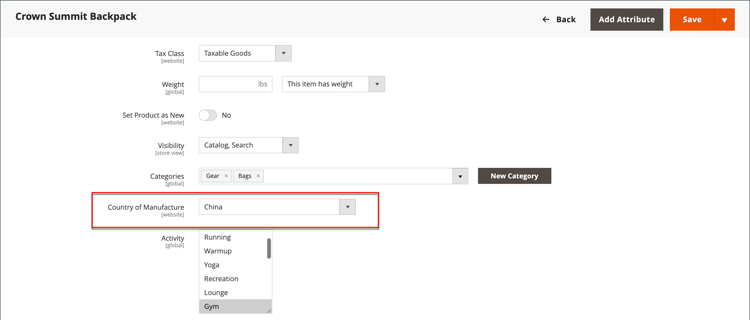
製造国は、USPSとFedExによって国際的に出荷されているすべての製品に必要です。 更新する製品が多数ある場合は、更新を インポート するか、在庫グリッドを使用して複数のレコードを更新できます。
-
管理者 サイドバーで、Catalog > Productsに移動します。
-
次のいずれかの方法を使用して、出荷ラベルレコードを更新します。
方法1:単一のレコードを更新する
-
グリッドで、更新する製品を見つけ、編集モードで開きます。
-
必要に応じて、製造国を更新します。
-
Saveをクリックします。
方法2:複数のレコードを更新する
-
グリッドで、更新する各製品のチェックボックスを選択します。
例えば、中国で製造されているすべての製品。
-
Actions コントロールを
Update Attributesに設定し、Submitをクリックします。 -
属性を更新 フォームで、製造国 フィールドを見つけ、変更 チェックボックスを選択します。
-
国を選ぶ。
-
Saveをクリックします。
ステップ 2 ストア情報を確認する
-
管理者 サイドバーで、Stores > Settings>Configurationに移動します。
-
左側のパネルで、Salesを展開し、Shipping Settingsを選択します。
-
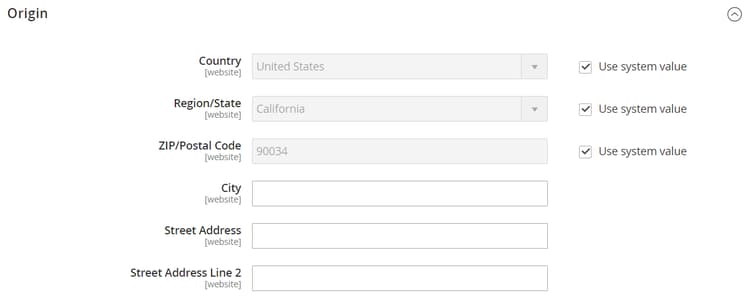
Origin セクションの

- Street Address – 配送の送信元となる場所の住所。 例えば、会社や倉庫の場所などです。 このフィールドは、配送ラベルに必須です。
- Street Address Line 2 – 床や入り口などの追加のアドレス情報。 このフィールドを使用することをお勧めします。
-
左側のパネルのSales セクションで、Delivery Methodsを選択します。
-
USPS セクションの
- Secure Gateway URL - システムはゲートウェイ URLを自動的に入力します。
- Password - パスワードはUSPSによって提供され、Web サービスを通じてシステムにアクセスできるようになります。
- Length, Width, Height, Girth - パッケージのデフォルトディメンション。 これらのフィールドを表示するには、Sizeを
Largeに設定します。
-
FedEx セクションの
- メーター番号
- キー
- パスワード
この情報は通信事業者によって提供され、Web サービスを通じてシステムにアクセスするために必要です。
-
左側のパネルで「General」を展開し、下の「General」を選択します。
-
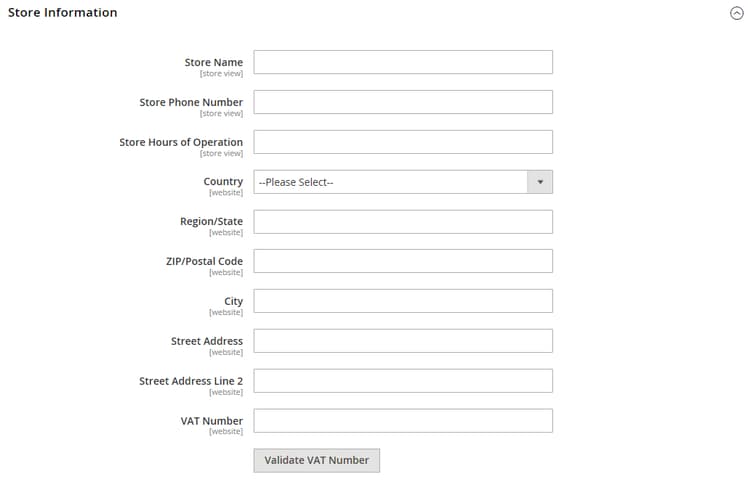
Store Information セクションの
- Store Name - ストアビューまたはストアビューの名前。
- Store Contact Telephone - ストアまたはストア ビューのプライマリ連絡先の電話番号。
- Country - ストアの拠点となる国。
- VAT Number – 該当する場合、ストアの付加価値税番号。 (米国に拠点を置く店舗には不要)
- Store Contact Address - ストアまたはストアビューのプライマリ連絡先の住所。
-
複数のストアがあり、連絡先情報がデフォルトと異なる場合は、それぞれに Store View を設定し、情報が完了していることを確認します。
情報が見つからない場合は、ラベルを印刷しようとするとエラーが表示されます。
-
Save Configをクリックします。