買い物かご価格ルールの例 – 送料無料プロモーション
送料無料は、プロモーションとして、 クーポン の有無にかかわらず提供できます。 送料無料クーポンまたは割引券を顧客の受け取り注文に適用することもできます。これにより、注文を請求および出荷して ワークフロー を完了できます。
一部の配送業者の設定では、最小注文に基づいて送料無料を提供できます。 この基本機能をさらに拡張するには、買い物かごの価格ルールを使用して、複数の製品属性、買い物かごの内容、顧客グループに基づいて複雑な条件を作成します。
手順 1. 送料無料を有効にする
-
ストアの設定で 送料無料 を有効にします。
-
送料無料に使用する 配送業者サービス の送料無料設定を完了します。
手順 2. 買い物かご価格ルールの作成
管理者 サイドバーで、Marketing/Promotions/Cart Price Rules に移動します。
次の手順に従って、提供する送料無料プロモーションのタイプを設定します。
例 1:あらゆる注文に対する送料無料
-
Rule Information を次のように入力します。
-
内部参照の Rule Name を入力します。
-
ルールの簡単な Description を入力します。
-
Active を
Yesに設定します。 -
Websites ボックスで、送料無料クーポンを利用できる各サイトを選択します。
-
ルールを適用する Customer Groups を選択します。
-
Coupon を次のいずれかに設定します。
- クーポンなしで送料無料プロモーションを提供するには、デフォルト(
No Coupon)設定を受け入れます。 - 価格ルールでクーポンを使用するには、[
Specific Coupon] を選択します。 必要に応じて、手順を完了して クーポン を設定します。
- クーポンなしで送料無料プロモーションを提供するには、デフォルト(
-
-
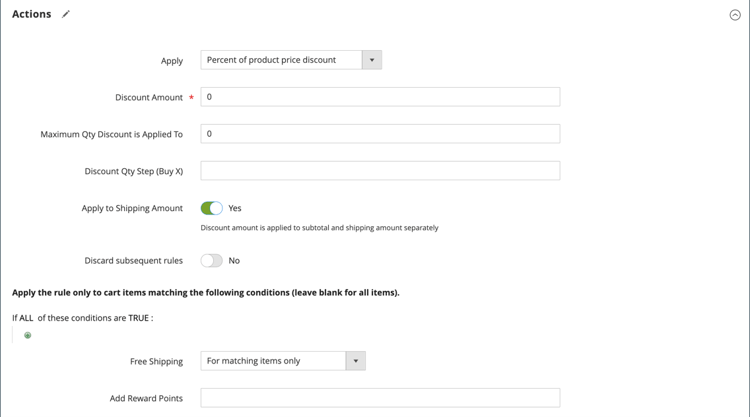
下にスクロールして、「Actions」セクションの

- Apply を
Percent of product price discountに設定します。 - Apply to Shipping Amount を
Yesに設定します。 - Free Shipping を
For matching items onlyに設定します。
- Apply を
例 2:$金額を超える注文の送料無料
-
前の例で説明したように、General Information の設定を完了します。
-
下にスクロールして、「Conditions」セクションの
-
追加 (

- Cart Attribute の下のリストで、「
Subtotal」を選択します。 - 「is」をクリックし、「
equals or greater than」を選択します。 - 「…」をクリックし、小計のしきい値(
100など)を入力して条件を完了します。

- Cart Attribute の下のリストで、「
-
必要に応じて、「Actions」セクションの
- Apply を
Percent of product price discountに設定します。 - Apply to Shipping Amount を
Yesに設定します。 - Free Shipping を
For matching items onlyに設定します。
- Apply を
手順 3. ラベルを完成させる
買い物かご価格ルールの手順の 手順 4 を完了して、チェックアウト時に表示されるラベルを入力します。
手順 4. ルールを保存してテストする
-
ルールが完成したら、「Save Rule」をクリックします。
-
ルールをテストして、正しく動作することを確認します。