顧客のアドレステンプレート

印刷された請求書、出荷、返金、および顧客アカウントのアドレス帳に表示される顧客の請求先住所と配送先住所の形式を制御するテンプレートを変更できます。 追加情報を含める場合は、顧客アカウントと住所に関連付けられた カスタム属性を作成し、テンプレートに組み込むことができます。
例1:短い形式
Text One Line アドレステンプレートの場合:
{{depend prefix}}{{var prefix}} {{/depend}}{{var firstname}} {{depend middlename}}{{var middlename}} {{/depend}}{{var lastname}}{{depend suffix}} {{var suffix}}{{/depend}}, {{var street}}, {{var city}}, {{var region}} {{var postcode}}, {{var country}}
例2:長い形式
Text、HTML、PDFのアドレステンプレートの場合:
{{depend prefix}}{{var prefix}} {{/depend}}{{var firstname}} {{depend middlename}}{{var middlename}} {{/depend}}{{var lastname}}{{depend suffix}} {{var suffix}}{{/depend}}{{depend company}}{{var company}}{{/depend}}{{if street1}}{{var street1}}{{/if}}{{depend street2}}{{var street2}}{{/depend}}{{depend street3}}{{var street3}}{{/depend}}{{depend street4}}{{var street4}}{{/depend}}{{if city}}{{var city}}, {{/if}}{{if region}}{{var region}}, {{/if}}{{if postcode}}{{var postcode}}{{/if}}{{var country}}{{depend telephone}}T: {{var telephone}}{{/depend}}{{depend fax}}F: {{var fax}}{{/depend}}{{depend vat_id}}VAT: {{var vat_id}}{{/depend}}
住所フィールドの順序の変更
-
管理者 サイドバーで、Stores > Settings>Configurationに移動します。
-
左側のパネルで、Customersを展開し、Customer Configurationを選択します。
-
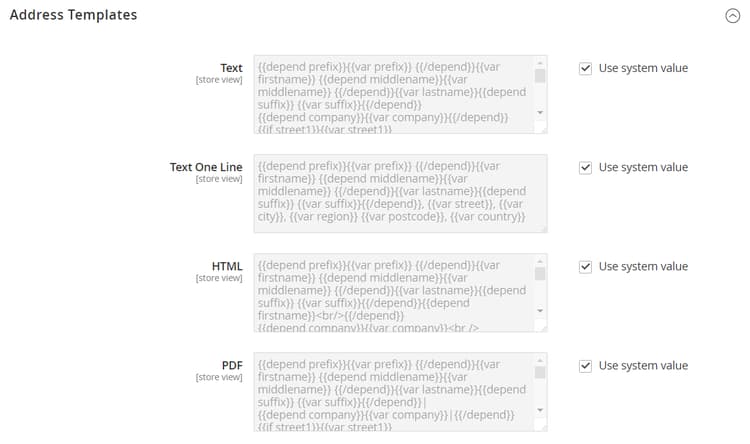
クリックして、Address Templates セクションを展開します。
このセクションには、次のそれぞれの書式設定手順が含まれています。
- Text
- Text One Line
- HTML
-
参照のために例を使用して、必要に応じて各テンプレートを編集します。
-
完了したら、Save Configをクリックします。
recommendation-more-help
commerce-admin-help-customers