Media Gallery アセット管理
新しいMedia Galleryには、アップロードされたメディアファイルと、Adobe Stockとの統合を通じて取得したアセットを管理するためのツールが用意されています。 Adobe Stock 画像プレビューを保存した場合は、新しいMedia Galleryで画像を ライセンス することもできます。
Assetsは、モジュールによって追加されたpub/media/wysywig、pub/media/catalog/categoryまたはその他のフォルダーにのみアップロードできます。
アセットのアップロード
-
管理者 サイドバーで、Content > Media>Media Galleryに移動します。
-
Upload Imageをクリックします。
-
アップロードするファイルを選択します。
選択したアセットが、選択したフォルダーに自動的にアップロードされます。
アセットの詳細を表示
-
管理者 サイドバーで、Content > Media>Media Galleryに移動します。
-
アセット(

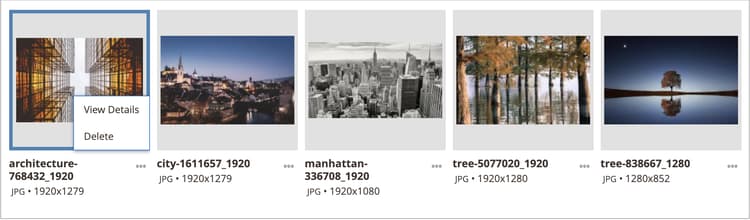
アセットの詳細がスライドパネルに表示されます。 これには、アセットが使用されている情報が含まれます。
- Categories
- Products
- Pages
- Blocks
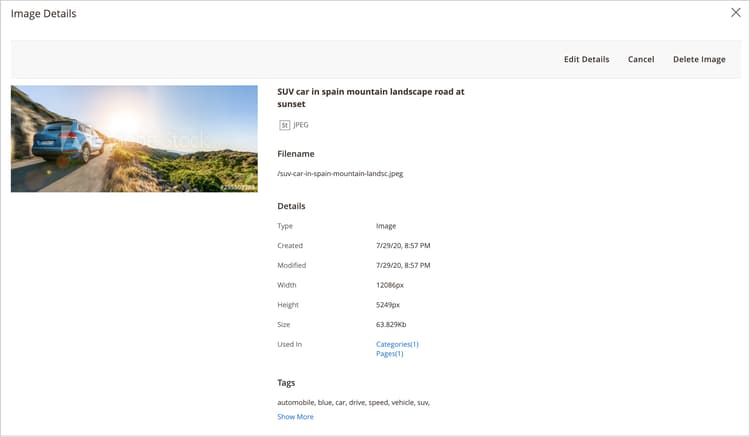
詳細を表示するには、Used In リンクをクリックします。 次の例のグリッドは、特定のアセットが使用されているすべてのカテゴリを示しています。

詳細を表示 セクションからアセットを削除することもできます。
アセットの編集
-
管理者 サイドバーで、Content > Media>Media Galleryに移動します。
-
アセット (
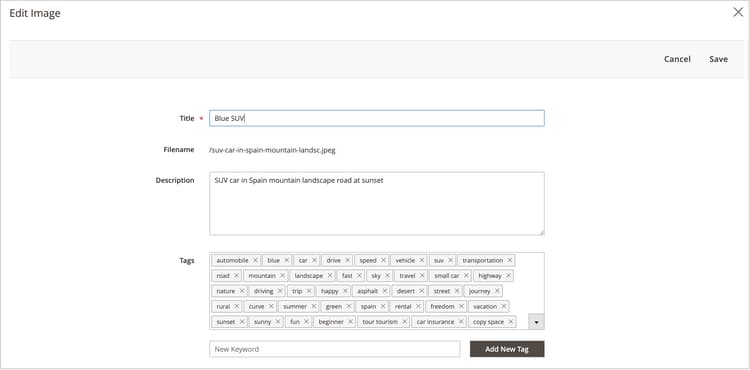
-
必要に応じて、次のいずれかのメタデータ値を変更します。
- Title
- Description
- Tags/Keywords
このデータは、データベースとファイルメタデータ自体に保存されます。 現在、XMPとIPTCのフォーマットがサポートされています。
更新されたメタデータを含む画像をダウンロードできます。
アセットの使用
Assetsは、 ページの追加または編集、 カテゴリの作成または編集、 コンテンツエディターからの画像の挿入など、管理者全体で幅広く使用できます。
-
メディアアセットを使用できる領域から、新しいメディアギャラリーにアクセスします。
-
アセットを選択し、Add Selectedをクリックします。
アセットの削除
-
管理者 サイドバーで、Content > Media>Media Galleryに移動します。
-
Delete Images…をクリックし、削除する各アセットのチェックボックスを選択します。
-
確認ダイアログで、Delete Imageをクリックします。

アセットの検索
-
管理者 サイドバーで、Content > Media>Media Galleryに移動します。
-
キーワード/タグによる画像検索を実行するには、Search by keywords入力を使用します。
次の例の検索では、特定のタグ (
mountain)を含むアセットが見つかりました。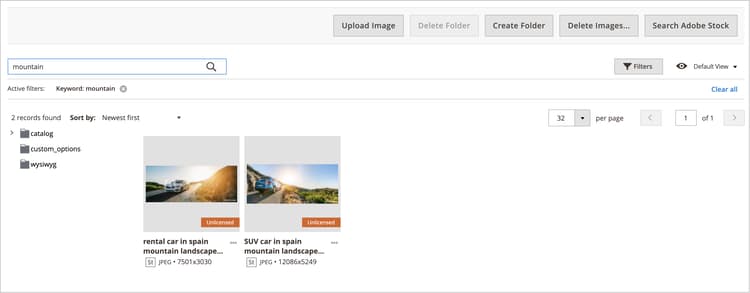
アセットのフィルタリング
-
管理者 サイドバーで、Content > Media>Media Galleryに移動します。
-
「Filters」タブをクリックします。
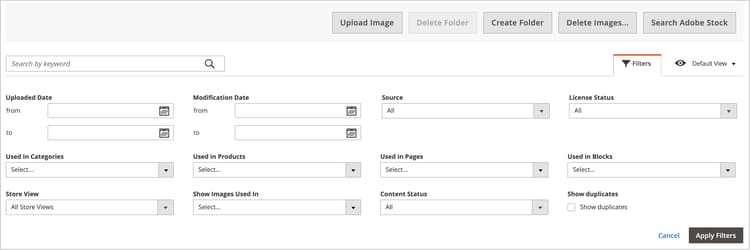
-
フィルターオプションを設定します。
エンティティによる使用状況に応じて、アセットをフィルタリングできます。
- Used in Categories
- Used in Products
- Used in Pages
- Used in Blocks
Store View、License Statusおよび Content Status でアセットをフィルタリングすることもできます。 ファイル日付に従ってアセットをフィルタリングするために、Uploaded Dateまたは Modification Date の日付範囲を設定します。
-
Apply Filtersをクリックして結果を表示します。
次の例のフィルタリングでは、特定のカテゴリ (
cars)で使用され、有効になっているアセットが見つかります。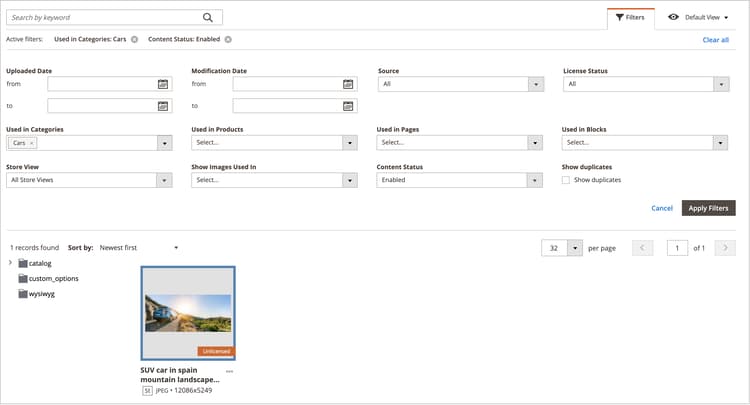
重複した画像を探す
-
「Filters」タブをクリックし、「Show duplicates」チェックボックスを選択します。
-
結果を表示するには、Apply Filtersをクリックします。